
Как скрыть или подделать геолокацию в браузере

- Геолокация в браузере использует IP, сеть Wi‑Fi и данные устройства, чтобы определить ваше местоположение. Отключить или подделать её можно в настройках браузера, через расширения или с помощью VPN.
- Для приватности и доступа к региональному контенту сочетайте отключение геолокации, защиту от WebRTC и VPN; расширения вроде Location Guard удобны для тонкой настройки.
Быстрые ссылки
Что такое геолокация?
Как отключить геолокацию в Google Chrome
Как скрыть местоположение в Firefox
Отключение геолокации в Microsoft Edge
Как подделать местоположение браузера
Краткое резюме
- Большинство браузеров запрашивают доступ к местоположению на основе IP-адреса и сети, чтобы показывать релевантный контент.
- Вы можете отключить геолокацию в Chrome, Firefox и Edge для защиты приватности или чтобы обойти региональные ограничения.
- Для подделки местоположения используйте VPN, расширения (например, Location Guard) или инструменты разработчика.
Что такое геолокация?
Геолокация — это механизм, который связывает ваше физическое местоположение с браузером или приложением. В одно предложение: браузер использует IP-адрес, доступные точки Wi‑Fi и данные сети, чтобы оценить ваше местоположение.
Зачем сайты просят доступ к местоположению:
- показать локальные новости, погоду или карты;
- предложить ближайшие магазины или маршруты;
- персонализировать контент и рекламу.
Геолокация удобна, но её стоит контролировать. Если вы не хотите раскрывать местоположение из соображений приватности, или нужно получить доступ к региональному контенту — можно либо блокировать запрос, либо подделать место.
Как отключить геолокацию в Google Chrome
Шаги для настольной версии Chrome (Windows, macOS, Linux):
- Откройте Chrome и нажмите на три вертикальные точки в правом верхнем углу.
- Выберите «Настройки».
- В меню слева перейдите в «Конфиденциальность и безопасность» → «Файлы cookie и другие данные сайтов» или в более новых версиях — «Настройки сайтов» → «Местоположение».
- Найдите переключатель «Сайты могут запрашивать доступ к вашему местоположению» и выключите его, чтобы полностью блокировать запросы.
- Ниже вы увидите списки сайтов с разрешённым и запрещённым доступом. Чтобы отозвать разрешение для конкретного сайта, нажмите иконку корзины рядом с ним.
Примечание: в некоторых версиях Chrome путь будет: Настройки → Конфиденциальность и безопасность → Настройки сайтов → Местоположение.
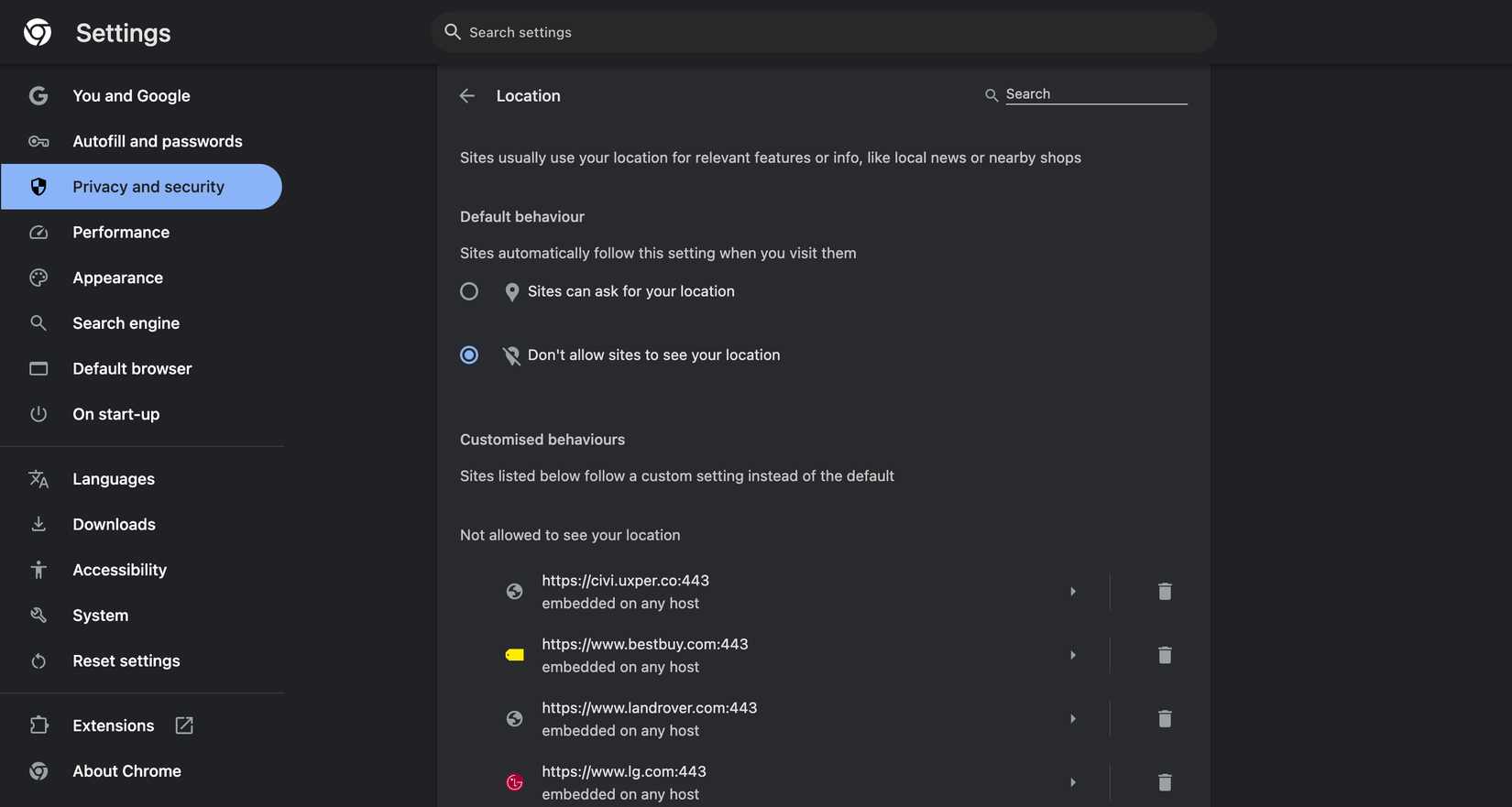
Совет: после отключения геолокации проверьте WebRTC: некоторые сайты могут получать данные о реальном IP через WebRTC. Используйте расширения или настройки, чтобы блокировать утечки WebRTC.
Как скрыть местоположение в Firefox
Пошагово для настольной версии Firefox:
- Откройте Firefox и нажмите на три горизонтальные полоски в правом верхнем углу.
- Выберите «Настройки» → «Конфиденциальность и безопасность».
- Прокрутите до раздела «Разрешения». Найдите строку «Местоположение» и нажмите кнопку «Настройки…».
- В открывшемся окне вы увидите список сайтов, запрашивавших доступ. Удалите сайты, у которых хотите отозвать доступ, или поставьте галочку «Блокировать новые запросы на доступ к вашему местоположению», чтобы автоматически отклонять все будущие запросы.
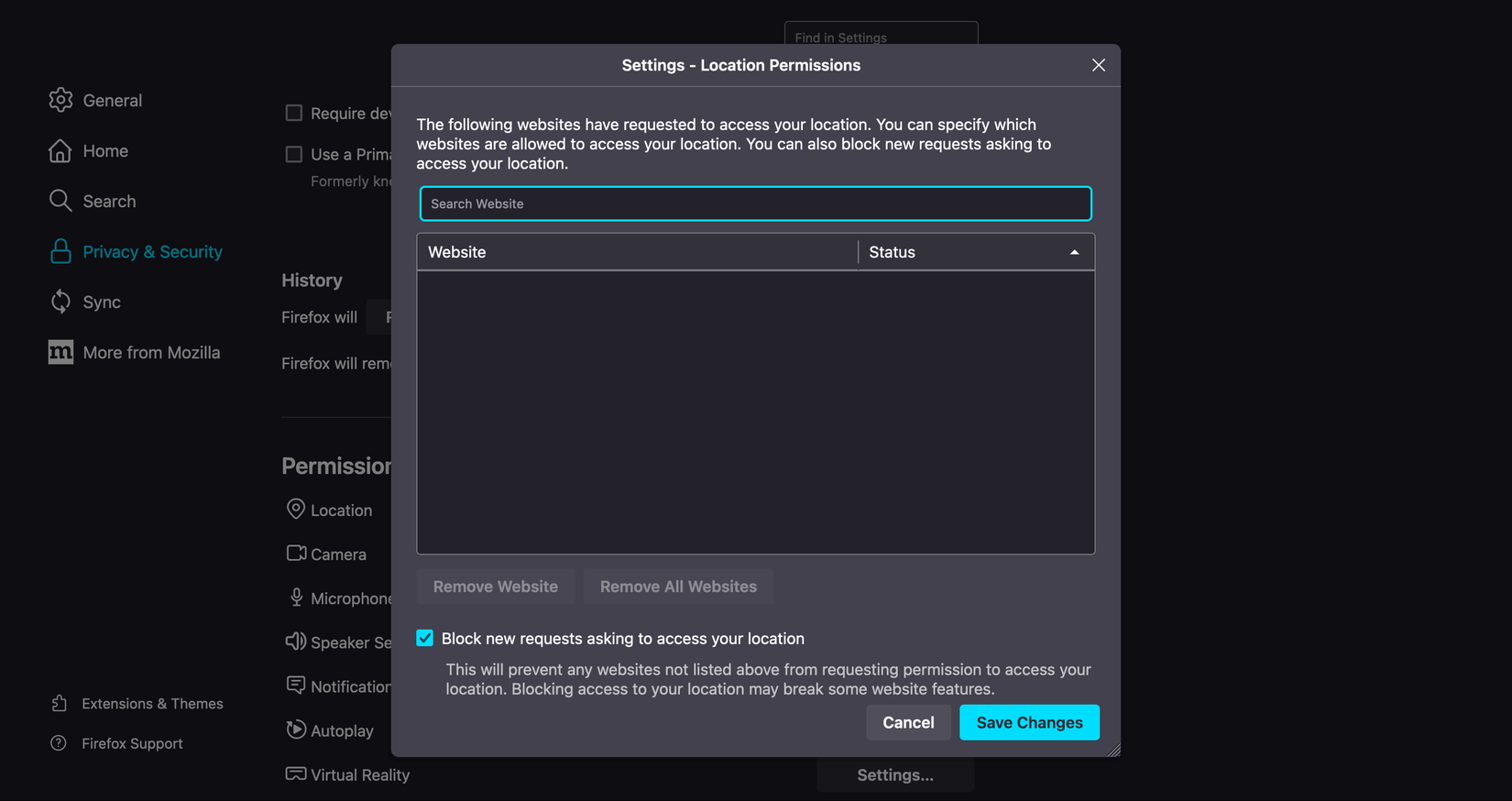
Совет: Firefox имеет расширенные настройки приватности. Чтобы минимизировать утечки, включите режим «Строгая» в защите от отслеживания и отключите WebRTC через about:config (network.privacy.webrtc.enabled = false) только если вы понимаете риски и последствия.
Отключение геолокации в Microsoft Edge
Пошагово для Edge (Chromium‑based):
- Откройте Edge и нажмите на три точки в правом верхнем углу.
- Перейдите в «Настройки» → «Файлы cookie и разрешения сайтов» (или «Cookies and site permissions» в старых версиях).
- Прокрутите до раздела «Все разрешения» и выберите «Местоположение».
- Отключите «Спрашивать перед доступом» (Ask before accessing), чтобы блокировать запросы, либо оставьте включённым и вручную настройте список сайтов.
- Под списком вы увидите разделы «Разрешить» и «Блокировать». Удаляйте разрешения через иконку корзины.
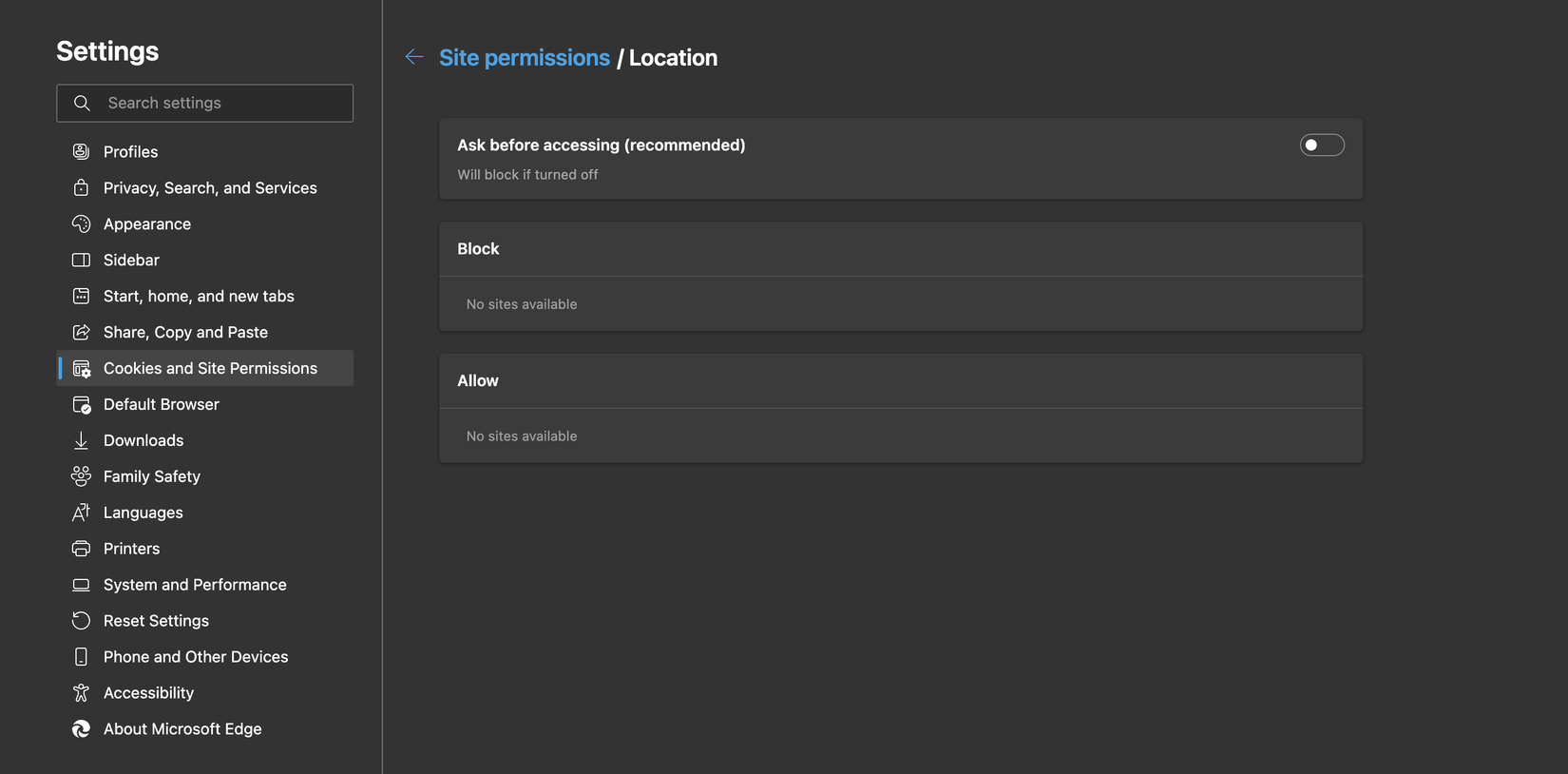
Совет: Microsoft Edge использует тот же движок, что и Chrome, поэтому многие рекомендации по WebRTC, VPN и расширениям применимы и для него.
Как подделать местоположение браузера
Подделка местоположения полезна для тестирования, доступа к региональному контенту или защиты приватности. Ниже перечислены безопасные и распространённые подходы.
Вариант A — VPN (рекомендуется для приватности)
- Принцип: VPN меняет ваш внешний IP‑адрес, тем самым «перемещая» вас в другую страну или город с точки зрения большинства сайтов.
- Плюсы: защищает весь трафик, работает для большинства сайтов и сервисов.
- Минусы: не всегда подменяет данные геолокации, основанные на Wi‑Fi; некоторые сервисы блокируют известные VPN.
Вариант B — Расширения для браузера (например, Location Guard)
Location Guard — простое расширение, которое подменяет API геолокации браузера и может выдавать фиксированную или «шумовую» (фальсифицированную) позицию для каждого сайта.
Шаги для Location Guard:
- Установите расширение Location Guard в ваш браузер (доступно для Chrome, Edge, Firefox).
- Откройте страницу расширения и зайдите в «Options» или «Параметры».
- В разделе «Default level» (Уровень по умолчанию) выберите «Use fixed location» (Использовать фиксированное местоположение).
- Перейдите в «Fixed location» и на карте установите желаемую точку — это место будет возвращаться всем сайтам.
- Для дополнительной анонимности включите «Use random noise» на сайтах, где не требуется фиксированная локация.
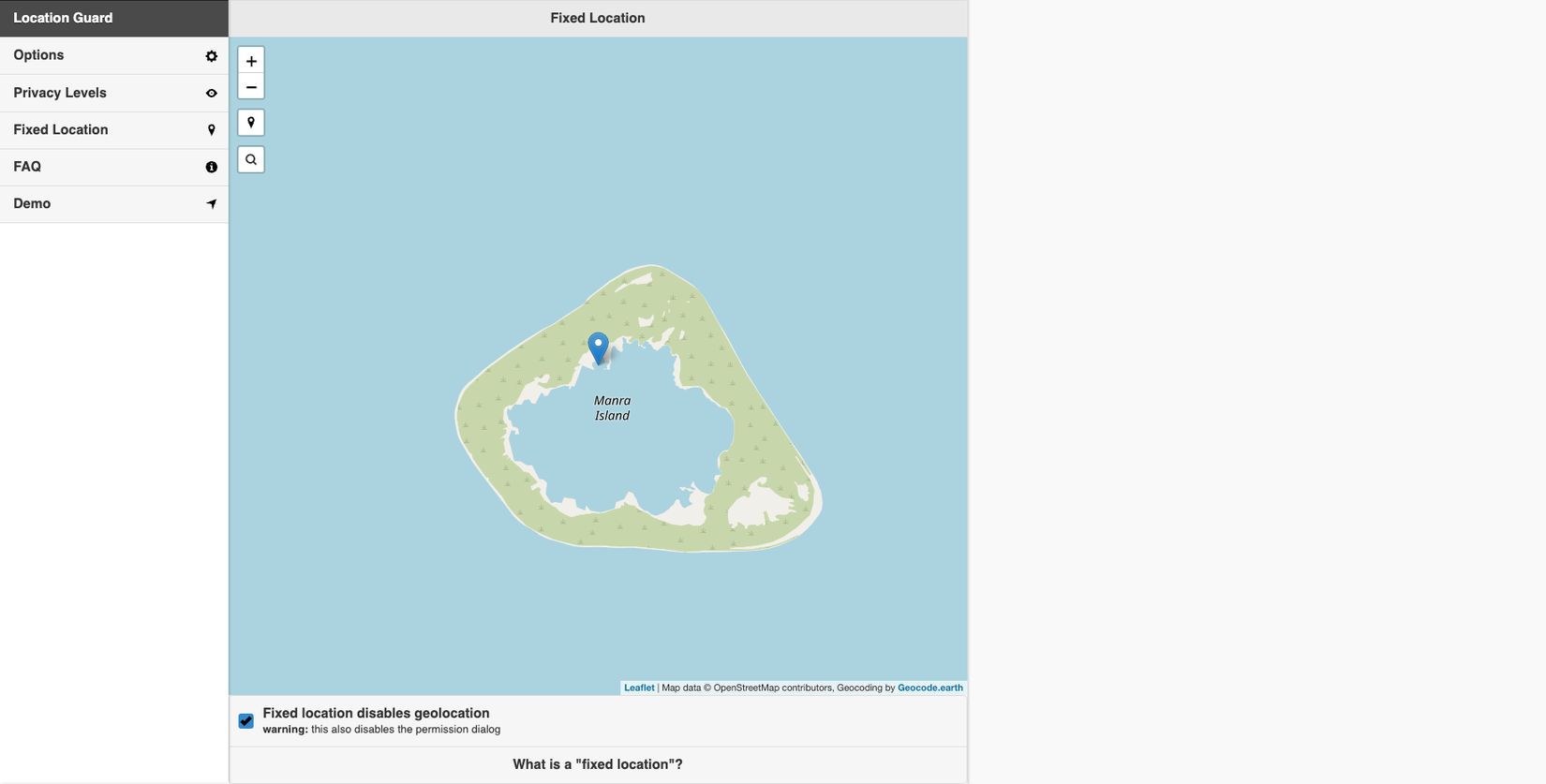
Примечание: расширения меняют только JavaScript‑API геолокации. Ваш реальный IP останется видим, если не пользоваться VPN.
Вариант C — Инструменты разработчика (временное решение)
Для тестирования вы можете вручную задать геолокацию через инструменты разработчика в Chrome/Edge:
- Откройте DevTools (F12 или Ctrl+Shift+I).
- Нажмите на три точки в DevTools → More tools → Sensors (Доп. инструменты → Датчики).
- В разделе Geolocation выберите одну из предустановленных локаций или введите свои координаты.
Это изменение действует только на текущую вкладку и не влияет на системную геолокацию.
Когда подделка или блокировка не работают
Counterexamples — сценарии, где простых методов недостаточно:
- Сайты используют комбинацию IP-геолокации и Wi‑Fi‑триангуляции, поэтому расширение не поможет без VPN.
- WebRTC может раскрыть ваш реальный IP даже при работе VPN — применяйте защиту от WebRTC‑утечек.
- Мобильные приложения могут читать данные GPS прямо из устройства; изменение поведения браузера не влияет на родные приложения.
Как проверить, что подделка сработала:
- Используйте сервисы «Что мой IP» и тесты HTML5 geolocation. Если IP показывает остальные данные региона, а HTML5 возвращает фиктивные координаты — подделка успешна.
Мини‑методология: быстрый план действий
- Определите цель: приватность, тестирование или доступ к контенту.
- Если нужна полная анонимность — используйте VPN + отключение геолокации + блокировку WebRTC.
- Если требуется лишь подставить геолокацию для сайтов — установите Location Guard или используйте DevTools.
- Проверьте результат через открытые сервисы и очистите кэш/куки при необходимости.
Рекомендации по безопасности и приватности
- Блокируйте WebRTC‑утечки: установите расширение или используйте настройки браузера (в Firefox — about:config). Это важно, так как WebRTC может выдавать локальный и публичный IP.
- Отключайте службы локации системы (в macOS/Windows) если хотите минимизировать данные о Wi‑Fi и GPS.
- Используйте проверенные VPN с политикой отсутствия логов (no‑logs) и современными протоколами шифрования.
Критерии приёмки — как тестировать изменения
- Отключили геолокацию в настройках браузера: при посещении сайтов запросы на доступ к локации не появляются.
- Подмена через расширение: сервисы HTML5 возвращают заданные координаты.
- VPN включён: внешний IP и географический регион изменились при проверке на сайтах типа whatismyipaddress.com.
- Проверка на утечки: тесты WebRTC показывают только VPN IP (или отсутствуют реальные IP).
Ролевые чек‑листы
Обычный пользователь:
- Отключить запросы геолокации в браузере.
- Установить одно из расширений для приватности.
- При необходимости включить VPN.
Пользователь, требующий высокой приватности:
- Отключить системные службы геолокации.
- Установить и настроить VPN с политикой no‑logs.
- Блокировать WebRTC и сторонние cookie.
- Тестировать через несколько онлайн‑сервисов.
Разработчик / тестировщик:
- Использовать DevTools для симуляции координат.
- Параллельно тестировать поведение при отключённой и включённой геолокации.
- Документировать отличия в API и UX для разных браузеров.
Ментальные модели и когда что выбирать
- «Быстро и локально» — DevTools (только тестирование, временно).
- «Удобно и гибко» — Расширение Location Guard (меняет JS API, подходит для браузера).
- «Максимальная защита» — VPN + отключённая геолокация + блокировка утечек (WebRTC, DNS).
Короткий глоссарий
- Геолокация: механизм определения места пользователя.
- WebRTC: браузерный механизм для аудио/видео связи, может вызывать утечки IP.
- VPN: виртуальная частная сеть, скрывает реальный IP и защищает трафик.
Совместимость и практические замечания
- Chrome и Edge (на Chromium) имеют схожие пути настройки; инструкции взаимозаменяемы в большинстве случаев.
- Firefox использует отдельный движок и свои флаги конфигурации; блокировка WebRTC делается через about:config.
- На мобильных устройствах системные GPS‑сервисы имеют приоритет над браузером; чтобы подделать GPS, нужна отдельная утилита/мод или специальное приложение (Android) и соответствующие права.
Короткая проверка — чек‑лист перед публикацией/тестом
- Отключили запросы на доступ к месту в настройках.
- Проверили, что HTML5 geolocation возвращает ожидаемое значение.
- Проверили IP‑локализацию после включения VPN.
- Проверили отсутствие WebRTC‑утечек.
Решение в виде диаграммы
flowchart TD
  A[Нужна приватность или доступ к контенту?] --> B{Цель}
  B -->|Доступ к регион. контенту| C[Включить VPN]
  B -->|Тестирование сайта| D[DevTools или Location Guard]
  B -->|Общая приватность| E[VPN + Отключить геолокацию + Блок WebRTC]
  C --> F[Проверить IP и HTML5 геопозицию]
  D --> F
  E --> F
  F --> G[Готово]
Частые ошибки и как их избежать
- Ошибка: думать, что отключение геолокации полностью анонимизирует вас. Исправление: комбинируйте с VPN и блокировкой WebRTC.
- Ошибка: использовать сомнительные «бесплатные» VPN без проверки политики логов — риск утечки данных. Исправление: выбирайте проверенных провайдеров.
Примеры тестов/приёмок
- Тест 1: Отключить геолокацию → зайти на сайт с запросом локации → убедиться, что запрос не появляется.
- Тест 2: Установить Location Guard с фиксированным местоположением → открыть сайт, использующий HTML5 geolocation → проверить соответствие координат.
- Тест 3: Включить VPN в другой стране → проверить внешний IP и регион через сервис определения IP.
Заключение
Отключение или подделка геолокации — простой, но не единственный шаг к приватности. Для надёжной защиты сочетайте методы: настройка браузера, расширения, VPN и проверка на утечки WebRTC. Выбирайте подходящую комбинацию в зависимости от целей: тестирование, приватность или доступ к региональному контенту.
Ключевые шаги: определить цель, выбрать метод (VPN/расширение/DevTools), проверить результат и минимизировать утечки.

Похожие материалы

Несколько аккаунтов Skype: Multi Skype Launcher

Журнал для работы: повысить продуктивность

Персональные звуки уведомлений на Android

Скачивание шоу Hulu для офлайн‑просмотра

Microsoft Start: персонализированная новостная лента
