
Как скрыть или отключить папку «Последние» на Mac

Быстрые ссылки
Что такое папка «Последние» на Mac?
Как скрыть папку «Последние» в Finder
Радикальный способ: полностью отключить папку «Последние»
По умолчанию при открытии нового окна Finder macOS показывает умную папку «Последние». Если вам не хочется видеть список недавно использованных файлов каждый раз, когда вы открываете окно (или чтобы он не отображался в боковой панели), можно скрыть или отключить её. Ниже — подробные шаги, объяснения, советы и контрольный список.
Что такое папка «Последние» на Mac?
Папка «Последние» в macOS не является физической директорией. Это умная папка — результат автоматического поиска Spotlight, которая показывает недавно использованные файлы из разных мест на диске. Каждый элемент в списке живёт в своей папке; вы видите ссылки-результаты, а не дубликаты файлов.
Ключевая мысль: “Последние” — это не местоположение, а представление данных.
Важно: полностью удалить встроенную запись «Последние» из системы нельзя, но можно скрыть её из большинства мест и отключить способ её наполнения.
Сопутствующая тема: как эффективно использовать Spotlight для поиска на Mac.
Как скрыть папку «Последние» в Finder
Эти шаги подходят большинству пользователей. Вы сохраните индекс Spotlight, но перестанете видеть «Последние» в привычных местах.
- Переключитесь на Finder, щёлкнув его иконку в Dock.
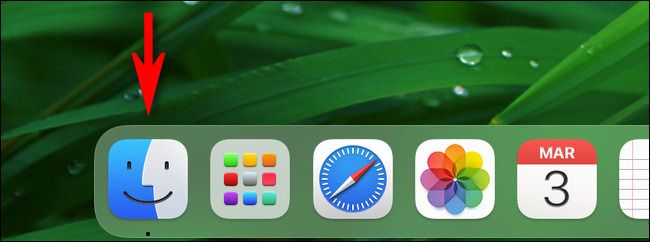
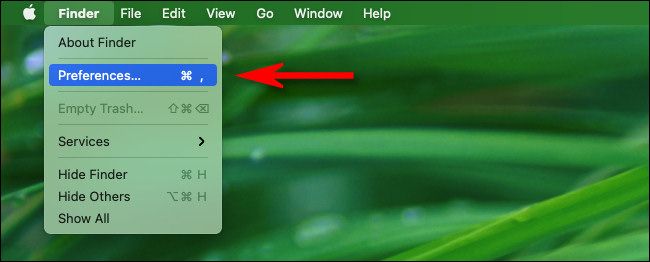
- Откройте настройки Finder: в строке меню выберите Finder → Preferences, или нажмите Command+, (запятая).
- В окне настроек откройте вкладку General. В меню New Finder windows show выберите любое место, кроме “Recents”. Обычно выбирают домашнюю папку (Home) или «Все мои файлы» в зависимости от привычек.
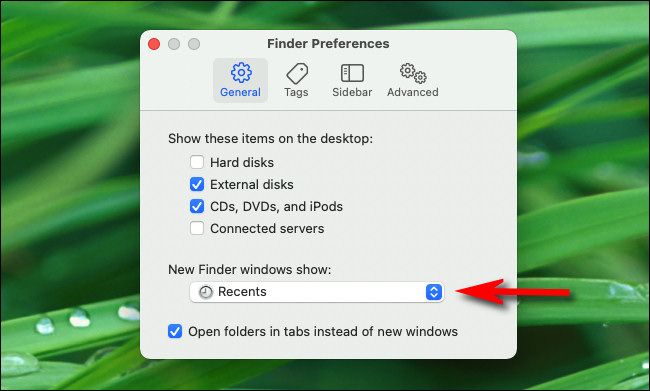
Закройте окно настроек Finder.
Чтобы убрать ярлык «Последние» из боковой панели, откройте окно Finder, найдите пункт “Recents” в боковой панели, щёлкните правой кнопкой и выберите Remove from Sidebar.
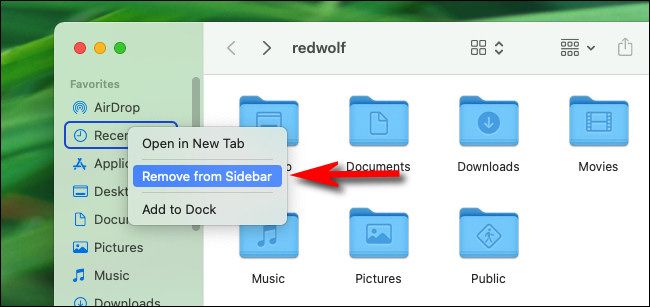
Результат: при открытии новых окон вы увидите выбранную вами папку, а в боковой панели ярлыка «Последние» больше не будет. Папка по-прежнему доступна через Go → Recents в строке меню.
Заметка: если вы используете комбинации клавиш или сторонние приложения, которые явно открывают путь “Recents”, они будут продолжать его вызывать, даже если ярлык скрыт.
Радикальный способ: полностью отключить папку «Последние»
Папка «Последние» формируется Spotlight — индексатором и поисковой системой в macOS. Чтобы полностью обезвредить «Последние», можно исключить весь диск из индекса Spotlight. Это удалит результаты документов из поиска и сделает «Последние» пустой.
Плюсы: «Последние» станет пустой, и посторонние не увидят недавние файлы.
Минусы: вы потеряете возможность искать документы через Spotlight. Поиск приложений, писем и контактов обычно остаётся доступен, но файлы и содержание документов больше не будут индексироваться.
Как это сделать:
- Откройте Системные настройки через меню Apple → System Preferences.
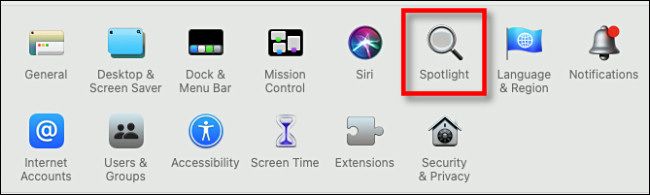
Выберите Spotlight, затем вкладку Privacy.
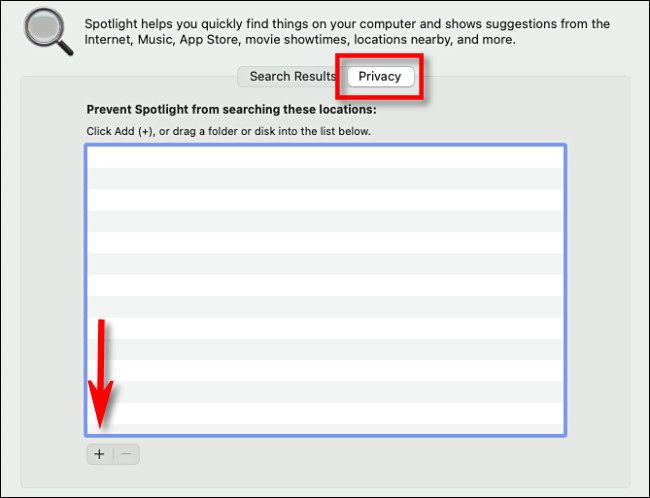
Нажмите плюс (+) и добавьте Macintosh HD (или другой диск) в список мест, которые Spotlight не индексирует. Подтвердите выбор.
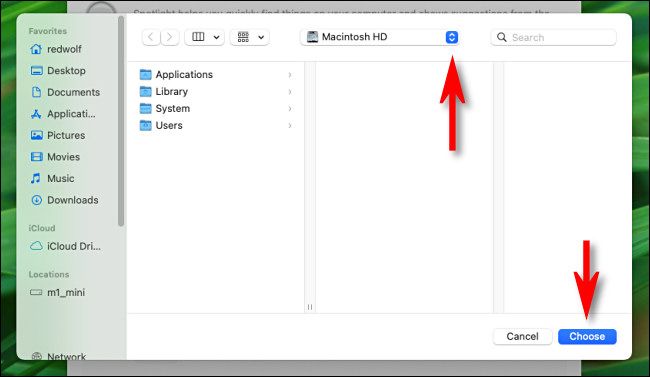
- В появившемся диалоговом окне выберите Macintosh HD и нажмите Choose.
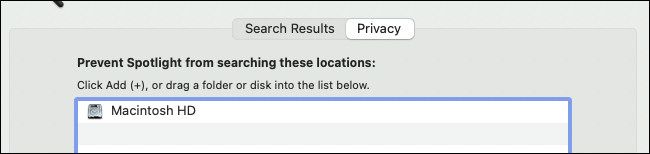
- После этого диск появится в списке исключений. При необходимости добавьте внешние диски тем же способом.
- Откройте Go → Recents в Finder. Папка должна быть пустой. Если в списке остались элементы, проверьте, не находятся ли они на внешних дисках, и добавьте их в исключения.
Важно: чтобы вернуть прежнее поведение, удалите диск из списка Privacy и дождитесь повторной индексации Spotlight.
Когда эти методы не сработают
- Если сессии или сторонние приложения явно открывают путь “Recents” — они могут игнорировать видимые настройки Finder.
- Если у вас корпоративная конфигурация с управлением политиками (MDM), администратор может переопределять настройки Spotlight или Finder.
- Если файлы хранятся в облаке и синхронизируются, некоторые элементы могут отображаться в «Последние» из-за метаданных облака.
Альтернативы и менее радикальные подходы
- Используйте быстрые переходы к нужным папкам: закрепите часто используемые директории в боковой панели или на панели Dock.
- Настройте Smart Folders, которые показывают только определённые типы файлов вместо всех недавно открытых.
- Установите отдельную утилиту поиска (альтернативу Spotlight), если вам нужна тонкая фильтрация и гибкие правила индексации.
Пошаговая методика выбора подхода
- Определите цель: скрыть визуально или отключить индексацию полностью.
- Если нужно только скрыть — измените New Finder windows show и удалите ярлык в боковой панели.
- Если приватность важнее, исключите диск из Spotlight. Оцените последствия для поиска документов.
- Проверяйте поведение в течение дня и корректируйте: добавьте внешние диски в исключения при необходимости.
Практические советы и эвристики
- Если вы беспокоитесь о случайных взглядах со стороны других людей, достаточно скрыть ярлык и изменить папку по умолчанию.
- Если вы системный администратор, используйте MDM-политики для централизованного управления, а не ручные исключения на каждом устройстве.
- Для быстрой проверки: откройте Go → Recents — если окно пустое, Spotlight не индексирует документы.
Контрольный список по ролям
Для обычного пользователя:
- Изменить New Finder windows show на домашнюю папку.
- Удалить «Последние» из боковой панели.
- Проверить Go → Recents.
Для продвинутого пользователя:
- Создать Smart Folders с нужными фильтрами.
- Настроить исключения Spotlight для внешних дисков.
- При необходимости использовать стороннюю утилиту поиска.
Для администратора:
- Проверить политику MDM и настройки Spotlight для пользователей.
- Документировать изменения и уведомить пользователей об ограничениях поиска.
Приватность и соответствие требованиям
Исключение диска из индекса Spotlight уменьшает видимость недавно использованных файлов другим людям, которые просматривают экран. Это может быть полезно в общедоступных местах или при использовании общего компьютера.
Если вы обрабатываете персональные данные третьих лиц или данные, подпадающие под требования защиты данных (например, GDPR), убедитесь, что политика индексации и доступ к устройлению соответствуют внутренним требованиям безопасности и локальным законам. Исключение индексации не заменяет шифрование данных или управление доступом.
Важно: при исключении диска данные остаются на устройстве — они просто не индексируются Spotlight.
Наглядное дерево принятия решения
flowchart TD
  A[Нужно просто скрыть 'Последние'?] -->|Да| B[Изменить New Finder windows show + удалить из боковой панели]
  A -->|Нет, нужна приватность| C[Исключить диск из Spotlight]
  C --> D{Потеря поиска документов допустима?}
  D -->|Да| E[Применить исключение]
  D -->|Нет| F[Использовать Smart Folders или сторонние утилиты]
1‑строчный глоссарий
- Spotlight — системный индексатор и поисковая служба в macOS.
- Умная папка — виртуальная коллекция файлов, построенная по критериям поиска.
Краткое объявление для коллег или пользователей (100–200 слов)
Если в организации нужно убрать видимость недавно открытых файлов на рабочих Mac, есть два варианта: изменить стартовую папку Finder и удалить ярлык «Последние» в боковой панели — это простой и безопасный способ, не влияющий на индексирование документов. Если требуется более жёсткая конфиденциальность, можно добавить основной диск в исключения Spotlight: это оставит «Последние» пустой, но отключит индексирование содержимого файлов для поиска. Администраторам рекомендуется применять централизованные политики через MDM и заранее информировать пользователей о возможной потере удобства поиска.
Критерии приёмки
- При выборе новой папки по умолчанию Finder открывает её в новых окнах.
- Ярлык «Последние» отсутствует в боковой панели после удаления.
- После добавления диска в исключения Spotlight папка Go → Recents пустая (при условии, что все файлы находятся на исключённом диске).
Резюме
- «Последние» — это умная папка на основе Spotlight, а не физическая папка.
- Чтобы скрыть её, смените стартовую папку Finder и удалите ярлык в боковой панели.
- Чтобы полностью отключить наполнение «Последние», добавьте диск в исключения Spotlight — это повлияет на поиск документов.
Важно: выберите метод в зависимости от баланса приватности и удобства поиска.

Похожие материалы

Несколько аккаунтов Skype: Multi Skype Launcher

Журнал для работы: повысить продуктивность

Персональные звуки уведомлений на Android

Скачивание шоу Hulu для офлайн‑просмотра

Microsoft Start: персонализированная новостная лента
