
Как скрыть и отключить кнопку Meet Now в Windows 10
Быстрые ссылки
- Что такое Meet Now?
- Как скрыть иконку Meet Now с панели задач
- Как отключить Meet Now через Параметры
- Как восстановить или снова показать кнопку Meet Now
Что такое Meet Now?
Кнопка Meet Now выглядит как маленькая иконка видеокамеры со следующими над и под ней волнистыми линиями. По умолчанию она отображается в области уведомлений панели задач Windows 10.

При щелчке открывается небольшое всплывающее окно с ссылками для быстрого создания или присоединения к встрече через Skype — веб-версию или установленные приложения Skype.
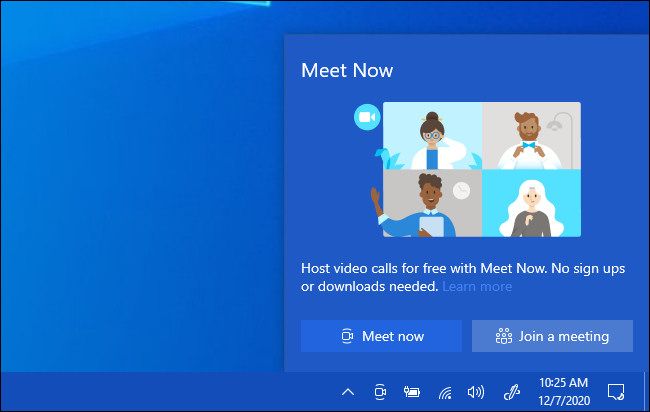
Если приложение Skype не установлено, ссылки откроют сайт Skype в браузере по умолчанию. Самого отдельного приложения «Meet Now» не существует — это просто интерфейс для вызова Skype.
Важно: Meet Now не запускает фоновые соединения сам по себе — это ярлык для создания/присоединения к встречам.
Как скрыть иконку Meet Now с панели задач
- Найдите иконку Meet Now в правой части панели задач (область уведомлений).
- Щёлкните по ней правой кнопкой мыши.
- В контекстном меню выберите «Скрыть».
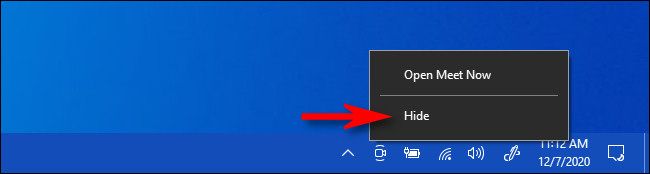
Эффект: иконка исчезнет и не будет появляться снова, пока вы не включите её обратно через Параметры. По сути это «выключает» доступность Meet Now с панели задач, поскольку кнопка — лишь набор ссылок на Skype.
Как отключить Meet Now через Параметры
Используйте этот способ, если вы хотите полностью убрать иконку из системных иконок.
- Откройте Параметры: нажмите значок шестерёнки в меню «Пуск» или нажмите Windows+i.
- Перейдите в Персонализация → Панель задач.

- Внизу найдите раздел «Область уведомлений» и кликните «Включение и отключение системных значков».
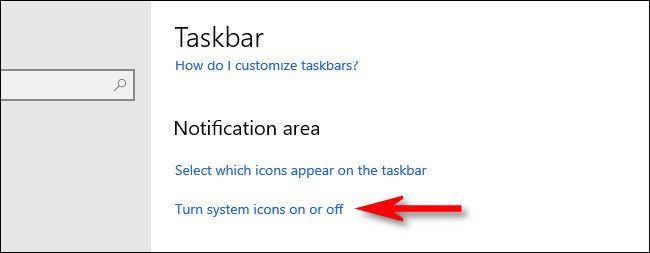
- На странице «Включение и отключение системных значков» найдите «Meet Now» и переведите переключатель в положение Выкл (Выкл. означает, что иконка не отображается).
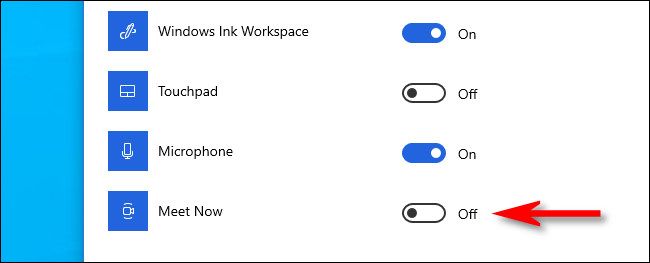
После этого иконка Meet Now будет отключена и не появится в панели задач.
Как восстановить или снова показать кнопку Meet Now
Если вы ранее скрыли или отключили кнопку и хотите вернуть её:
- Откройте Параметры → Персонализация → Панель задач → Включение и отключение системных значков.
- Найдите «Meet Now» и переведите переключатель в положение Вкл.
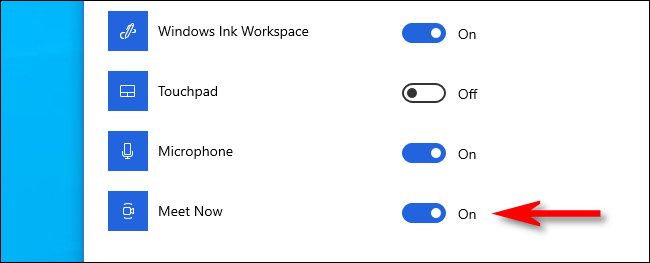
Иконка появится сразу и останется до тех пор, пока вы её снова не скроете.
Альтернативные подходы и советы
- Если у вас нет прав администратора и пункты настроек недоступны, используйте быстрый метод через правый клик по иконке и «Скрыть». Если и этот пункт недоступен, обратитесь к администратору устройства.
- Для корпоративных ПК администратор может убрать Meet Now централизованно через групповую политику или MDM. Попросите ИТ-отдел, если нужна массовая правка.
- Если иконка исчезла, но сайт Skype всё ещё открывается по ссылкам — это нормально: Meet Now лишь перенаправляет на Skype.
Когда способ не сработает
- Иконка не отображается, потому что администратор заблокировал её через политику — в этом случае вы не сможете включить её вручную.
- Поведение может отличаться в старых сборках Windows 10 — убедитесь, что у вас установлены последние обновления системы.
- Если иконка видна, но при клике ничего не происходит, проверьте, не блокирует ли браузер открытие сайтов, и установлен ли Skype.
Быстрая методология для повторяемого выполнения действий
- Проверка: есть ли иконка в области уведомлений? Если да — правый клик → Скрыть. Если нет — перейти к шагу 2.
- Если нужно полностью отключить: Параметры → Персонализация → Панель задач → Включение и отключение системных значков → Meet Now → Выкл.
- Проверить результат: перезагрузите проводник (Explorer) или ПК, если иконка не исчезла сразу.
Рольные чеклисты
Для обычного пользователя:
- Найдите иконку Meet Now.
- Правый клик → Скрыть.
- Проверьте всплывающие меню при клике.
Для администратора отдела ИТ:
- Оцените необходимость централизованного отключения через GPO/MDM.
- Протестируйте политику на контрольной группе.
- Разослать инструкции пользователям, если требуется массовое изменение.
Краткое руководство по приёмке
Критерии приёмки:
- Иконка Meet Now отсутствует в области уведомлений (после применения настроек).
- При попытке открыть Meet Now ничего не открывается (для полностью отключённых случаев).
- У пользователей с правами администратора доступ к настройкам остаётся возможным.
1-строчный глоссарий
Meet Now — встроенная в Windows 10 кнопка-ярлык для быстрого запуска встреч через Skype (веб или приложение).
Корнеры рисков и примечания
Важно: отключение иконки не удаляет Skype и не влияет на работу самого сервиса. Если нужно полностью удалить Skype, используйте Установку и удаление программ в Параметрах.
Примечание: действия, выполняемые администратором через политику, могут перезаписывать локальные настройки.
Объявление для пользователей (короткая версия)
Короткое объявление: Мы убрали кнопку Meet Now с панели задач, чтобы снизить нагрузку уведомлений и убрать лишние ярлыки. Если вам потребуется быстрый доступ к Skype-встречам, вы можете вернуть кнопку через Параметры → Персонализация → Панель задач → Включение и отключение системных значков → Meet Now.
Краткое резюме
- Meet Now — это ярлык для Skype в области уведомлений Windows 10.
- Самый быстрый способ скрыть — правый клик по иконке → Скрыть.
- Полное отключение через Параметры → Персонализация → Панель задач → Включение и отключение системных значков → Meet Now → Выкл.
- Администраторы могут управлять отображением централизованно.
Дополнительные ресурсы: проверьте настройки Skype и политики безопасности вашей организации, если изменения не применяются.

Похожие материалы

Несколько аккаунтов Skype: Multi Skype Launcher

Журнал для работы: повысить продуктивность

Персональные звуки уведомлений на Android

Скачивание шоу Hulu для офлайн‑просмотра

Microsoft Start: персонализированная новостная лента
