
Как убрать значок Корзины на рабочем столе в Windows

Быстрые ссылки
- Как удалить значок Корзины в Windows 11
- Как скрыть значок Корзины в Windows 10
- Как убрать Корзину в Windows 7 или Windows 8
- Как удалить значок Корзины в Windows Vista
Windows по умолчанию отображает значок «Корзина» на рабочем столе. Его можно скрыть, чтобы уменьшить визуальный беспорядок. Процедура отличается в разных версиях Windows: ниже — шаги и дополнительные варианты.
Как удалить значок Корзины в Windows 11
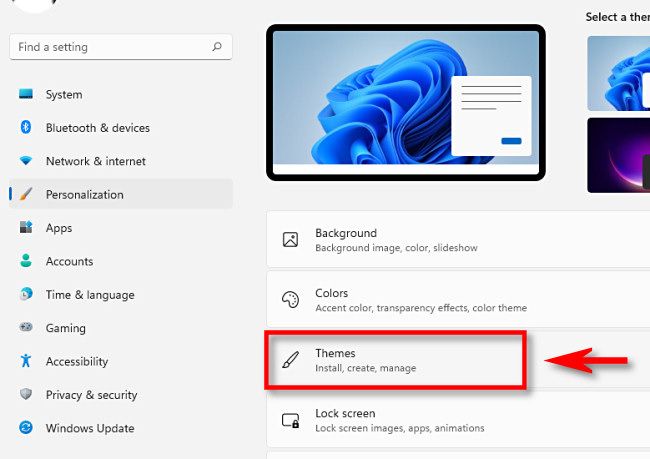
В Windows 11 нужно открыть Приложение Параметры и перейти в раздел Темы, чтобы найти параметры значков рабочего стола.
- Откройте Параметры (быстро: нажмите клавиши Windows+i).
- Перейдите в Персонализация → Темы.
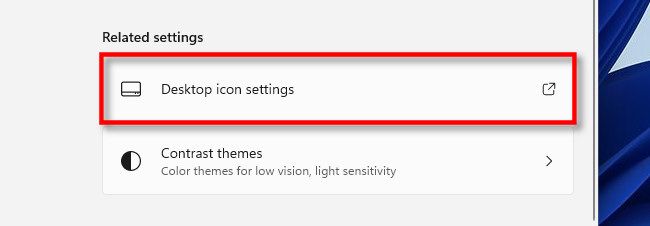
- Нажмите «Параметры значков рабочего стола».
- В окне «Параметры значков рабочего стола» снимите галочку с «Корзина» и нажмите ОК.
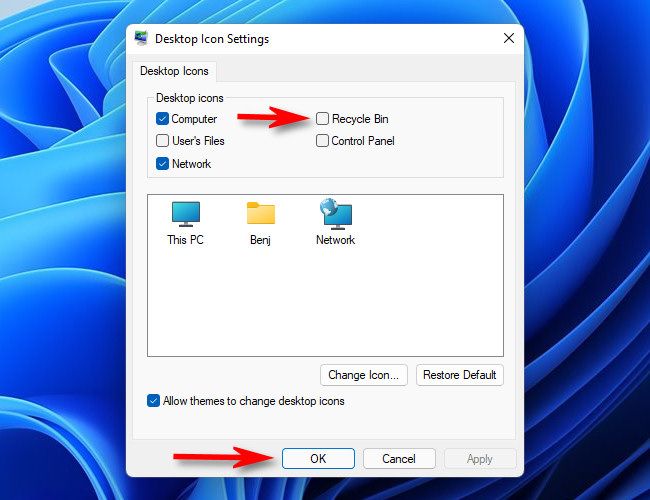
Значок исчезнет с рабочего стола.
Важно: это действие скрывает значок только с рабочего стола. Файлы в «Корзине» остаются доступны системе и могут быть восстановлены через Проводник, если открыть папку «$Recycle.Bin» на соответствующих дисках.
Как скрыть значок Корзины в Windows 10
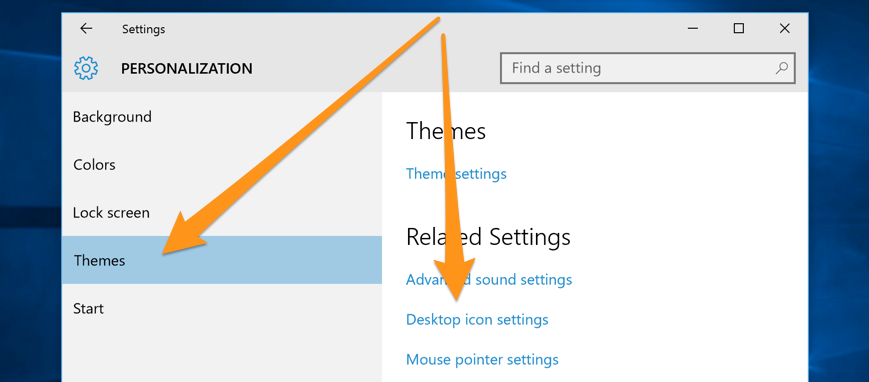
В Windows 10 экран с параметрами значков рабочего стола переместили, поэтому немного изменился путь.
- Щёлкните правой кнопкой по рабочему столу и выберите Персонализация.
- В левом меню выберите Темы.
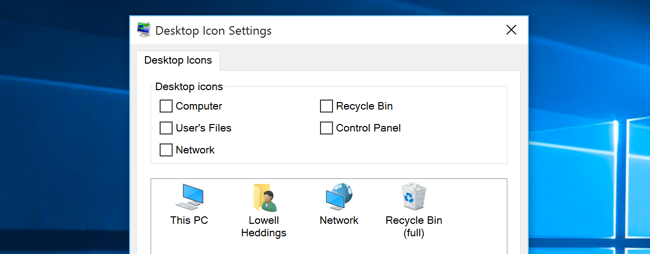
- В разделе Связанные параметры нажмите «Параметры значков рабочего стола».
- Снимите галочку с «Корзина» и нажмите Применить → ОК.
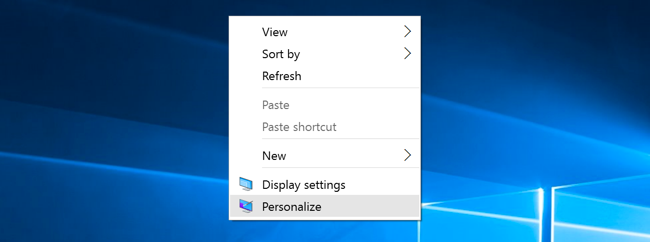
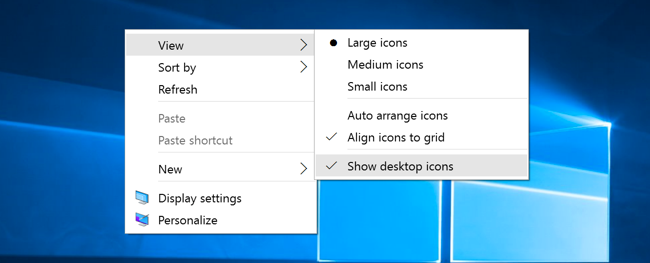
Альтернатива: можно скрыть все значки рабочего стола сразу — щёлкните правой кнопкой на рабочем столе → Просмотр → снимите «Показать значки рабочего стола».
Как убрать Корзину в Windows 7 и Windows 8
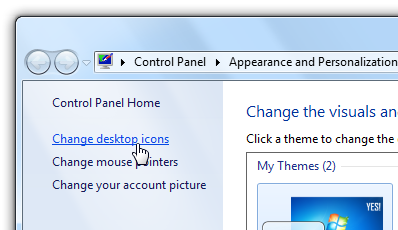
В Windows 7 и 8 управление значками рабочего стола доступно через Панель управления или настройки Персонализации.
- Щёлкните правой кнопкой по рабочему столу → Персонализация.
- Слева нажмите «Изменение значков рабочего стола» или «Параметры значков рабочего стола».
- Снимите галочку с «Корзина» и нажмите ОК.
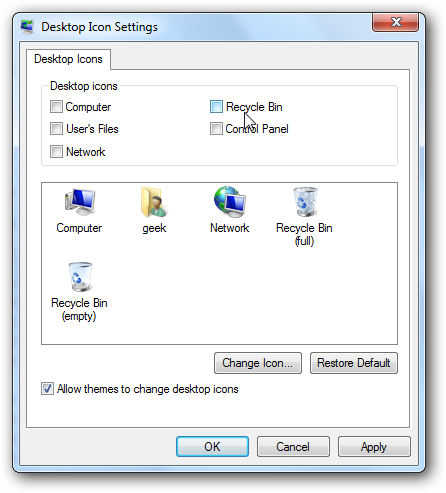
Как удалить значок Корзины в Windows Vista
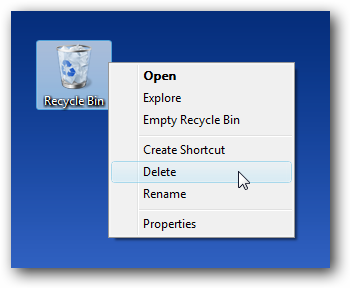
В Windows Vista проще всего: щёлкните правой кнопкой по значку «Корзина» на рабочем столе и выберите Удалить.
Если системные значки были удалены или утеряны, их всегда можно восстановить через те же Параметры значков рабочего стола.
Альтернативные способы и когда они применимы
- Скрыть все значки рабочего стола: подходит, если нужно быстро очистить рабочий стол на презентации или скриншоте.
- Изменить реестр (для опытных пользователей/администраторов): позволяет массово управлять отображением значков на нескольких машинах, но требует осторожности и резервного копирования реестра.
- Групповые политики (для доменных окружений): задайте параметры отображения значков через GPO для стандартизации на рабочей станции.
Когда это не сработает:
- Если у пользователя нет прав администратора и политика блокирует изменение настроек Персонализации.
- Если оболочка рабочего стола заменена сторонним лаунчером, который игнорирует системные параметры.
Чек‑лист для обычного пользователя
- Откройте Параметры → Персонализация (или щёлкните правой кнопкой → Персонализация).
- Перейдите в Темы → Параметры значков рабочего стола.
- Снимите галочку с «Корзина» → ОК.
- Если хотите вернуть — повторите и поставьте галочку обратно.
Чек‑лист для администратора
- Решите политику отображения значков для группы пользователей.
- Для массового отключения используйте GPO или скрипт, изменяющий ключи реестра и/или параметры учётной записи.
- Проведите тест на контрольной машине и составьте инструкцию для поддержки.
- Сделайте бэкап реестра перед внесением изменений.
Мини‑методология: быстрые шаги для документации
- Опишите цель: скрыть значок для снижения визуального шума.
- Укажите ОС и её версию.
- Запишите точные шаги, скриншоты и ожидаемый результат (значок исчезает, файлы не удаляются).
- Добавьте шаги по откату.
Совместимость и локализация
- В русской локали Windows системный ярлык называется «Корзина». В англоязычной — «Recycle Bin». Руководство использует русские наименования интерфейса.
- Пункты меню и названия в Windows могут незначительно отличаться между сборками и корпоративными интерфейсами.
Потенциальные проблемы и решения
Проблема: опция «Параметры значков рабочего стола» не доступна. Решение: проверьте права учётной записи или групповую политику; обратитесь к администратору.
Проблема: значок всё ещё виден после скрытия. Решение: перезагрузите Проводник (explorer.exe) или выйдите из учётной записи и войдите снова.
Проблема: нужно удалить саму папку «Корзина» на диске. Решение: системные папки «$Recycle.Bin» управляются ОС. Не удаляйте их вручную — используйте инструменты очистки диска.
Критерии приёмки
- Значок «Корзина» исчез с рабочего стола выбранной учётной записи.
- Пользователь может вернуть значок, выполнив обратные шаги.
- Нет потери данных: содержимое «Корзины» остаётся доступным для восстановления, если требуется.
Краткий словарь
- Корзина — системная область для временного хранения удалённых файлов; поможет восстановить случайно удалённые данные.
Быстрое решение с диаграммой принятия решения
flowchart TD
  A[Нужно убрать значок Корзины?] --> B{Ваша ОС}
  B -->|Windows 11| C[Откройте Параметры → Персонализация → Темы → Параметры значков рабочего стола]
  B -->|Windows 10| D[Щёлкните ПКМ → Персонализация → Темы → Параметры значков рабочего стола]
  B -->|Windows 7/8| E[ПКМ → Персонализация → Изменить значки рабочего стола]
  B -->|Vista| F[ПКМ по значку → Удалить]
  C --> G[Снимите галочку с «Корзина»]
  D --> G
  E --> G
  F --> H[Готово]
  G --> H[Готово]
Резюме
Убрать или скрыть значок «Корзина» просто: для современных версий Windows используйте настройки Персонализации → Темы → Параметры значков рабочего стола и снимите галочку с «Корзина». Для массового управления — используйте GPO или скрипты с изменением реестра, предварительно протестировав изменения.
Краткие выводы:
- Действие влияет только на отображение значка, не на содержимое «Корзины».
- Администраторам следует применять групповую политику или проверенные скрипты для масштабного развёртывания.
- При проблемах — перезапустите Проводник или проверьте политики безопасности.

Похожие материалы

Несколько аккаунтов Skype: Multi Skype Launcher

Журнал для работы: повысить продуктивность

Персональные звуки уведомлений на Android

Скачивание шоу Hulu для офлайн‑просмотра

Microsoft Start: персонализированная новостная лента
