
Скрыть и удалить комментарии в Microsoft Word
Краткое содержание
Быстрые ссылки
Скрыть комментарии в Word
Удалить комментарии в Word
Комментарии в Microsoft Word помогают оставлять пометки для коллег или записки для себя. Иногда их нужно временно скрыть, чтобы сосредоточиться на тексте, или удалить окончательно. Ниже — понятные шаги, советы и контрольные списки.
Как скрыть комментарии в Word
Комментарии могут отвлекать при редактировании. Их можно оставить в документе, но скрыть из вида. Есть два основных способа — выбирайте в зависимости от того, нужно ли вам скрыть только комментарии или всю разметку.
Способ 1: Отключить показ комментариев
Если вы хотите скрыть сами комментарии, но видеть индикаторы заметок, используйте кнопку «Show Comments» на вкладке Review.
- Откройте вкладку Review на ленте.
- В секции Comments нажмите кнопку “Show Comments” (в русской версии — «Показать комментарии») чтобы снять выделение.
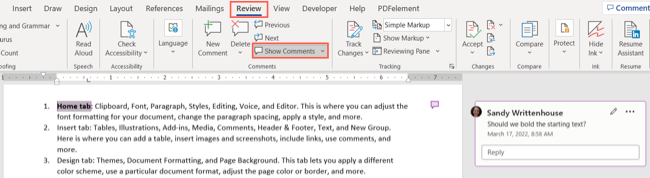
Когда кнопка не выделена, комментарии скрываются, а в тексте остаются маленькие индикаторы. Нажмите на индикатор, чтобы снова открыть соответствующий комментарий.
Способ 2: Отключить отображение разметки
Если нужно убрать все правки и заметки с экрана, используйте режим отображения разметки.
- Перейдите на вкладку Review.
- В секции Tracking откройте выпадающий список Display for Review и выберите “No Markup” (в русской версии — «Без разметки»).
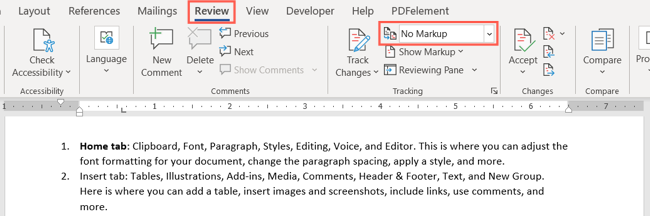
Это скроет комментарии, линии разметки и индикаторы. Комментарии останутся в документе, но не будут видны на экране. Если нужно иметь копию только с комментариями, можно распечатать их отдельно.
Важно: режим “No Markup” изменяет только отображение на экране — он не удаляет комментарии из файла.
Как удалить комментарии в Word
Когда комментарий больше не нужен, его можно удалить вручную по одному или удалить все сразу.
Удалить один комментарий или ветку
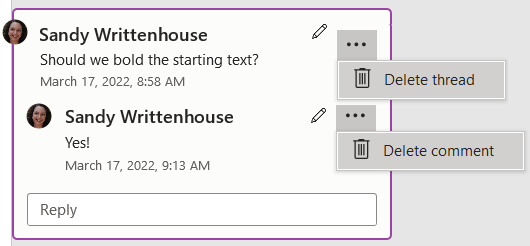
- Выберите нужный комментарий в правой панели.
- Нажмите кнопку с тремя точками в правом верхнем углу комментария и выберите “Delete Comment” или “Delete Thread” (удалить ответ и сам комментарий).
Альтернативный способ:
- Выделите комментарий, перейдите на вкладку Review и в секции Comments нажмите “Delete”.
Это удалит выбранную ветку комментария вместе с ответами.
Удалить все комментарии
- Откройте вкладку Review.
- Нажмите стрелку под кнопкой Delete в секции Comments.
- Выберите “Delete All Comments in Document” (удалить все комментарии в документе).
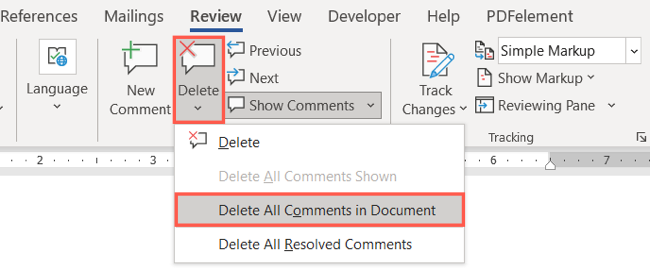
Если в документе есть помеченные как решённые комментарии, вы также можете выбрать “Delete All Resolved Comments”.
Когда это не сработает
- Если документ защищён паролем или ограничен для редактирования, некоторые команды удаления могут быть недоступны. Снимите защиту или попросите владельца изменить права.
- Если комментарии встроены в PDF-версию или встраиваются через сторонние плагины, стандартные команды Word не затронут их.
- При совместном редактировании (OneDrive/SharePoint) может потребоваться синхронизация: обновите документ перед удалением.
Альтернативные подходы
- Сохранить копию документа и удалить все комментарии в копии, чтобы оставить оригинал с заметками.
- Экспортировать список комментариев: скопируйте текст комментариев вручную или используйте макросы для извлечения всех заметок в отдельный файл.
- Использовать режим просмотра «Final» / «Окончательный» в более старых версиях Word как аналог “No Markup”.
Чек-листы по ролям
Редактор:
- Скрыть комментарии для финальной проверки (No Markup).
- Удалить все решённые комментарии перед публикацией.
Автор:
- Просмотреть индикаторы, чтобы убедиться, что ничего не пропущено.
- Оставить только те заметки, которые нужны для дальнейшей работы.
Ревьюер:
- Отметить комментарии как решённые, если задача выполнена.
- Не удалять комментарии других до согласования.
Пошаговая методология для финального файла
- Синхронизируйте все изменения (если документ находится в облаке).
- Пройдитесь по каждому комментариям: отметьте как решённые или удалите ненужные.
- Переключитесь в режим “No Markup” и просмотрите документ как финальную версию.
- Сделайте резервную копию исходного файла с комментариями.
Критерии приёмки
- В документе не видно комментариев и индикаторов при просмотре в режиме “No Markup”.
- Удалённые комментарии отсутствуют после проверки поиска по ключевым словам вроде “TODO”.
- Сохранена резервная копия с исходными комментариями (при необходимости).
1‑строчный словарь
- Комментарий — заметка в документе, привязанная к участку текста.
- Индикатор — маленькая метка в тексте, указывающая на наличие комментария.
- No Markup — режим отображения без разметки, скрывающий изменения и комментарии.
Подсказки по совместимости
- Функции “Show Comments” и “Display for Review” доступны в Word для Microsoft 365, Word 2019 и Word 2016. В старых версиях названия команд могут отличаться.
- Если вы работаете с документом в веб‑версии Word (Word for the web), часть опций может быть упрощена.
Итоги
Скрытие комментариев полезно, когда нужно сосредоточиться на содержимом, а удаление — когда примечания больше не нужны. Используйте «Show Comments» для быстрого скрытия, «No Markup» для полного скрытия разметки и команду Delete для удаления одного или всех комментариев. Не забывайте сохранять резервную копию перед массовым удалением.
Короткий чек-лист перед публикацией:
- Синхронизировали документ
- Проверили индикаторы
- Удалили/решили комментарии
- Сохранили резервную копию

Похожие материалы

Несколько аккаунтов Skype: Multi Skype Launcher

Журнал для работы: повысить продуктивность

Персональные звуки уведомлений на Android

Скачивание шоу Hulu для офлайн‑просмотра

Microsoft Start: персонализированная новостная лента
