
Как скрыть фотографии OneDrive в приложении «Фотографии» на Windows 11

Быстрые ссылки
- Скрыть фотографии OneDrive в приложении «Фотографии»
Что делает эта настройка
Когда вы связываете учётную запись Microsoft с компьютером, приложение «Фотографии» по умолчанию показывает и локальные, и облачные (только в облаке) изображения из OneDrive. Отключение соответствующей опции убирает из просмотра те файлы, которые хранятся только в облаке, но сохраняет локальные копии и метаданные. Если позже захотите вернуть показ облачных фото — снова включите опцию.
Пошаговая инструкция: скрыть изображения OneDrive
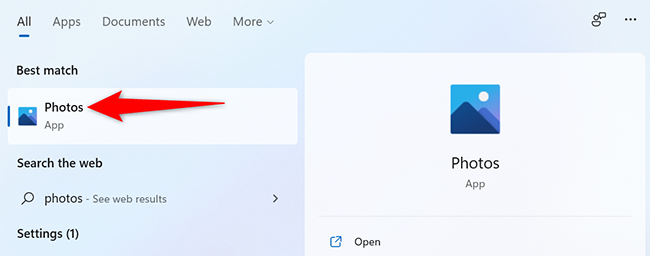
- Откройте меню «Пуск», введите «Фотографии» и запустите приложение «Фотографии».
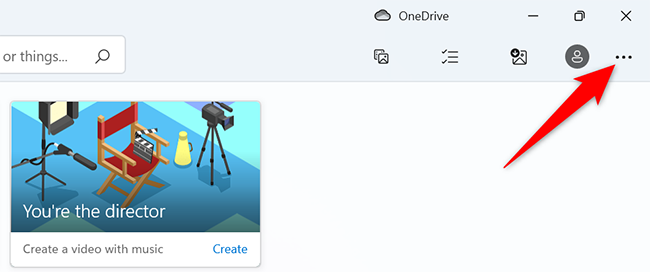
- В правом верхнем углу окна приложения нажмите на кнопку с тремя точками.
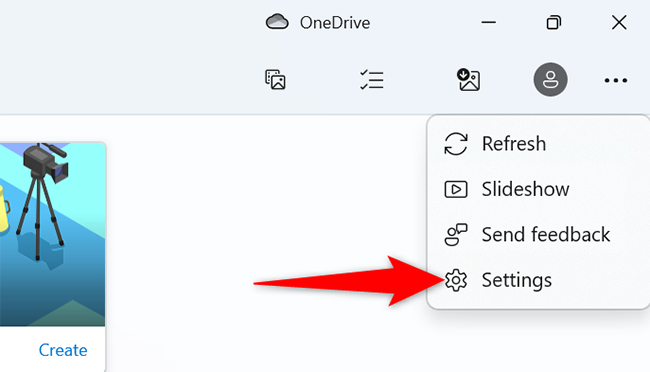
- В выпадающем меню выберите «Параметры».
- Прокрутите экран «Параметры» до секции «Microsoft OneDrive». Найдите переключатель «Показывать только облачный контент из OneDrive» и переключите его в положение Выключено.
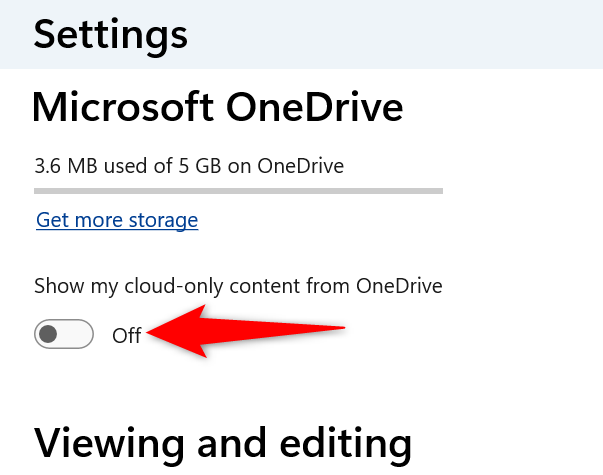
- Закройте настройки. Изображения, хранящиеся только в облаке OneDrive, больше не будут отображаться в приложении «Фотографии».
Критерии приёмки
- В приложении «Фотографии» больше не видны миниатюры и файлы, помеченные как «только в облаке» из OneDrive.
- Локальные изображения на диске по-прежнему доступны и отображаются.
- При повторном включении опции облачные файлы снова появляются в списке.
Когда это не сработает (отличия и причины)
- Если файл синхронизирован локально (есть физическая копия на диске), он всё равно будет отображаться.
- Если в системе настроены другие приложения по умолчанию для просмотра изображений, они продолжат работать независимо от настроек «Фотографии».
- При проблемах с учётной записью Microsoft или с синхронизацией OneDrive изменения в параметрах могут применяться с задержкой.
Важно: эта настройка влияет только на отображение внутри приложения «Фотографии», но не удаляет файлы из OneDrive.
Альтернативные подходы
- Отключить синхронизацию OneDrive целиком через его параметры (подходит, если вы не хотите использовать OneDrive вообще).
- Переместить или удалить нежелательные фото из папок OneDrive через веб-интерфейс или проводник — тогда они исчезнут везде.
- Использовать стороннее приложение для просмотра изображений и назначить его как приложение по умолчанию.
Проверочный список по ролям
Обычный пользователь:
- Открыл «Фотографии», выключил опцию в Microsoft OneDrive.
- Проверил, что облачные миниатюры исчезли.
Администратор ПК:
- Проверил групповую политику и настройки OneDrive, если проблема повторяется на нескольких машинах.
- При необходимости запретил автосвязывание учётной записи Microsoft для новых пользователей.
IT-специалист:
- Проверил логи синхронизации OneDrive и целостность учётных записей.
- Документировал изменения и уведомил пользователей.
Быстрый тест (мини-методология)
- Сделайте тестовую фотографию и поместите её в папку OneDrive с режимом «только в облаке».
- Откройте «Фотографии»: файл должен быть виден при включённой опции и скрыт при выключенной.
- Проверьте тот же файл в Проводнике и в веб‑интерфейсе OneDrive.
Короткий словарь
- OneDrive — облачное хранилище Microsoft.
- Приложение «Фотографии» — встроенное приложение Windows для просмотра изображений.
- Облачный контент — файлы, доступные онлайн, но не загруженные локально.
Советы по безопасности и приватности
- Отключение отображения облачных файлов в «Фотографиях» не удаляет данные из OneDrive. Для полного удаления используйте веб‑интерфейс OneDrive.
- Если вы делитесь компьютером, убедитесь, что учётная запись Microsoft защищена паролем и двухфакторной аутентификацией.
Резюме
Отключение показа облачных изображений в приложении «Фотографии» на Windows 11 — простой способ управлять приватностью просмотра изображений: достаточно открыть приложение, перейти в Параметры и выключить опцию Microsoft OneDrive. Если нужно, используйте альтернативные методы — отключение синхронизации OneDrive, удаление файлов из облака или смену приложения по умолчанию.
Примечание: на Windows также существует техника сокрытия файлов внутри изображений — это другой приём, не связанный с отображением в «Фотографиях».

Похожие материалы

Несколько аккаунтов Skype: Multi Skype Launcher

Журнал для работы: повысить продуктивность

Персональные звуки уведомлений на Android

Скачивание шоу Hulu для офлайн‑просмотра

Microsoft Start: персонализированная новостная лента
