
Как отключить уведомления перед демонстрацией экрана

Quick Links
Try Video Conferencing Tool’s Built-in Option
Mute Your Chat App Notifications
Disable System Notifications
Если вы делитесь экраном во время видеоконференции, важно убедиться, что никакие уведомления не всплывают. Это предотвращает случайную утечку конфиденциальной информации и уберегает от неловких ситуаций в Zoom, FaceTime, Skype, Microsoft Teams и других сервисах.
Попробуйте встроенные функции видеоконференции
Многие приложения для видеоконференций предлагают опции, которые частично блокируют уведомления в режиме совместного доступа к экрану. Например, в Zoom есть параметр, который пытается заглушать системные уведомления во время демонстрации: Settings > Share Screen > Silence system notifications when sharing desktop.
Важно: такие функции не всегда блокируют уведомления из всех приложений. Частные сообщения из Slack, Skype или других мессенджеров могут по‑прежнему появляться поверх общего экрана. Поэтому не полагайтесь только на одну опцию в клиенте видеозвонка — комбинируйте её с отключением уведомлений в ОС и самом мессенджере.
Когда встроенная опция полезна
- Быстрая защита от системных подсказок и обновлений ОС.
- Удобно, если вы используете общий рабочий стол и не хотите менять настройки системы.
Когда этого недостаточно
- Если вы получаете сообщения в сторонних мессенджерах (Slack, WhatsApp Desktop, iMessage), их уведомления могут пройти.
- Если приложение не поддерживает «тишину» для всех источников.
Приостановите уведомления в чат‑приложениях
Самый надёжный способ — временно отключить уведомления внутри каждого мессенджера, которым вы пользуетесь.
- Удалите личные мессенджеры с рабочего компьютера, если это допустимо и безопасно.
- Для рабочих приложений (Slack, Skype, Teams) включите режим «Не беспокоить» или приостановите уведомления.
Пример: в Slack
- Нажмите на иконку профиля в правом верхнем углу.
- Наведите курсор на Pause notifications.
- Выберите на сколько приостановить уведомления (Do Not Disturb).

Пример: в Skype
- Нажмите на иконку статуса (зелёный/жёлтый/красный кружок).
- Выберите Do Not Disturb.
- Подтвердите, если появится уведомление о приостановке входящих сообщений.
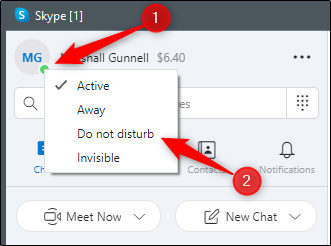
Если опция в приложении неочевидна, откройте настройки приложения или выполните быстрый поиск «Pause notifications» + название приложения — инструкции обычно доступны в справке.
Отключите системные уведомления
Даже если приложениим выставлен режим «Не беспокоить», ОС всё равно может показывать системные сообщения (обновления, напоминания, почта). Отключите их вручную перед презентацией.
Windows 10: быстрое отключение уведомлений
- Нажмите иконку уведомлений справа на панели задач.
- В панели уведомлений нажмите Manage notifications.
- В разделе Get notifications from apps and other senders переведите общий переключатель в положение «Выкл».
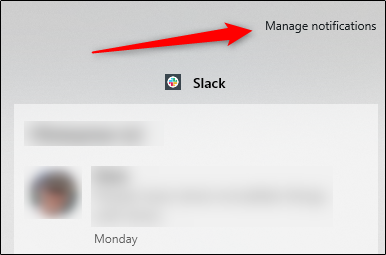
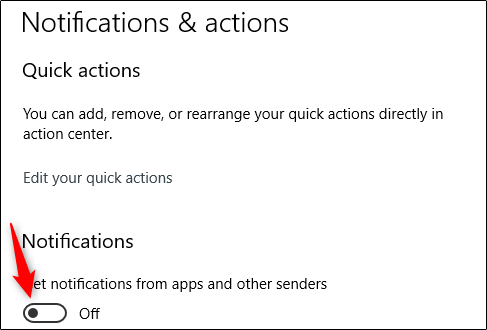
Дополнительно: используйте Focus Assist (режим фокусировки), чтобы задать приоритетные приложения и разрешённые контакты — тогда критичные оповещения останутся, а всё остальное будет скрыто.
macOS: режим «Не беспокоить»
- Нажмите на значок Apple в строке меню и выберите System Preferences.
- Откройте Notifications.
- Вкладка Do Not Disturb: включите опцию Turn on Do Not Disturb и задайте временной интервал или включите вручную перед презентацией.
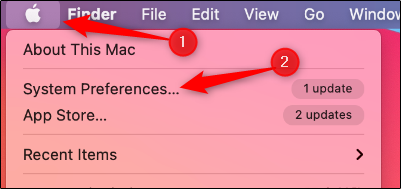

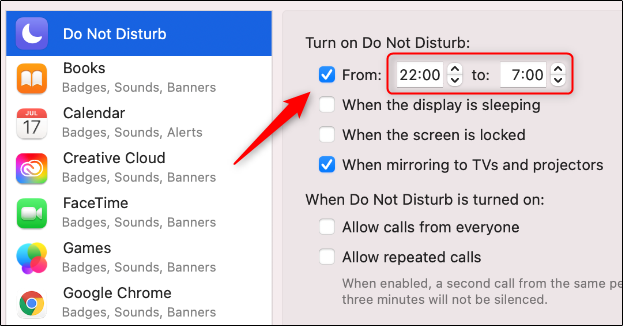
Совет: установите режим «Не беспокоить» на время проведения встречи или включите его за 5–10 минут до начала.
Альтернативные подходы
- Демонстрировать только окно приложения (Share window), а не весь экран. Тогда уведомления, падающие на рабочий стол, не будут видны.
- Использовать вторую рабочую область или отдельный виртуальный рабочий стол с открытую презентацией и закрытыми личными окнами.
- Подготовить отдельный профиль/учётную запись на компьютере для презентаций, где нет личных приложений и почты.
- Записать презентацию заранее и воспроизвести видео вместо живой демонстрации.
Ментальные модели и эвристики
- Правило 2‑минутной проверки: за 2 минуты до начала закрывайте личные вкладки и ставьте «Не беспокоить». Это минимизирует риск.
- Зона риска: все приложения с доступом к сети, иконки системных уведомлений и приложения, которые вы редко используете, — их легко забыть.
- Паранойя‑уровни: 1) быстрый режим «Не беспокоить», 2) отключение уведомлений в каждом мессенджере, 3) использование отдельной учётной записи или VM.
Чеклист перед демонстрацией экрана (SOP)
- За 10 минут: закройте личные приложения и ненужные вкладки.
- За 5 минут: включите «Не беспокоить»/Focus Assist в ОС.
- За 2 минуты: приостановите уведомления в Slack/Skype/Teams/WhatsApp Desktop.
- За 1 минуту: протестируйте демонстрацию экрана в тестовой комнате (если есть) или делайте сухой прогон с коллегой.
- При старте: поделитесь только окном приложения, если не нужно показывать рабочий стол.
Ролевые чеклисты
Для докладчика:
- Проверил «Не беспокоить» и приостановил мессенджеры.
- Закрыл личную почту и вкладки.
- Имел план B (записанное видео или экстренная остановка демонстрации).
Для организатора/хоста встречи:
- Сообщил участникам о том, что демонстрация экрана будет происходить.
- При необходимости включил зал ожидания и контролировал доступ.
Для IT‑администратора:
- Предоставил инструкции по корпоративной политике отключения уведомлений.
- Убедился, что клиент видеоконференцсвязи обновлён и поддерживает режимы конфиденциальности.
Инцидентный план — если уведомление всё же отобразилось
- Мгновенно приостановите демонстрацию экрана (Stop Share).
- Извинитесь кратко и нейтрально, не обсуждайте содержание уведомления публично.
- Если информация чувствительная, уведомите менеджера по безопасности или руководителя и задокументируйте инцидент.
- Проанализируйте источник утечки и обновите чеклист, чтобы избежать повторения.
Критерии приёмки
- До начала демонстрации устройство не показывает системных баннеров и значков входящих сообщений.
- Все личные и не относящиеся к делу приложения закрыты или отключены от сети.
- Докладчик провёл тест‑демонстрацию и подтвердил, что видимые элементы экрана корректны.
Тесты и случаи приёмки
- Тест A: отправьте себе тестовое сообщение в Slack — во время активного «Не беспокоить» сообщение не должно отображаться в виде поп‑апа.
- Тест B: включите демонстрацию всего экрана и проверьте, что системные обновления не появляются.
- Тест C: откройте презентацию в отдельном окне и поделитесь только окном — уведомлений рабочего стола видно не должно быть.
Совместимость и нюансы настроек
- Zoom: есть опция заглушения системных уведомлений при шаринге, но она несовершенна для сообщений из сторонних приложений.
- Teams: интегрируется с Windows/Mac «Не беспокоить» и обычно учитывает статус пользователя.
- Slack/Skype/WhatsApp: требуйте явной приостановки уведомлений внутри приложения.
Важно: поведение может отличаться в корпоративных средах с управлением политиками (MDM), где администратор задаёт собственные правила уведомлений.
Приватность и соответствие (коротко)
Отключение уведомлений уменьшает риск случайной утечки персональных данных. Если в вашей организации применяется GDPR или иные правила о защите данных, включите политику проверки экрана перед внешними презентациями и обучите сотрудников.
Визуальное решение: решение‑дерево
flowchart TD
  A[Нужно показать экран?] -->|Да| B{Демонстрация всего экрана?}
  B -->|Да| C[Включить Не беспокоить в ОС]
  B -->|Нет| D[Поделиться только окном приложения]
  C --> E{Приостановлены уведомления в мессенджерах?}
  D --> E
  E -->|Да| F[Тест: пробный шаринг]
  E -->|Нет| G[Приостановить уведомления в каждом приложении]
  G --> F
  F --> H[Начать демонстрацию]
  A -->|Нет| I[Нет действий]
Вопросы и ответы
Можно ли полагаться только на функцию «Silence system notifications» в Zoom?
Нет, это помогает, но не гарантирует блокировку уведомлений из всех сторонних приложений. Дополнительно приостановите уведомления в самих мессенджерах.
Как быстро отклонить уведомления, если я на Windows?
Откройте центр уведомлений (иконка справа на панели задач) и включите Focus Assist или полностью отключите уведомления в настройках.
Что делать, если конфиденциальное уведомление уже увидели участники?
Немедленно остановите демонстрацию, кратко сообщите о случившемся и следуйте инцидентному плану организации.
Заключение
Отключение уведомлений перед демонстрацией экрана — простая и эффективная привычка, которая защищает вашу конфиденциальность и репутацию. Комбинируйте встроенные в видеоконференцию опции, системные режимы «Не беспокоить» и приостановку уведомлений в самих приложениях. Используйте чеклист и прогон заранее — это минимизирует риски и сократит стресс.
Важно: даже один тест‑прогон перед выходом в эфир снижает вероятность инцидента значительно.
Факт‑бокс:
- Простая подготовка (2–5 минут) обычно решает 90% возможных проблем с уведомлениями.
Краткое резюме:
- Включите «Не беспокоить» в ОС.
- Приостановите уведомления в мессенджерах.
- Делайте тест‑шаринг и используйте демонстрацию только окна, если возможно.
Короткое объявление для команды (100–200 слов): Если вы часто делитесь экраном во время видеозвонков, введите простую практику: за 5 минут до встречи включайте «Не беспокоить» и приостанавливайте уведомления в рабочих мессенджерах. Это защитит личные данные и убережёт от неловких ситуаций. Для докладчиков подготовлен чеклист: за 10 минут закройте лишние вкладки, за 2 минуты включите «Не беспокоить», за 1 минуту сделайте тест‑шаринг. IT подготовит стандартные инструкции и помогу с автоматизацией там, где это возможно.

Похожие материалы

Несколько аккаунтов Skype: Multi Skype Launcher

Журнал для работы: повысить продуктивность

Персональные звуки уведомлений на Android

Скачивание шоу Hulu для офлайн‑просмотра

Microsoft Start: персонализированная новостная лента
