
Как скрыть уведомления на экране блокировки Android

Оглавление
- Как скрыть все уведомления на экране блокировки Android
- Как скрыть уведомления на экране блокировки для отдельных приложений
- Советы, сценарии и альтернативы
- Практический план действий (SOP) и чек-листы
- Критерии приёмки
- Часто задаваемые вопросы
- Итог
Возможность просматривать уведомления на экране блокировки — удобно, но иногда небезопасно. На экране блокировки могут отображаться фрагменты сообщений, имена контактов, напоминания о встречах или другая личная информация. Если телефон может взять кто‑то другой на короткое время (в автобусе, у кассы, на встрече), эта информация станет доступной без разблокировки устройства.
Ниже — подробные инструкции по отключению видимости уведомлений на экране блокировки, а также рекомендации по частичной настройке и план действий для тех, кто хочет сохранить удобство уведомлений без риска утечки данных.
Как скрыть все уведомления на экране блокировки Android
Чтобы убрать любую личную информацию с экрана блокировки, откройте приложение Настройки на телефоне и следуйте шагам для вашей версии Android. Порядок пунктов меню может незначительно отличаться в зависимости от оболочки производителя (Pixel, OnePlus, Huawei, Samsung и другие).
Мы проверяли последовательности на устройствах Pixel (Android 12), OnePlus (Android 11) и Huawei (Android 10). Если в вашей прошивке пункты называются иначе, ищите слова «Уведомления», «Экран блокировки» или «Конфиденциальность».
Android 12
- Откройте Настройки и выберите раздел Уведомления.
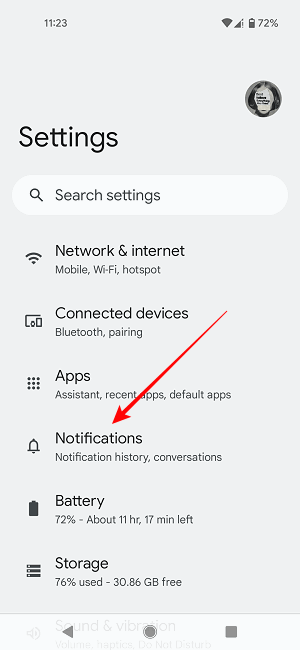
- В блоке Конфиденциальность нажмите Уведомления на экране блокировки.
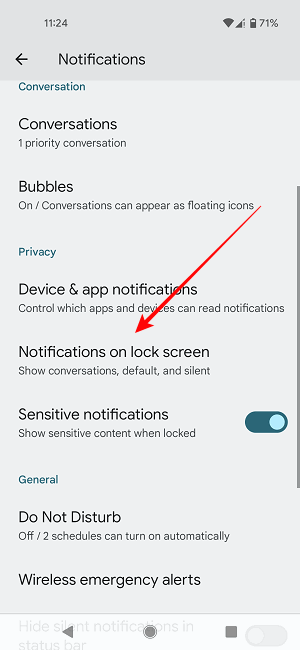
- В появившемся меню выберите Не показывать уведомления.
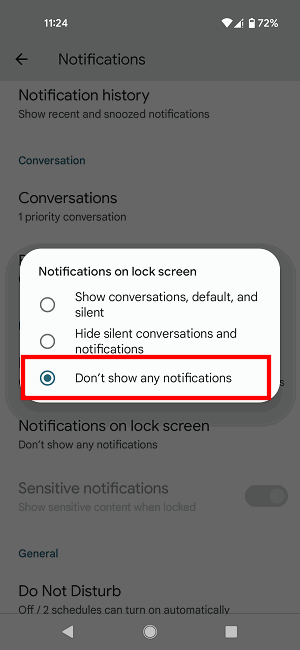
Если вы хотите получать сигнал о приходе уведомления, но скрывать его содержимое, оставьте параметр “Уведомления на экране блокировки” включённым и выключите опцию Чувствительные уведомления (или аналогичный переключатель), чтобы система показывала только факт уведомления без текста.
Android 11 и ниже
- В Настройках выберите Приложения и уведомления (или раздел Уведомления), затем — Уведомления.
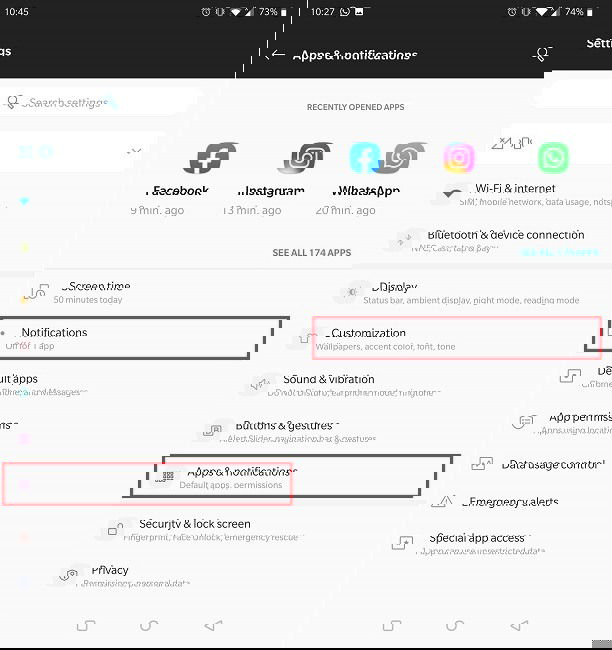
- Нажмите Уведомления на экране блокировки.
- Выберите Не показывать уведомления в нижнем меню.
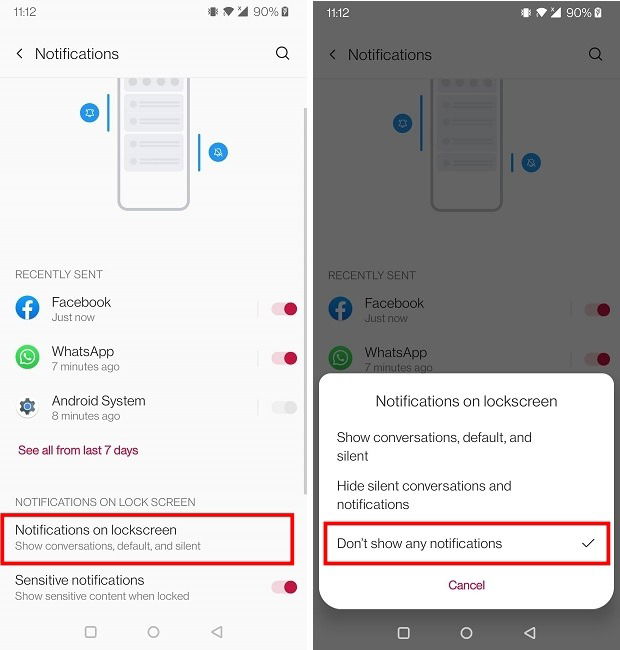
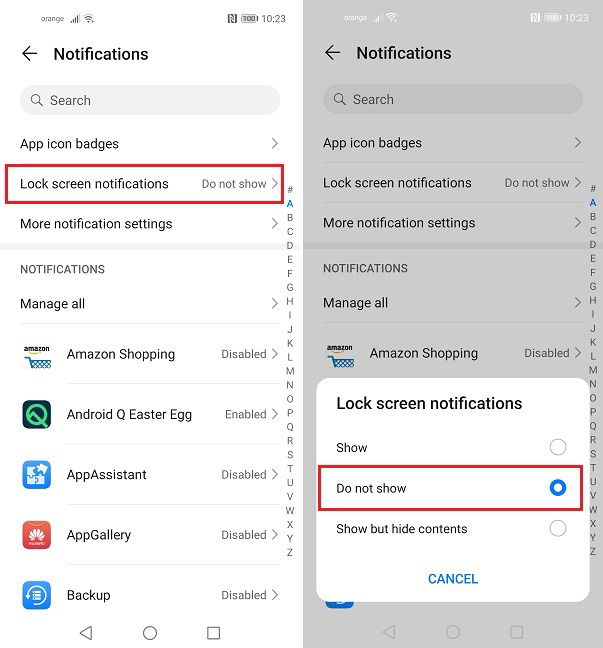
На Huawei (Android 10) путь может выглядеть как Настройки -> Уведомления -> Уведомления на экране блокировки. Выберите параметр Не показывать.
Если вы хотите видеть, что уведомление пришло, но не хотите, чтобы кто‑то видел его текст, выберите опцию Показать, но скрыть содержимое (или Показать без содержимого). Это полезно для сохранения информативности (знаете, что пришло сообщение), при этом защищая подробности.
Как скрыть уведомления на экране блокировки для отдельных приложений
Часто нет необходимости блокировать все уведомления — достаточно скрыть только те, которые могут раскрывать приватную информацию: мессенджеры, почта, банковские приложения и социальные сети. Ниже — как это сделать.
Android 12
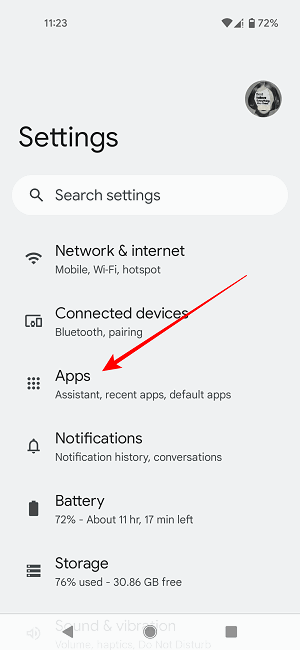
- Откройте Настройки -> Приложения.
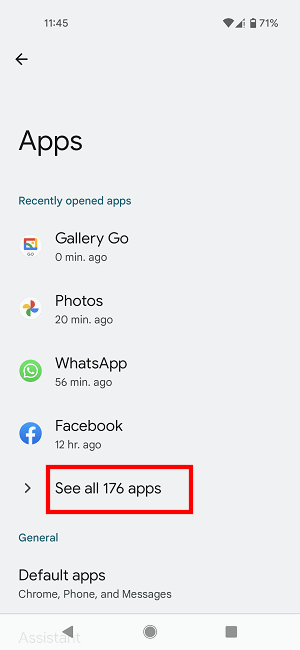
- Нажмите Просмотреть все приложения, чтобы увидеть полный список.
- Выберите нужное приложение (например, WhatsApp или Facebook).
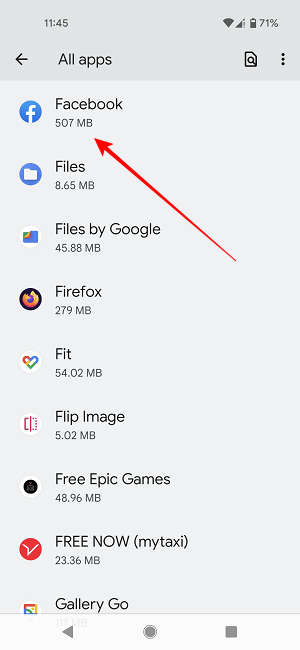
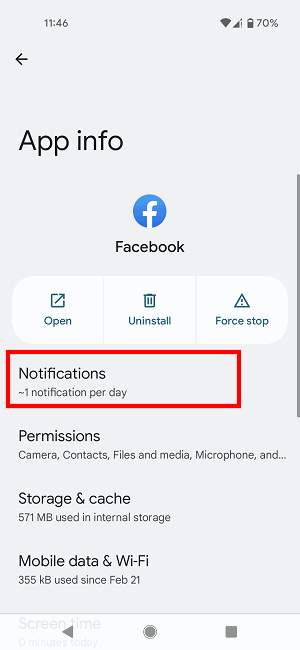
- Откройте Уведомления для этого приложения.
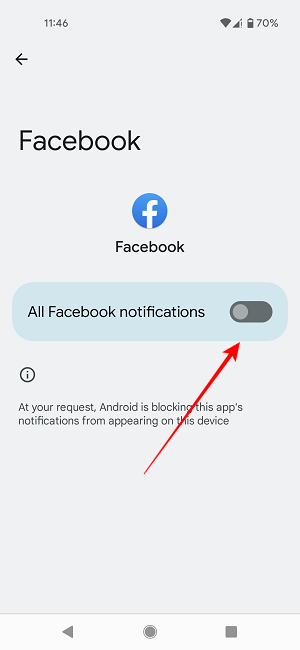
- Можно выключить все уведомления приложения целиком (переключатель Все уведомления).
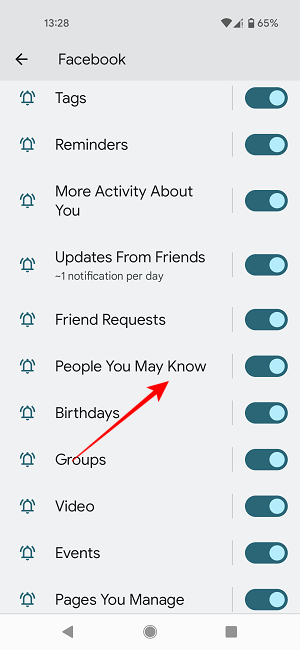
- Или выбрать конкретный тип уведомлений (например, Сообщения, Люди, которых вы можете знать) и настроить его индивидуально.
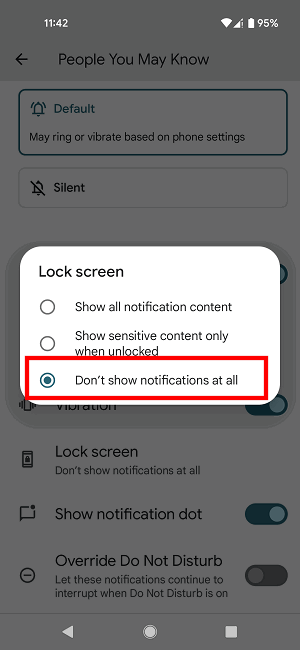
- В разделе типа уведомления найдите параметр Экран блокировки и выберите Не показывать уведомления вообще.
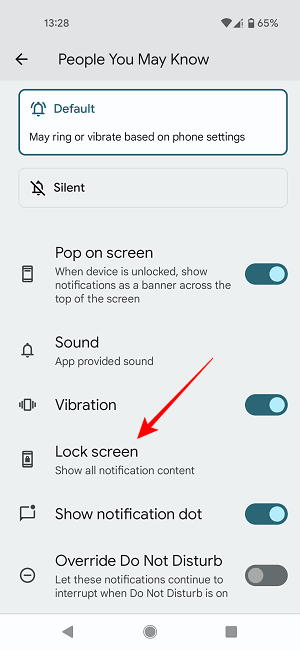
- После этого уведомления данного типа больше не будут появляться на экране блокировки.
Android 11 и ниже
- Настройки -> Приложения и уведомления -> Просмотреть все приложения.
- Выберите приложение из списка.
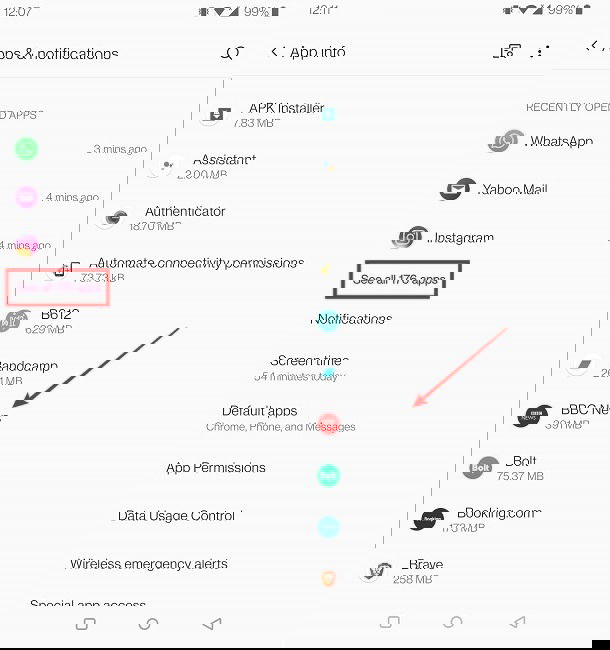
- Нажмите Уведомления.
- Выключите переключатель Все уведомления или настройте отдельные категории уведомлений.
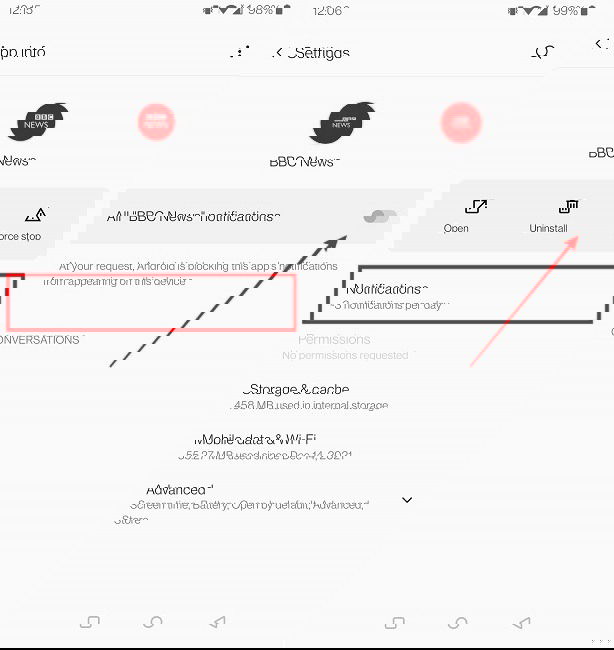
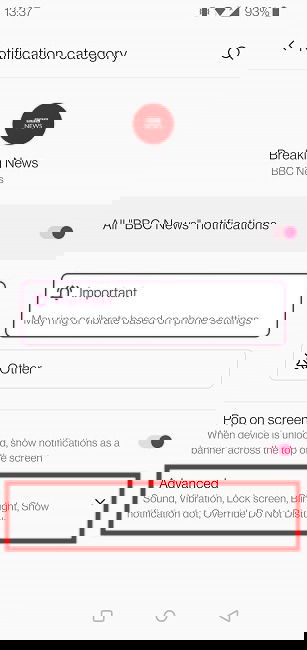
- Для более детальной настройки выберите конкретную категорию уведомлений, нажмите Дополнительно, затем Экран блокировки и отключите показ для этой категории.
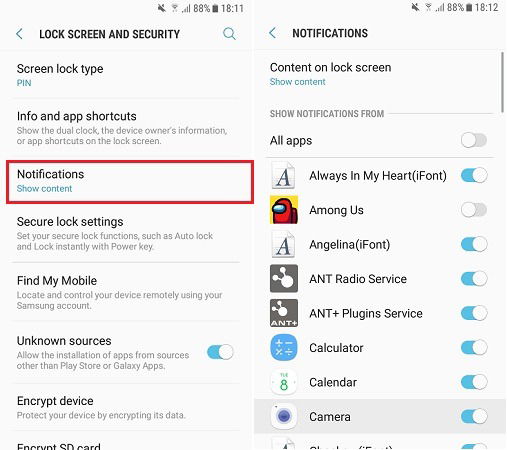
На старых устройствах (пример: Samsung с Android 7.0 Nougat) сходные настройки находятся в Настройки -> Экран блокировки и безопасность -> Уведомления. Оставьте пункт Содержимое на экране блокировки (Content on lock screen) включённым, а из списка приложений просто отключите те приложения, которые не должны показывать уведомления на экране блокировки.
Советы, сценарии и альтернативы
Важно выбрать подходящий баланс между удобством и приватностью. Ниже — набор практических советов и альтернативных подходов.
- Когда выключать полностью: если вы часто оставляете телефон без присмотра или используете общий рабочий стол — выключайте показ уведомлений на экране блокировки полностью.
- Частичное скрытие: если важна подсказка о приходе уведомления, включите показ, но скройте содержимое (показ только «Новое уведомление» без текста).
- Уровень чувствительности: используйте встроенную опцию Чувствительные уведомления, если прошивка поддерживает автоматическое скрытие личной информации.
- Уведомления для банковских и платежных приложений: лучше отключать полностью, чтобы избежать утечки финансовой информации.
Примеры, когда этот подход не сработает:
- Если злоумышленник уже получил доступ к устройству (разблокировал его) — скрытие на экране блокировки не поможет.
- Некоторые мисconfigured сторонние лаунчеры или приложения для блокировки экрана могут игнорировать системные настройки уведомлений; в таких случаях проверьте настройки самого лаунчера.
Альтернативы:
- Использовать экран блокировки с биометрией и без отображения содержимого уведомлений — быстрый и удобный компромисс.
- Настроить «Фокус» или режим Не беспокоить для временного блокирования уведомлений.
- Установить приложения‑песочницы или отдельный профиль пользователя для рабочих данных.
Практический план действий (SOP) и чек-листы
Мини‑SOP: как быстро настроить приватность уведомлений за 5 шагов
- Откройте Настройки -> Уведомления.
- Выберите Уведомления на экране блокировки и установите Не показывать уведомления либо Показать, но скрыть содержимое.
- Вернитесь в Настройки -> Приложения и для критичных приложений (мессенджеры, почта, банки) отключите показ на экране блокировки.
- Проверьте, что виджет уведомлений и значки на панели состояния соответствуют ожиданиям.
- Выполните контрольный тест: попросите коллегу посмотреть экран блокировки при заблокированном телефоне — текстов и имён быть не должно.
Чек‑лист для конфиденциального пользователя
- Отключён показ уведомлений на экране блокировки полностью или скрыто содержимое
- Для банковских приложений уведомления отключены полностью
- Проверены сторонние лаунчеры или виджеты (не конфликтуют с настройками)
- Включён экран блокировки с биометрией или PIN
- Создана резервная стратегия для важных уведомлений (например, почта с пометкой VIP)
Роль‑ориентированный чек‑лист
- Для личного пользователя: приоритет — удобство и приватность; чаще выбирают показывать, но скрывать содержимое.
- Для сотрудников IT‑безопасности: рекомендация — отключить все уведомления на корпоративных устройствах и применять политики MDM.
- Для администраторов MDM: централизованно запретить показ содержимого уведомлений в политике устройства.
Критерии приёмки
- На заблокированном экране не отображается текст из входящих сообщений ни от одного приложения, помеченного как «скрытое».
- Сигнал о приходе уведомления (звук/значок) может сохраняться, если это разрешено политикой пользователя.
- После разблокировки уведомления отображаются полностью как ожидалось.
- На тестовом устройстве сторонние лаунчеры не показывают содержимое уведомлений при заблокированном экране.
Мини‑методология: как выбрать между полной блокировкой и скрытием содержимого
- Оцените риск утечки: кто может быстро увидеть экран блокировки? (коллеги, члены семьи, общество)
- Определите критичные приложения (мессенджеры, почта, финансы).
- Для критичных приложений выберите полное отключение уведомлений на экране блокировки.
- Для остальных — включите показ уведомлений, но скрывайте содержимое.
- Тестируйте и корректируйте настройки по мере изменения поведения использования.
Визуальная подсказка — простое дерево решений
flowchart TD
  A[Нужно быстро решить настройку] --> B{Устройство часто под рукой у других?}
  B -- Да --> C[Скрыть все уведомления на экране блокировки]
  B -- Иногда --> D[Скрыть содержимое уведомлений 'показ только факта']
  B -- Нет --> E[Оставить как есть, только для критичных приложений отключить показ]
  C --> F[Проверить банковские приложения — отключить]
  D --> F
  E --> F
  F --> G[Провести контрольный тест]
Глоссарий — одно‑строчные определения
- Уведомление: системное сообщение о событии в приложении (сообщение, напоминание, системный алерт).
- Экран блокировки: интерфейс, который видно до разблокировки телефона.
- Чувствительные уведомления: уведомления, которые содержат личную информацию (текст сообщений, имена контактов).
- DND (Не беспокоить): режим, временно приостанавливающий видимость/звуки уведомлений.
Тестовые случаи и критерии приёмки (проверочные сценарии)
- Сценарий: входящее сообщение от WhatsApp при выключенном показе на экране блокировки.
- Ожидание: на заблокированном экране нет текста сообщения; прибор издаёт звук/вибрацию только если разрешено.
- Сценарий: показ, но скрыто содержимое — входящее SMS.
- Ожидание: на экране блокировки отображается «Новое сообщение», но не видно текста или номера отправителя.
- Сценарий: отключены все уведомления для банковского приложения.
- Ожидание: нет уведомлений ни на экране блокировки, ни в панели уведомлений.
Часто задаваемые вопросы
Можно ли временно приглушить уведомления?
Да. Два основных варианта:
- Режим Не беспокоить: полностью приостанавливает уведомления по расписанию или вручную.
- Фокус (или профили использования): позволяет приостановить уведомления для выбранных приложений.
Также можно полностью отключать уведомления для отдельного приложения в его настройках.
Как проверить, не пропустил ли я уведомления?
В Android есть история уведомлений. Откройте Настройки -> Уведомления -> История уведомлений. Эта функция работает только если вы заранее включили её. В некоторых смартфонах этот пункт находится в Настройки -> Уведомления -> Дополнительные настройки.
Будут ли отображаться значки на значке приложения (badge) при скрытом содержимом?
Чаще всего да: скрытие содержимого на экране блокировки не влияет на значки и «badges» на иконках приложений. Если вы хотите полностью убрать визуальные напоминания, дополнительно отключите значки уведомлений в настройках приложения или в настройках системы.
Помогают ли эти настройки, если телефон разблокирован?
Нет. Если устройство разблокировано (PIN/биометрия пройдены), система показывает уведомления в обычном виде. Эти настройки действуют только при заблокированном экране.
Примечания по безопасности и приватности
- Полноценная защита требует комбинирования нескольких мер: сильный экран блокировки (PIN/пароль/биометрия), шифрование устройства и аккуратная настройка уведомлений.
- На корпоративных устройствах настройку уведомлений лучше централизовать через систему управления мобильными устройствами (MDM), чтобы соответствовать политике безопасности.
Image credit: Freepik
Итог
Скрытие уведомлений на экране блокировки — простой и эффективный способ уменьшить риск случайной утечки личной информации. Выберите между полной блокировкой и скрытием содержимого в зависимости от уровня риска и удобства. Для критичных приложений (банки, мессенджеры) предпочтительнее отключать показ на экране блокировки полностью, а для остальных — использовать скрытие содержимого.

Похожие материалы

Несколько аккаунтов Skype: Multi Skype Launcher

Журнал для работы: повысить продуктивность

Персональные звуки уведомлений на Android

Скачивание шоу Hulu для офлайн‑просмотра

Microsoft Start: персонализированная новостная лента
