
Как скрыть превью уведомлений на iPhone

Коротко: уведомления часто показывают личные данные — сообщения, банковские уведомления, данные календаря. iPhone позволяет гибко управлять тем, какие приложения показывают превью и когда. В этой статье — понятные пошаговые инструкции, альтернативы и рекомендации по безопасности.
Почему это важно
Уведомления могут показывать частные данные прямо на экране блокировки. Это удобно, но рискованно: кто-то рядом может увидеть текст сообщения, ссылку, сумму перевода или рабочую заметку. Скрывая превью, вы оставляете сам факт уведомления, но убираете текст и детали.
Важно: скрытие превью не отключает уведомления — вы всё ещё будете видеть значок и получать звук, если не выключили их полностью.
Как скрыть превью уведомлений для отдельных приложений
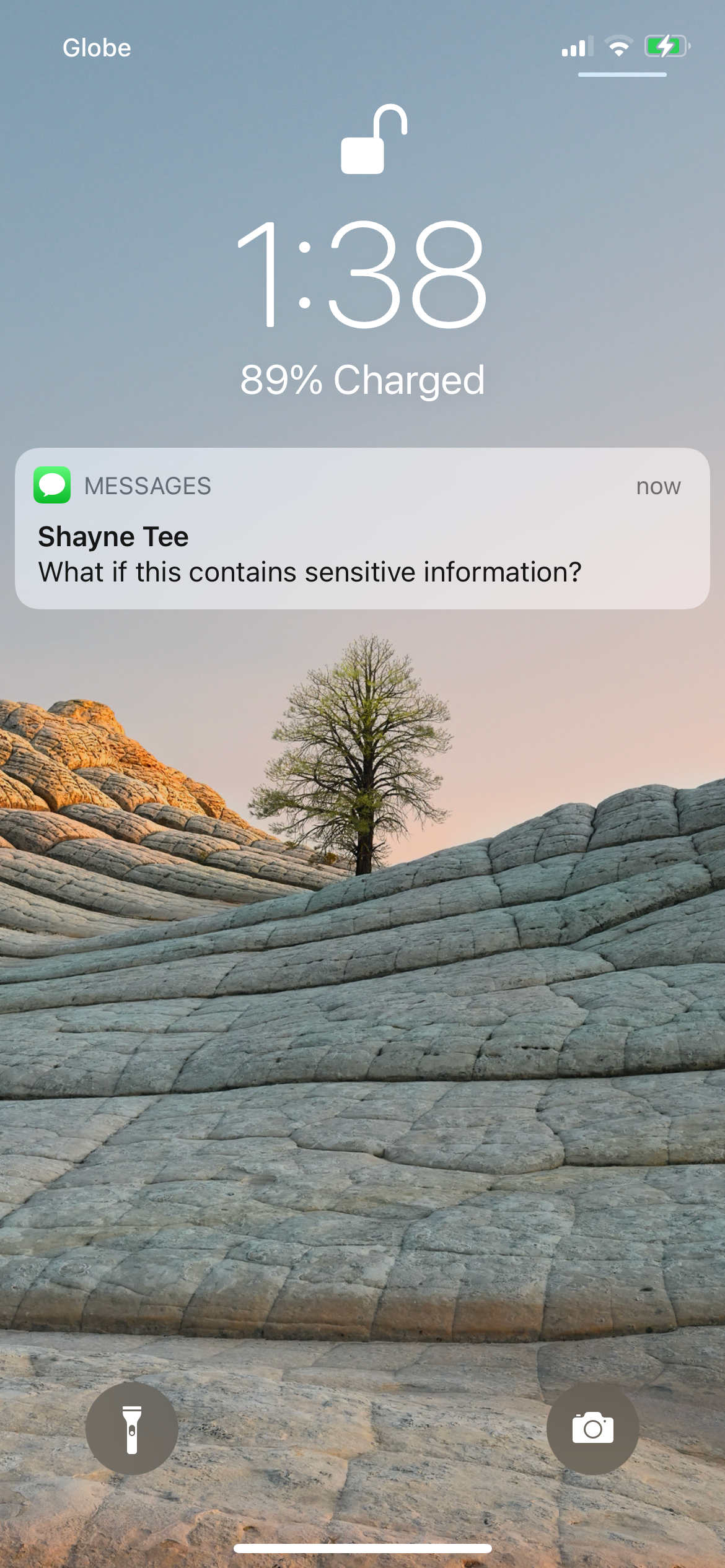
Если нужно скрыть превью только для мессенджеров, банковских приложений или рабочей почты, выполните следующие шаги:
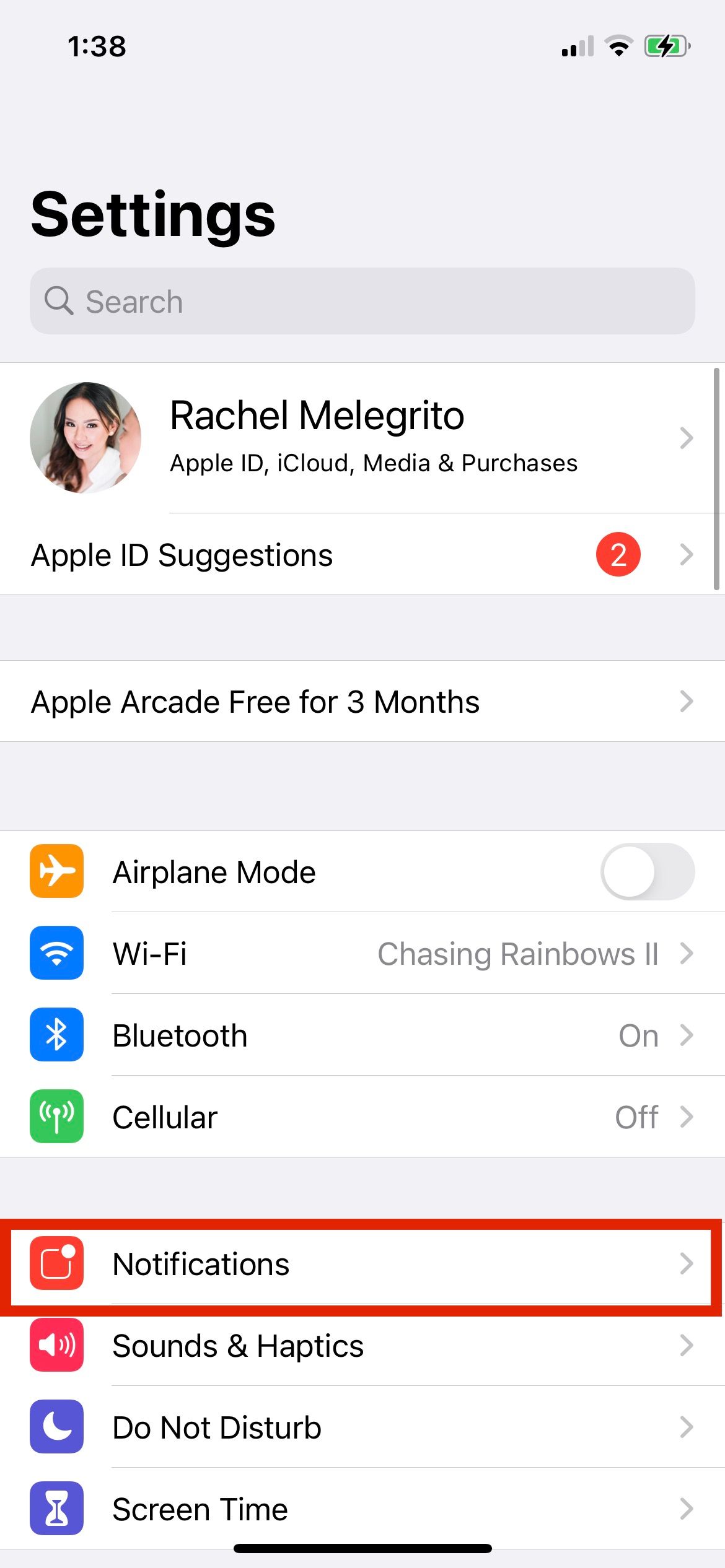
- Откройте Настройки > Уведомления.
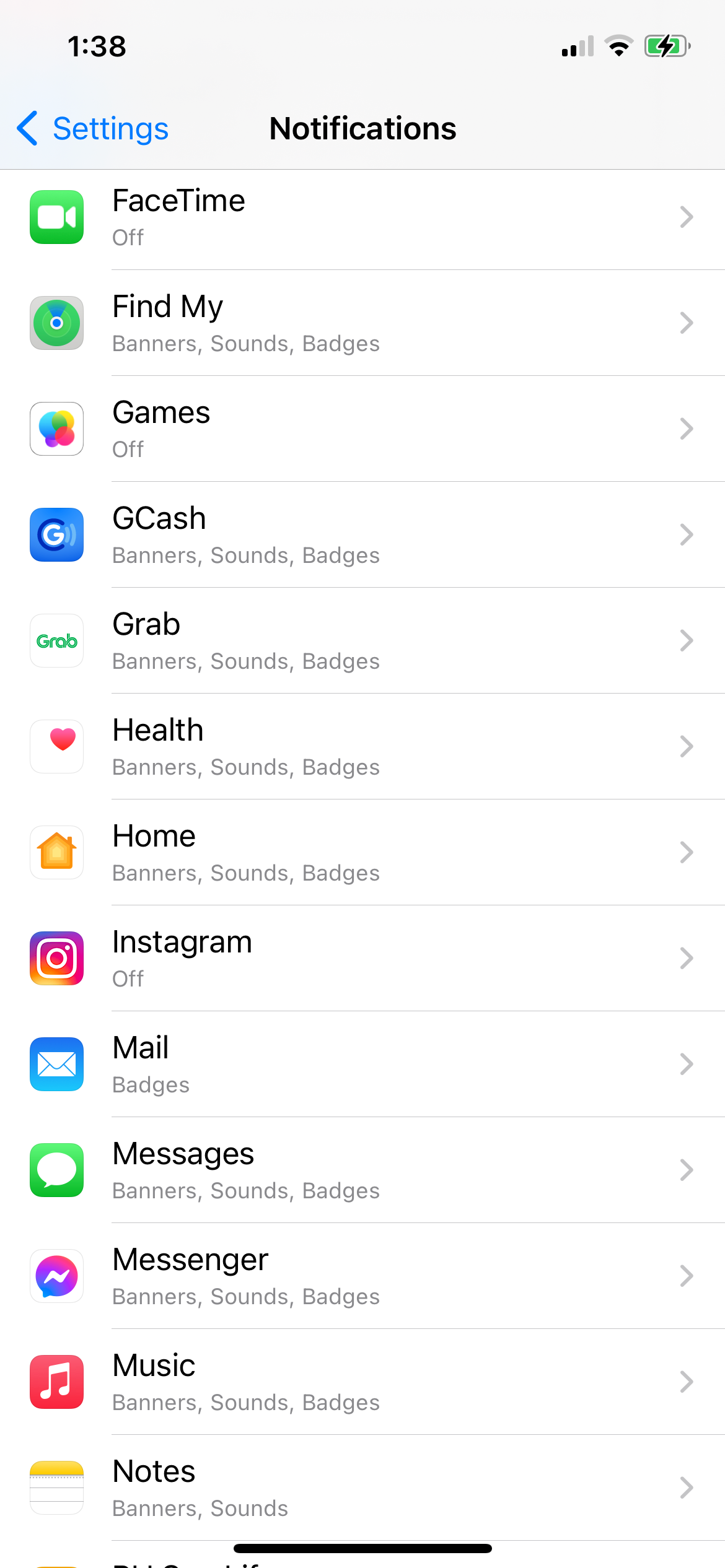
- Прокрутите список и найдите приложение, которое хотите изменить.
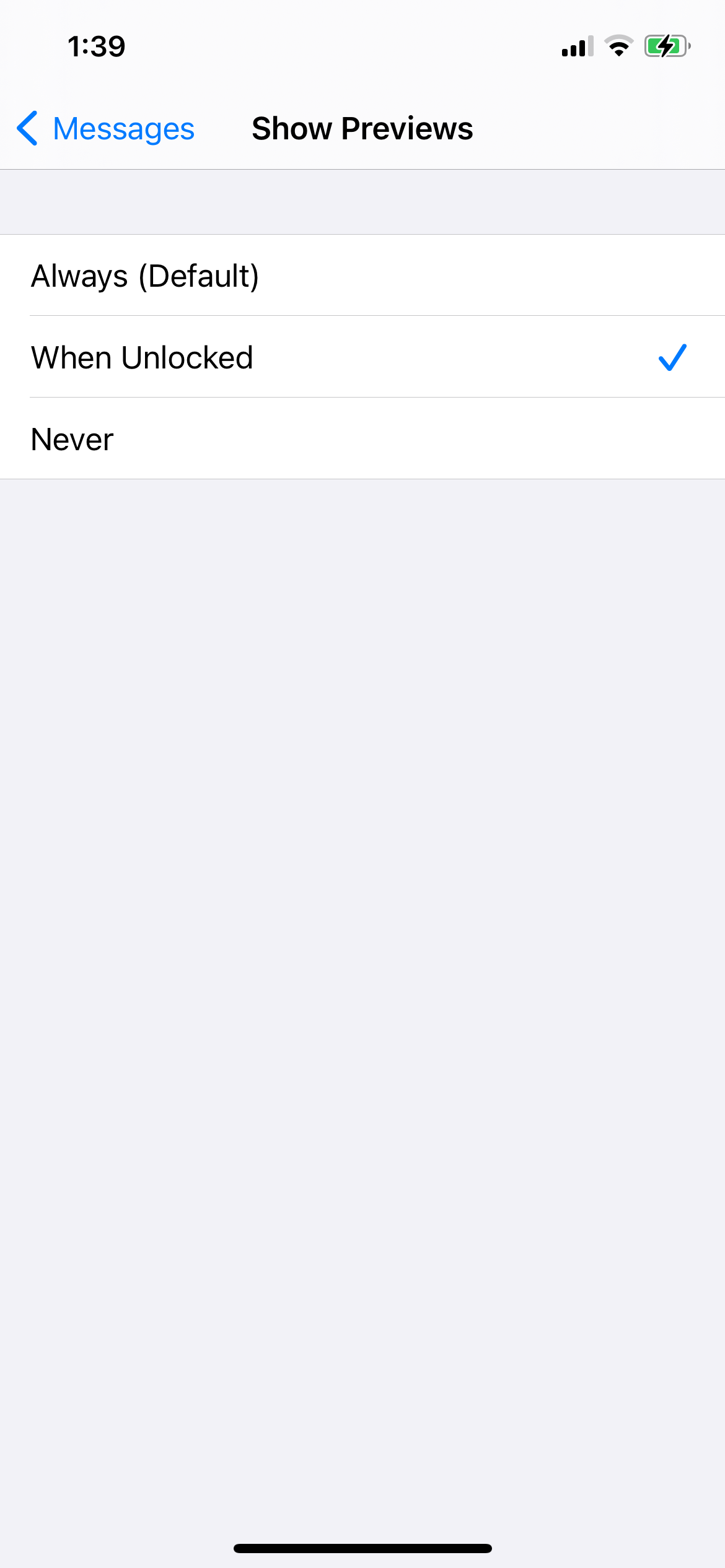
- Нажмите на приложение, затем выберите Показывать превью. Выберите При разблокировке или Никогда.
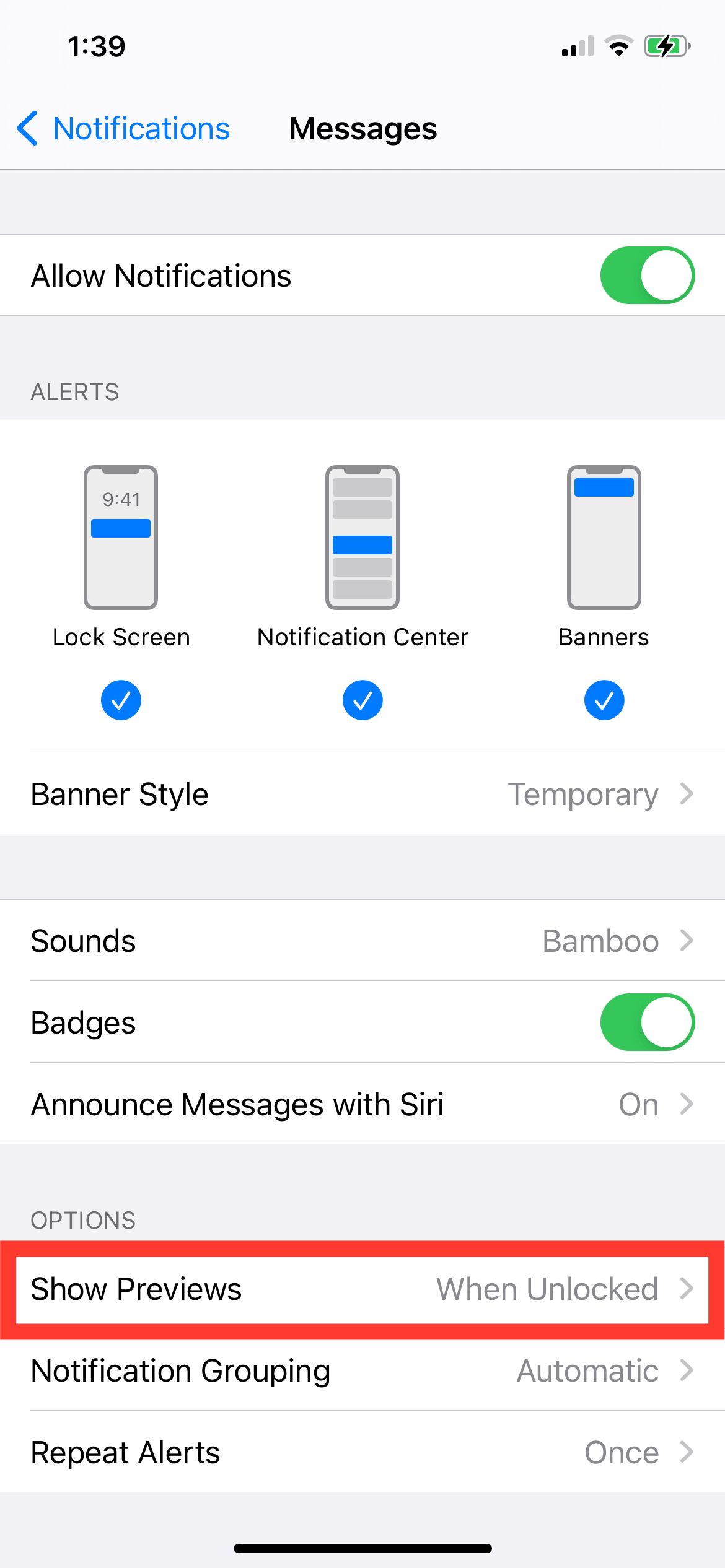
- Выберите Никогда, если не хотите видеть содержимое уведомлений даже после разблокировки.
- Выберите При разблокировке, если хотите, чтобы превью появлялось только когда устройство разблокировано. На iPhone с Face ID достаточно взглянуть на устройство, чтобы превью открылось; на устройствах с Touch ID нужно приложить палец.
Как скрыть превью уведомлений для всех приложений
Если вы предпочитаете максимальную конфиденциальность, можно отключить все превью сразу:
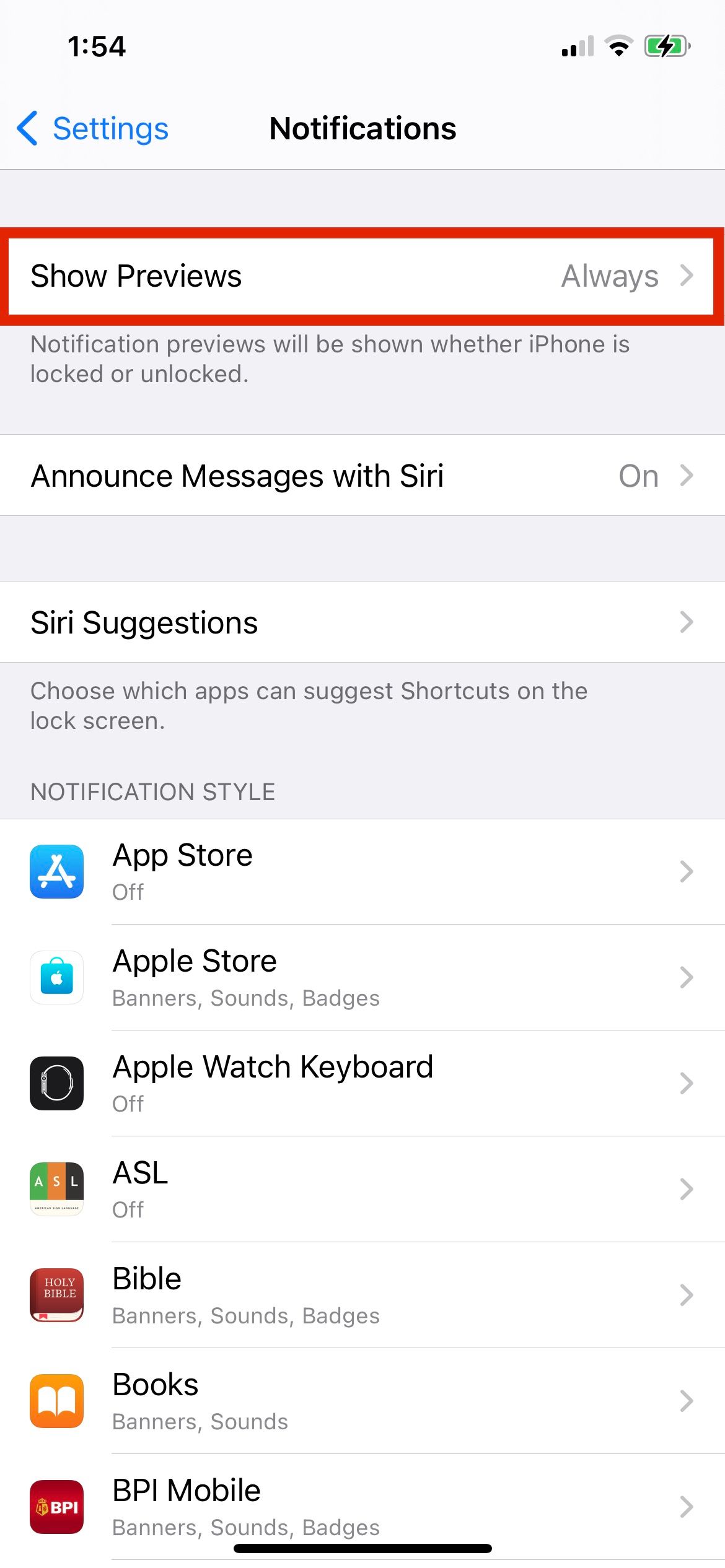
- Откройте Настройки > Уведомления.
- Нажмите Показывать превью.
- Выберите При разблокировке или Никогда.
Примеры, когда стоит скрывать превью
- Приложения для работы и почты, если в уведомлениях могут быть корпоративные данные.
- Банкинг и инвестиционные приложения с суммами и подтверждениями.
- Личные сообщения, где встречаются адреса, пароли или приватные разговоры.
Когда скрывать не обязательно (контрпримеры)
- Игровые уведомления или приложения для погоды, если в них нет личных данных.
- Приложения, где полнота уведомления повышает удобство и не несёт риска.
Альтернативные подходы
- Режим «Фокусирование» (Do Not Disturb/Focus): позволяет ограничить уведомления в рабочее время или ночью.
- Отключить уведомления на экране блокировки полностью для конкретного приложения: в настройках приложения снимите «Показывать на экране блокировки».
- Встроенные настройки по контактам: в некоторых мессенджерах можно отключить превью только для отдельных контактов.
Быстрый чек-лист по ролям
- Пользователь (личный): скрыть превью для банков и мессенджеров; оставить для игр.
- Работник компании: скрыть превью для почты и рабочих чатов; согласовать политику с IT.
- Администратор устройства: установить глобальную политику безопасности, обучить пользователей.
Критерии приёмки
- Превью для выбранного приложения не отображается на экране блокировки.
- После разблокировки превью появляется только при опции «При разблокировке».
- Уведомления по-прежнему поступают (звук, бейджи) если не отключены.
Важно: скрытие превью защищает отображение текста на экране. Это не шифрует данные и не заменяет надёжную аутентификацию и резервное копирование.
Мини-методология принятия решения
- Составьте список приложений с потенциально чувствительной информацией.
- Оцените риск (личные данные, финансы, корпоративная тайна).
- Настройте превью индивидуально: «Никогда» для высоких рисков, «При разблокировке» для умеренных, оставить — для низких.
- Проверьте поведение на заблокированном экране и после разблокировки.
Советы по безопасности и приватности
- Используйте экранную блокировку с паролем, Face ID или Touch ID.
- Обновляйте iOS — обновления часто включают исправления безопасности.
- Для корпоративных устройств придерживайтесь политики IT и используйте MDM для централизованных настроек.
Частые вопросы
Становятся ли уведомления менее заметными для меня, если я скрываю превью?
Нет, вы по-прежнему будете получать уведомления: значки, звук или вибрация останутся, если вы их не отключили.
Появляется ли превью после разблокировки автоматически?
Если вы выбрали «При разблокировке», то превью станет видимым после успешной разблокировки с помощью Face ID, Touch ID или пароля.
Может ли кто‑то обойти скрытие превью?
Визуально — нет: превью не отображается. Однако физический доступ к разблокированному устройству или взлом учётной записи iCloud может дать доступ к содержимому.
Итог
Скрытие превью уведомлений — быстрый и эффективный способ повысить приватность. Настройка на уровне приложений даёт гибкость: вы можете скрыть только чувствительные приложения и оставить видимыми менее критичные. Для максимальной защиты комбинируйте это с хорошей блокировкой устройства и политикой обновлений.
Краткие выводы ниже помогут принять решение и настроить устройство правильно.
Ключевые выводы:
- Скрытие превью защищает текст уведомлений на экране блокировки.
- Можно настроить поведение для каждого приложения отдельно.
- Опция «При разблокировке» разумна для повседневного удобства и приватности.
- Для максимальной безопасности используйте «Никогда» и надёжную блокировку устройства.

Похожие материалы

Несколько аккаунтов Skype: Multi Skype Launcher

Журнал для работы: повысить продуктивность

Персональные звуки уведомлений на Android

Скачивание шоу Hulu для офлайн‑просмотра

Microsoft Start: персонализированная новостная лента
