
Скрыть превью уведомлений на Apple Watch
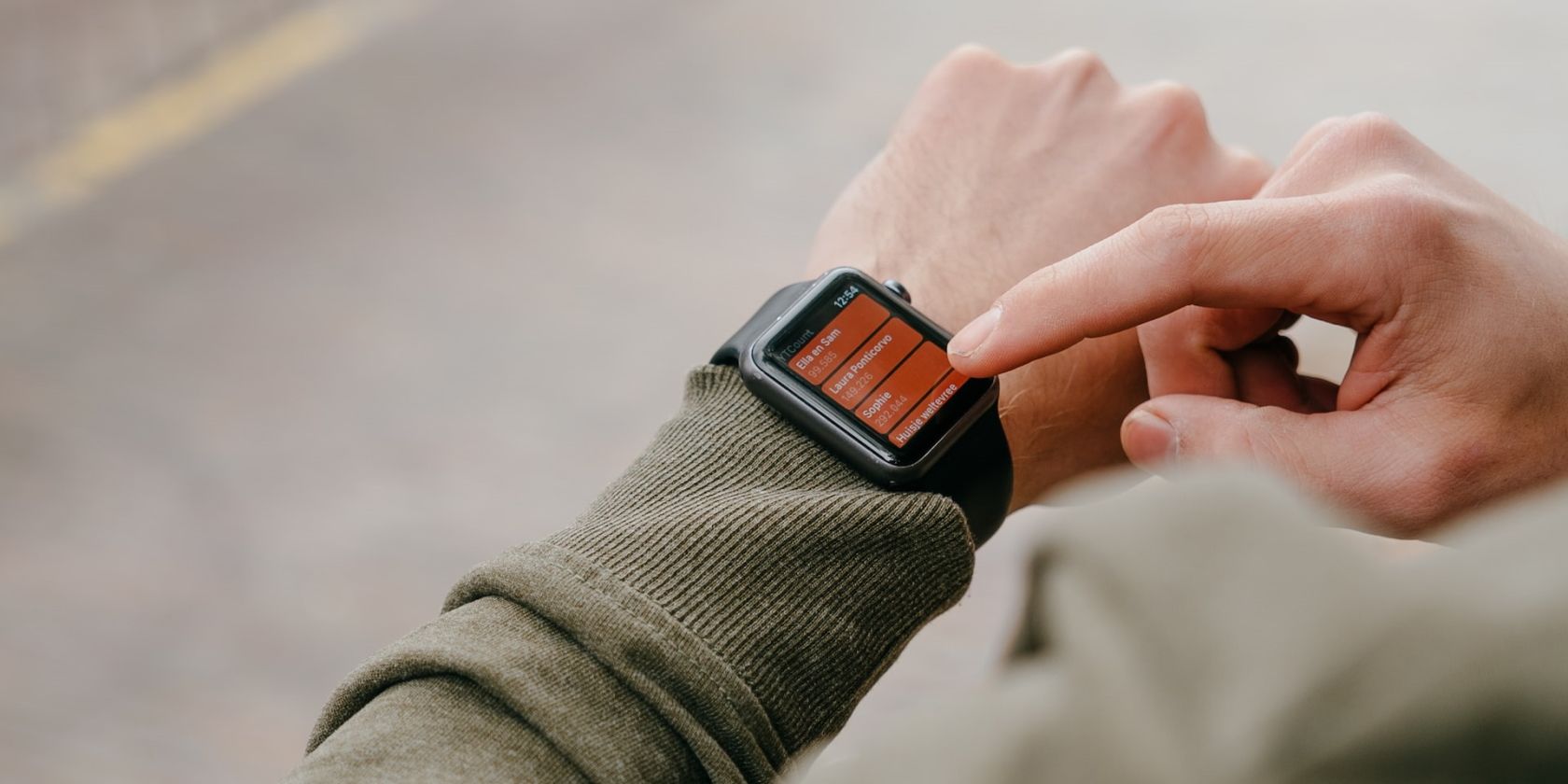
Кратко: Скрытие превью уведомлений на Apple Watch помогает защитить личные данные и уменьшить отвлекающие факторы. Ниже — короткая пошаговая инструкция, альтернативы и рекомендации по проверке результата.
Почему стоит скрывать превью уведомлений на Apple Watch
Apple Watch удобно показывает уведомления прямо на запястье. Вместе с меткой приложения часто отображается превью — короткий фрагмент сообщения или содержимое уведомления. Это удобно, но может создавать проблемы конфиденциальности.
Если вы находитесь в публичном месте или в профессиональной обстановке, превью может случайно раскрыть личную или конфиденциальную информацию коллегам, клиентам или посторонним. Кроме того, чтение содержимого уведомления может отвлечь от текущей задачи.
Скрытие превью уменьшает риск, что кто‑то увидит финансовые оповещения, личные сообщения или другую чувствительную информацию. Это простой и действенный шаг к защите приватности при использовании носимого устройства.
Как скрыть превью уведомлений на Apple Watch
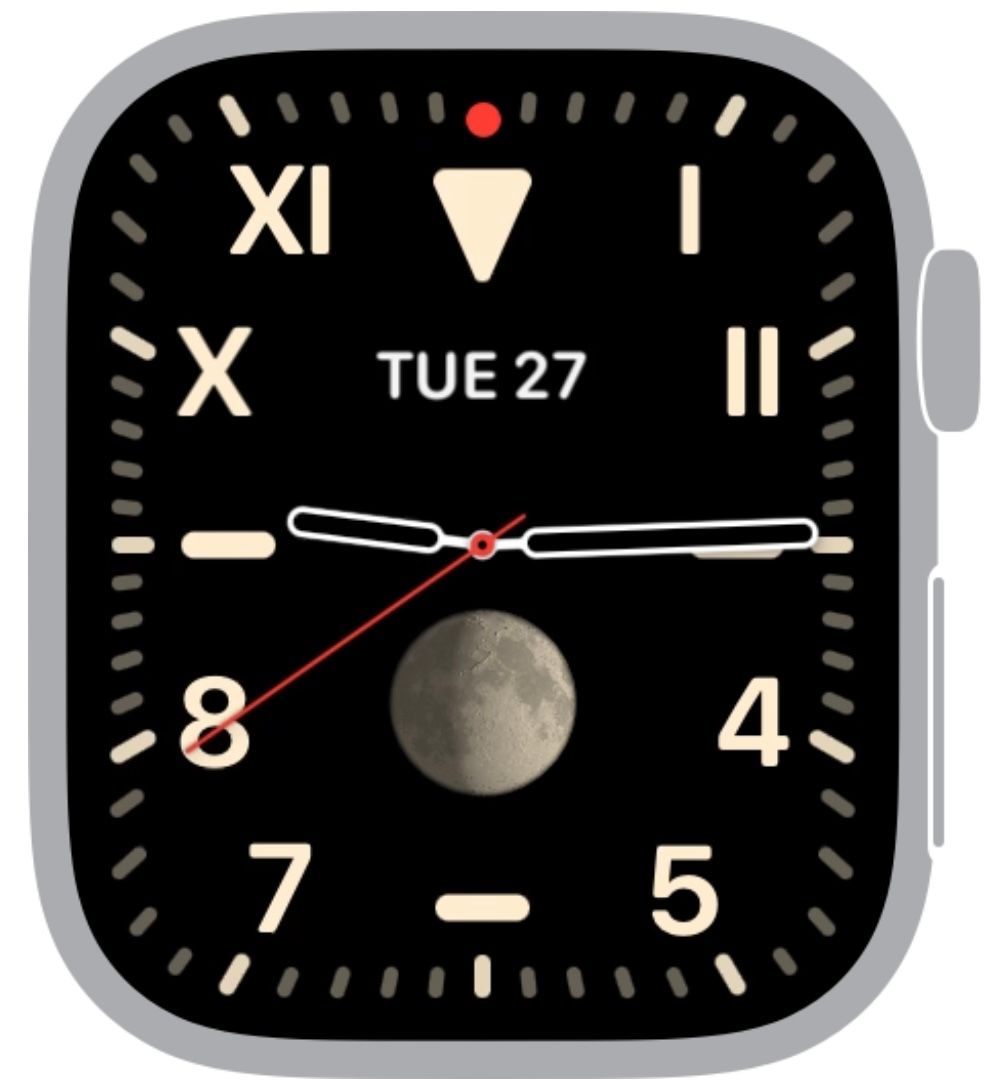
Следуйте этим шагам прямо на Apple Watch:
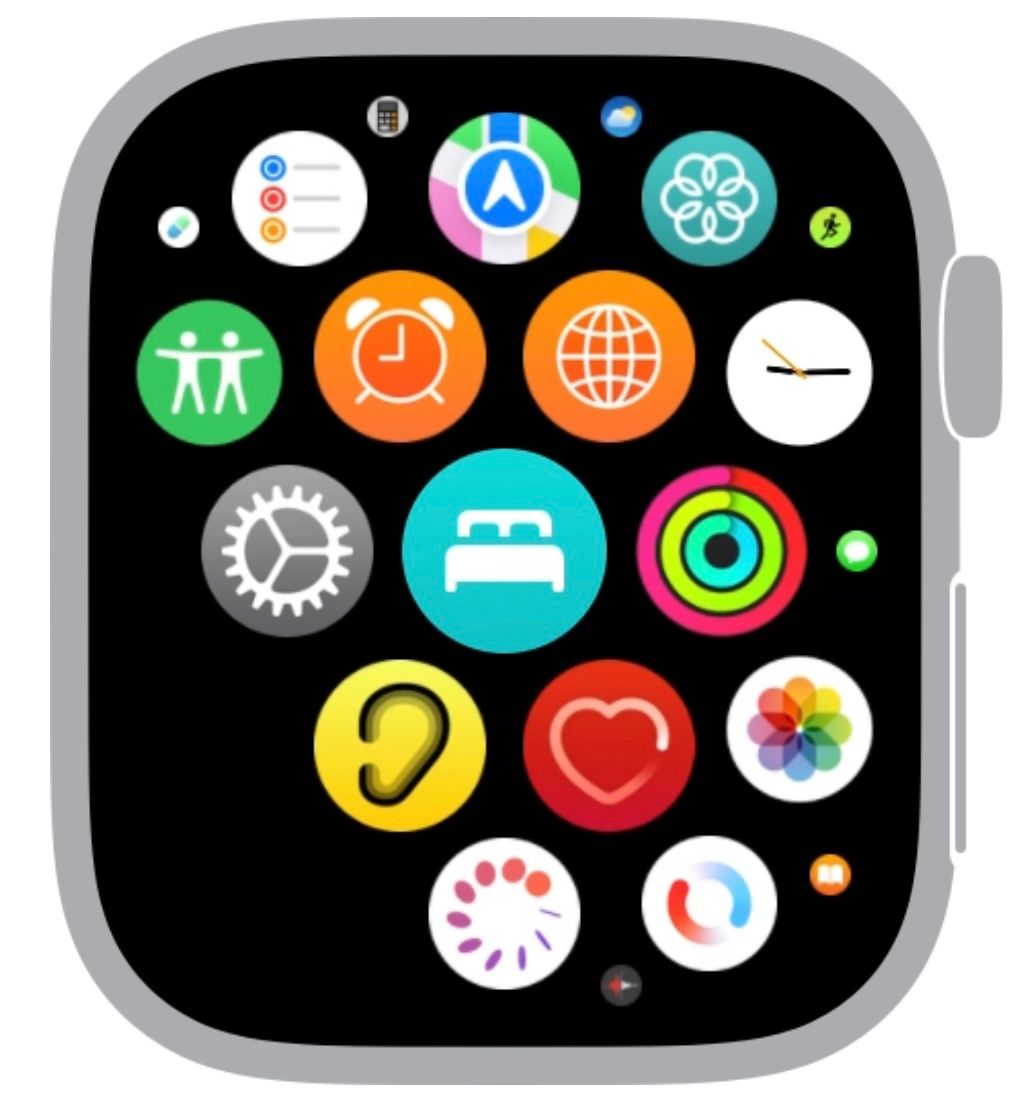
- Нажмите цифровую коронку (Digital Crown), чтобы открыть меню приложений.
- Найдите значок Настройки и коснитесь его.
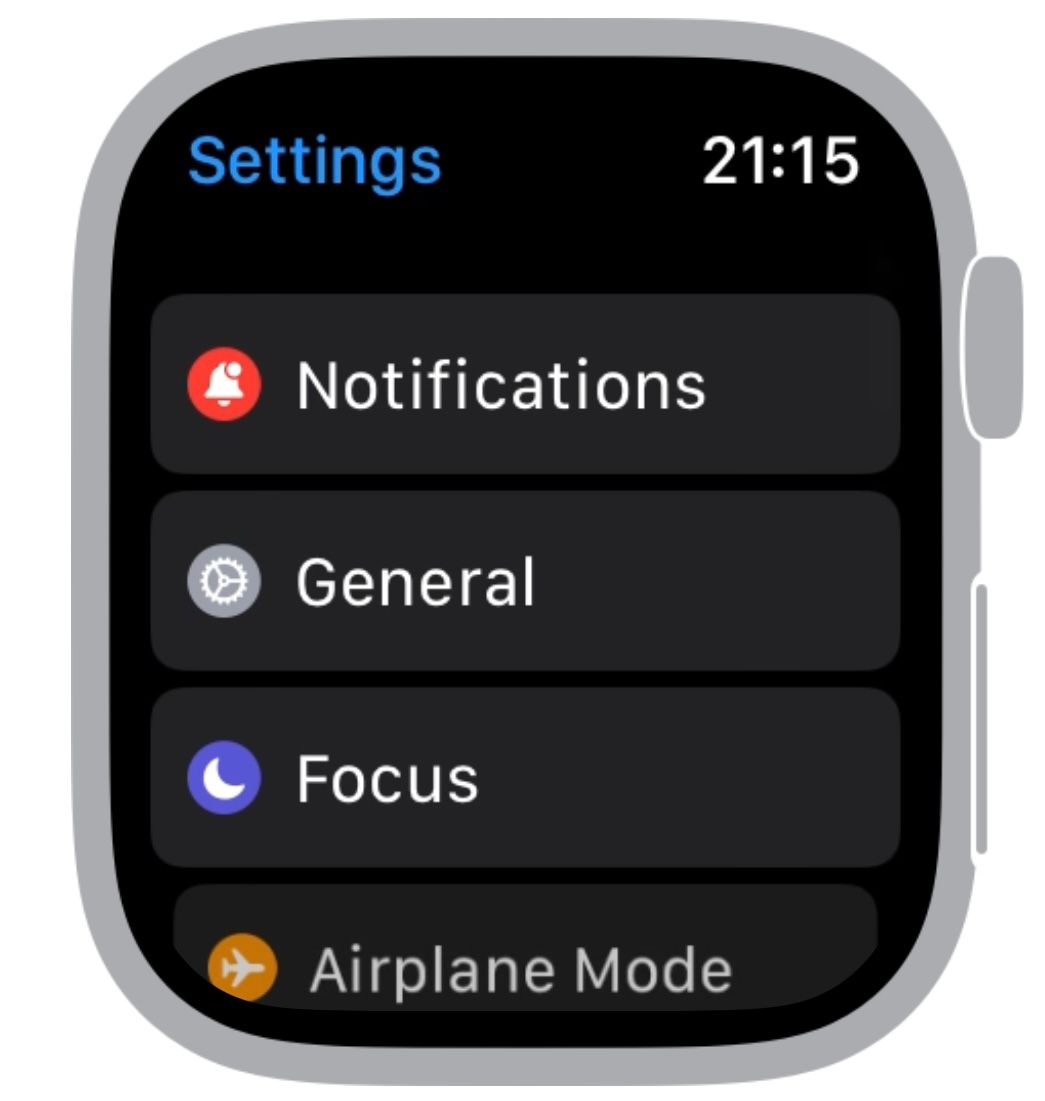
- Выберите Уведомления.
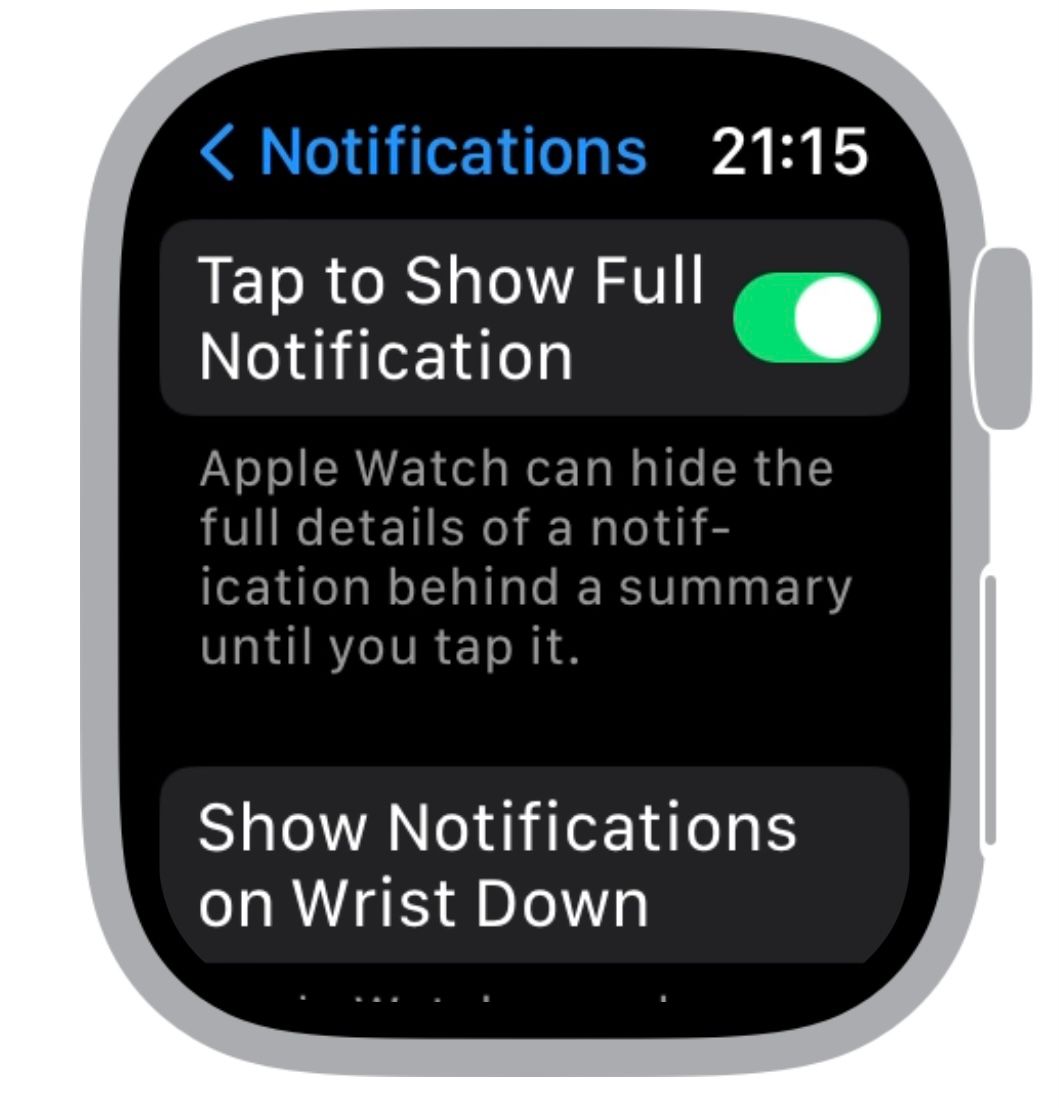
- Прокрутите вниз и включите опцию Нажмите, чтобы показать полное уведомление — это скроет детали уведомлений, пока вы не коснетесь конкретного уведомления.
Закрыть
Что именно меняется после включения этой опции
После включения превью не показывают содержимое уведомления автоматически. Вы по‑прежнему будете получать сигнал и знать, что пришло уведомление (значок, звук, тактильный отклик), но текст, ссылка или вложение будут скрыты до тех пор, пока вы не коснётесь уведомления, чтобы открыть его.
Это полезно, если кто‑то смотрит на ваше запястье или вы рядом с незнакомыми людьми.
Когда это может не сработать
- Если кто‑то уже увидел уведомление до включения опции — скрытие не удалит уже видимую информацию.
- Некоторые сторонние приложения используют собственные способы отображения уведомлений; в редких случаях их превью могут вести себя иначе.
- Если вы разблокируете iPhone и оно транслирует уведомления на часы в другом режиме, поведение может отличаться.
Альтернативы и дополнительные меры конфиденциальности
- Скрыть превью на iPhone: откройте Настройки → Уведомления и выберите «Показывать превью» → «При разблокировке» или «Никогда». Это уменьшит шанс, что превью появится и на связанных устройствах.
- Использовать режим «Не беспокоить» или «Режим кино», чтобы временно блокировать отображение уведомлений.
- Настроить уведомления для отдельных приложений: в Настройках → Уведомления можно запретить показывать уведомления конкретных приложений на запястье.
- Отключить расстояние запястья/доверенные устройства при необходимости — но будьте внимательны: это влияет на безопасность (автопривязку и разблокировку).
Простая проверка — чеклист для проверки результата
- Включили «Нажмите, чтобы показать полное уведомление» на часах.
- Отправили тестовое уведомление (свой контакт или тестовое сообщение).
- Убедились, что на экране часов виден только заголовок приложения или метка, но не содержимое.
- Проверили поведение для нескольких приложений (мессенджеры, банковские приложения, почта).
Критерии приёмки
- Превью не показывают содержимое уведомления до касания экрана.
- Тактильный сигнал и индикатор уведомления остаются активными.
- Для ключевых приложений (например, мессенджеры и банковские приложения) проверено отдельное поведение.
Роль‑ориентированные рекомендации
- Для сотрудников офиса: включите скрытие превью и используйте «Не беспокоить» на совещаниях.
- Для родителей: проверьте уведомления банковских приложений, чтобы дети не увидели важные данные.
- Для публичных докладчиков: включите режим «Кино», чтобы уведомления не мешали презентации.
Быстрая методика (mini‑SOP)
- Откройте Настройки на Apple Watch.
- Перейдите в Уведомления.
- Включите «Нажмите, чтобы показать полное уведомление».
- Протестируйте отправкой сообщения.
- При необходимости дополнительно настройте уведомления на iPhone.
Часто задаваемые вопросы
Будут ли уведомления по‑прежнему приходить после скрытия превью?
Да — уведомления будут поступать, но их содержимое будет скрыто до касания.
Скрывает ли это превью и на iPhone?
Нет, это изменение применяется отдельно на Apple Watch. Чтобы скрыть превью на iPhone, настройте соответствующую опцию в iPhone → Настройки → Уведомления.
Можно ли скрывать превью только для отдельных приложений?
Да. В настройках уведомлений на часах и iPhone можно управлять поведением уведомлений для конкретных приложений.
Советы по безопасности
- Регулярно проверяйте настройки уведомлений после обновлений watchOS.
- Для особо чувствительных приложений используйте двухфакторную аутентификацию и ограничьте уведомления.
- Если вы передаёте часы другому человеку, сбросьте настройки приватности или выйдите из учётной записи.
Итог
Скрытие превью уведомлений — простой и эффективный способ повысить приватность при использовании Apple Watch. Это не мешает получать оповещения, но предотвращает случайный показ содержимого посторонним. Дополнительно можно настроить уведомления на iPhone и использовать режимы «Не беспокоить» или «Кино» для временной блокировки.
Важно: проверьте поведение для ключевых приложений и периодически пересматривайте настройки после обновлений системы.

Похожие материалы

Несколько аккаунтов Skype: Multi Skype Launcher

Журнал для работы: повысить продуктивность

Персональные звуки уведомлений на Android

Скачивание шоу Hulu для офлайн‑просмотра

Microsoft Start: персонализированная новостная лента
