
Как включить ограниченный режим в YouTube Music

Что такое ограниченный режим в YouTube Music
Ограниченный режим — это настройка, которая отфильтровывает треки и видеоролики с «потенциально взрослыми материалами». YouTube делит контент на три уровня: без взрослого контента (по умолчанию), умеренно взрослый и взрослый контент.
Короткое определение: ограниченный режим старается скрыть материалы, предназначенные преимущественно для аудитории старше 18 лет.

Элементы, которые обычно считаются взрослым контентом:
- Сильная и откровенная лексика (мат, выражения с сексуальным подтекстом).
- Нагота — даже частичная демонстрация интимных зон может быть отнесена к взрослому контенту.
- Насилие или шокирующие изображения.
- Сексуальные темы и откровенные описания.
- Демонстрации употребления наркотиков и алкоголя (включая учебные примеры, если они изображены убедительно).
- Мигающие или стробирующие эффекты, опасные для людей с фотосенситивной эпилепсией.
Важно: алгоритм оценивает и аудио, и метаданные (название, описание, теги, пометки «explicit»), а также поведенческие сигналы пользователей.
Как включить ограниченный режим в YouTube Music
Ниже — пошаговые инструкции для мобильных и настольных устройств. Снимки экрана сохранены в оригинальном формате.
Включение ограниченного режима на мобильном устройстве
- Откройте приложение YouTube Music.
- Нажмите на значок своего профиля в правом верхнем углу и выберите «Настройки».
- Перейдите в «Воспроизведение и ограничения» и включите «Ограниченный режим».
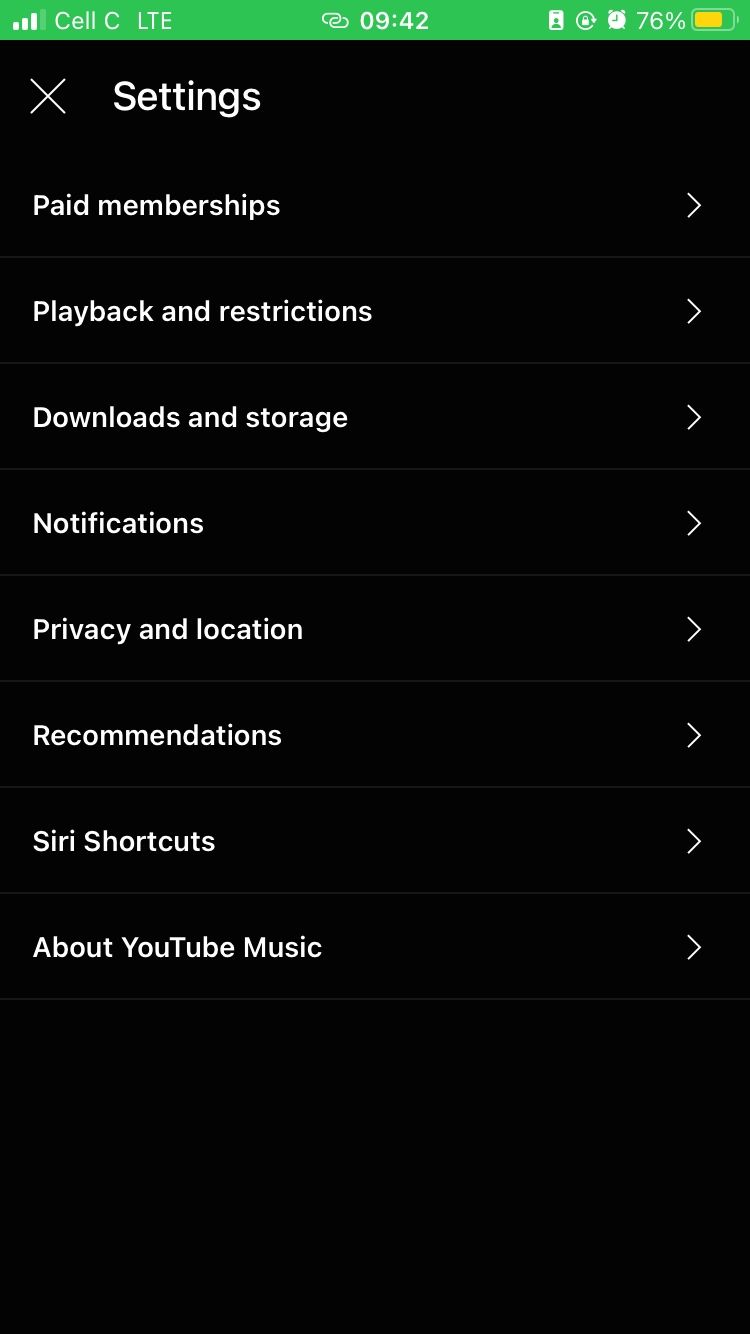
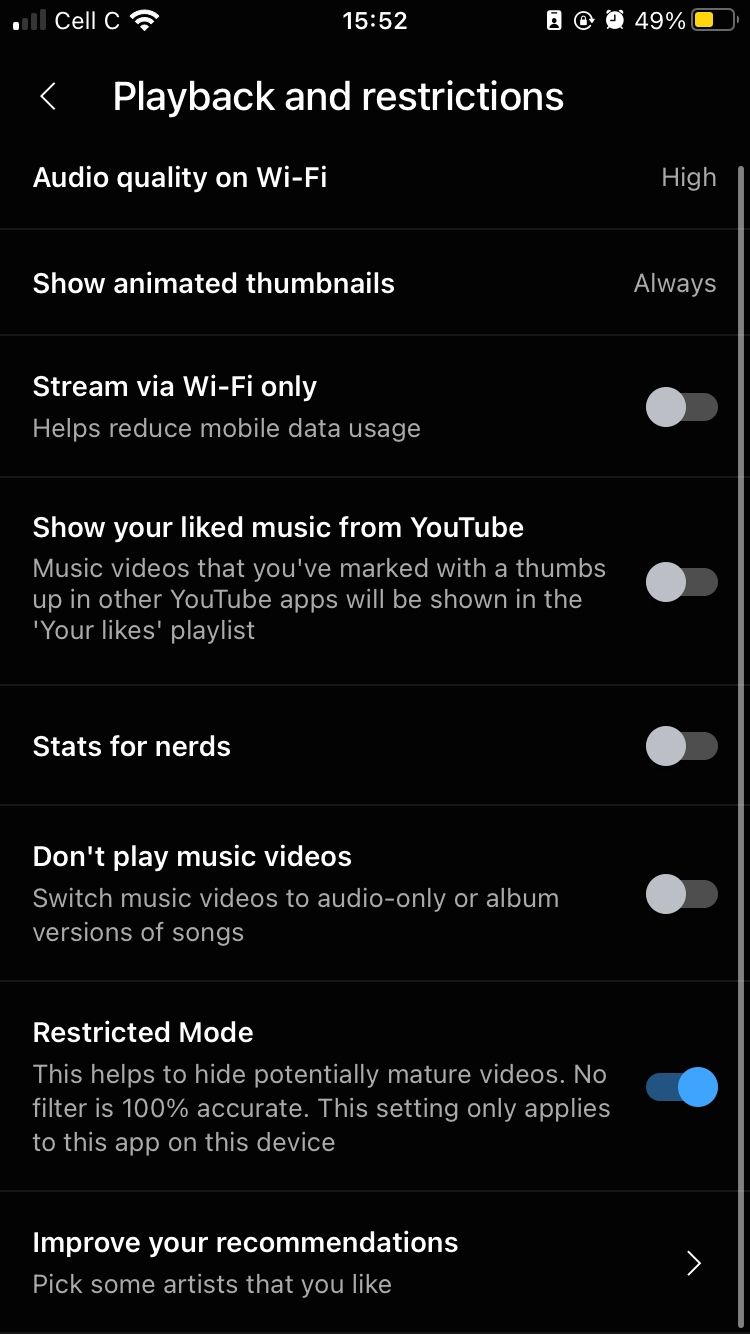
Примечание: в приложении указано, что режим не обеспечивает 100% точности. Некоторые материалы могут пройти через фильтр.
Включение ограниченного режима на компьютере (браузер)
- Войдите в YouTube Music через браузер.
- Нажмите на значок профиля в правом верхнем углу и выберите «Настройки».
- На вкладке «Общие» включите переключатель «Ограниченный режим».
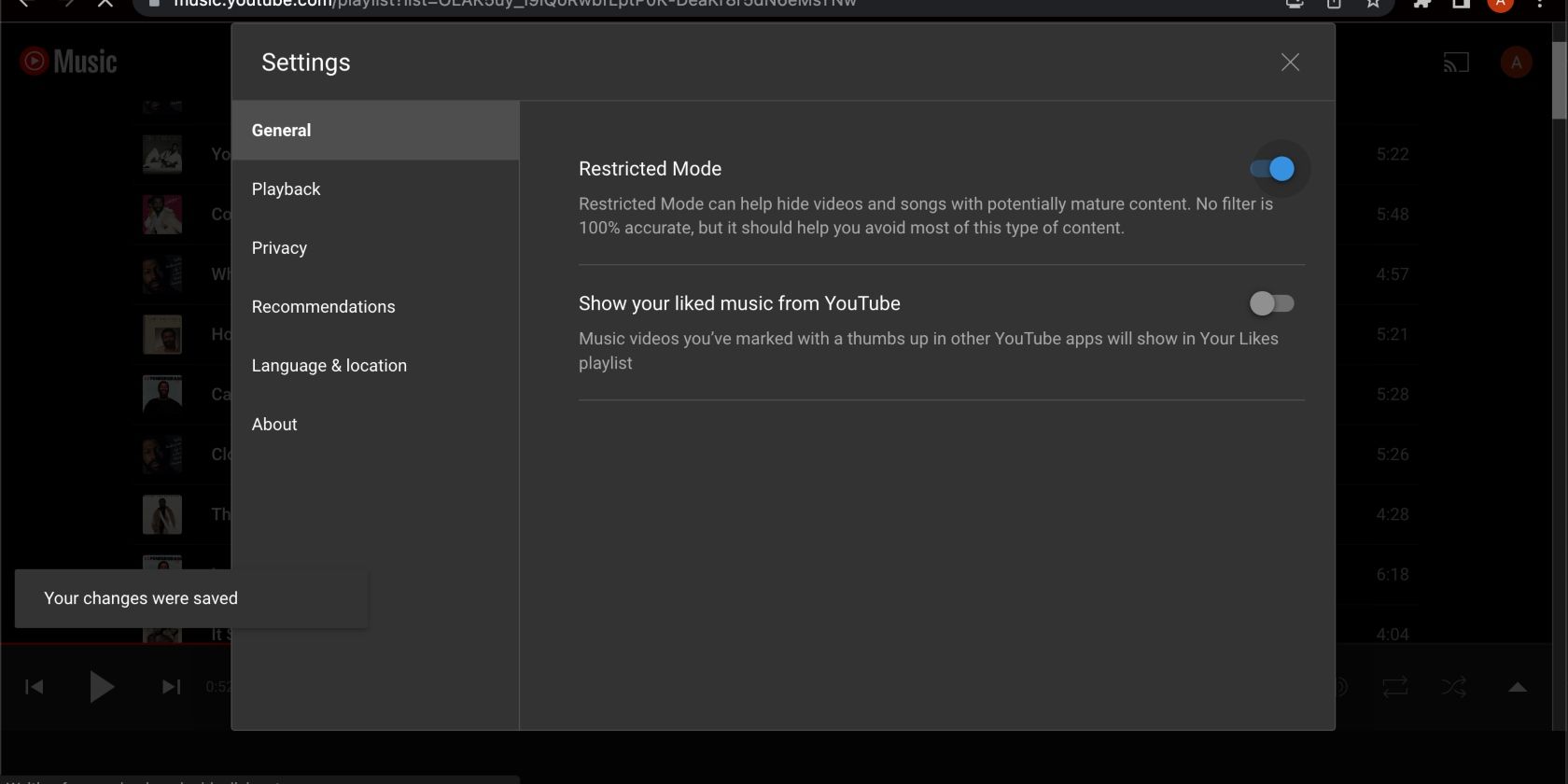
Совет: если вы используете несколько устройств, убедитесь, что везде выполнён вход под одним и тем же аккаунтом, иначе настройки не будут синхронизированы.
Когда ограниченный режим может не сработать
- Трек не помечен явно в метаданных и в нём используются эвфемизмы вместо запретной лексики.
- Новые релизы, которые ещё не проиндексированы системой: фильтр базируется на исторических данных и сигналах пользователей.
- Контент на сторонних каналах с некорректными тегами.
- Языковые и культурные нюансы: автоматический анализ хуже распознаёт сленг и диалекты.
Важно: если вы обнаружили пропущенный материал, можно сообщить о нём через функцию жалобы на видео или удалить трек из семейного плейлиста вручную.
Альтернативные и дополняющие подходы
- Google Family Link: создайте семейную группу и детские аккаунты с ограничениями.
- Родительские приложения на уровне устройства (Screen Time, Family Safety): блокируют или ограничивают доступ к приложениям и сайтам.
- Ручное создание плейлистов и запрет отдельных треков/исполнителей.
- Использование премиум‑аккаунтов с семейной подпиской для управления доступом.
Ментальная модель: думайте об ограниченном режиме как о «первичном фильтре» — он уменьшает риск, но не исключает его полностью. Для полной защиты комбинируйте несколько слоёв контроля.
Проверка эффективности: мини‑методология
- Включите ограниченный режим на устройстве, где вы тестируете.
- Выполните поиск известных explicit-треков (включая разные языки и вариации названий).
- Запустите радиостанции по артистам с репутацией explicit-контента.
- Зафиксируйте результаты: какие треки прошли, какие — нет.
- Повторите проверку через 24–48 часов (система может обновиться).
Критерии приёмки
- Ограниченный режим включён в приложении и в веб‑версии на тестовой учетной записи.
- Поиск и воспроизведение явно помеченных explicit‑треков блокируются или скрываются.
- При воспроизведении радиостанций количество обнаруженных взрослых треков существенно уменьшено по сравнению с режимом по умолчанию.
Ролевые чек-листы
Родителю:
- Включить ограниченный режим на всех устройствах ребёнка.
- Создать семейную группу и отдельную учётную запись для ребёнка.
- Настроить время использования и фильтры на уровне устройства.
Учителю или библиотекарю:
- Включить ограниченный режим на общих компьютерах.
- Использовать сетевые фильтры учреждения для дополнительного контроля.
- Проводить короткие инструкции по безопасному использованию сервисов у учащихся.
Системному администратору:
- Включить веб‑фильтрацию для доменных имён YouTube/YouTube Music при необходимости.
- Документировать политику доступа и периодичность аудита.
Тестовые сценарии и критерии приёмки
Тест 1 — Явный explicit‑трек:
- Действие: поиск и попытка воспроизвести трек с пометкой explicit.
- Ожидаемый результат: трек скрыт или недоступен для воспроизведения в ограничённом режиме.
Тест 2 — Радиостанция артиста с рейтингом explicit:
- Действие: запустить радиостанцию по артисту.
- Ожидаемый результат: доля взрослых треков значительно ниже, чем при выключенном режиме.
Тест 3 — Новые релизы:
- Действие: добавить недавно вышедший релиз с неочевидными метками.
- Ожидаемый результат: система может не заблокировать; фиксируем и отправляем жалобу при необходимости.
Конфиденциальность и соответствие требованиям обработки данных
YouTube использует автоматические сигналы и метаданные для фильтрации контента. Включение ограниченного режима не добавляет новых сторонних сервисов и работает в рамках политик Google по обработке данных. Если вы управляете детским аккаунтом, ознакомьтесь с политикой семейного доступа и настройками аккаунта Google для детей.
Примечание: данное руководство не заменяет официальных юридических рекомендаций по защите данных. При работе с учрежденческими системами действуйте согласно внутренним регламентам и требованиям защиты персональных данных.
Когда стоит выбрать другой путь
- Если нужно блокировать отдельные исполнители или песни — проще удалить их из плейлистов или заблокировать вручную.
- Если требуется стопроцентная гарантия — используйте офлайн‑каталоги или проверенный кураторский плейлист.
Быстрый план действий для родителей (SOP)
- Настройте семейную группу Google и создайте аккаунт ребёнка.
- Включите ограниченный режим в YouTube Music на мобильных и настольных устройствах ребёнка.
- Установите на устройстве родительские ограничения (Screen Time, Family Safety).
- Создайте безопасные плейлисты и периодически проверяйте журнал прослушивания.
- Обучите ребёнка правилам безопасного поведения в сети.
Быстрый факт‑бокс
- Что фильтруется: лексика, нагота, насилие, наркотики, стробоскопы.
- Точность: высокая для явно маркированного контента, ниже для культурно‑специфического сленга.
- Синхронизация: зависит от входа под одним и тем же аккаунтом на разных устройствах.
Глоссарий в одну строку
- Ограниченный режим: настройка YouTube, уменьшающая показ материалов с пометкой «взрослый».
- Explicit: метка для треков с откровенной лексикой или содержанием.
Короткие рекомендации по устранению проблем
- Если взрослые треки проходят: проверьте, вошли ли вы под нужным аккаунтом; обновите приложение; сообщите о проблемном материале.
- Если ограничения мешают взрослому пользователю: временно выключите режим в настройках.
Часто задаваемые вопросы
Q: Ограниченный режим полностью исключает взрослый контент? A: Нет, он значительно снижает вероятность показа взрослого контента, но не даёт 100% гарантии.
Q: Нужно ли включать режим на каждом устройстве отдельно? A: Рекомендуется — настройка привязана к учётной записи и устройству; при необходимости проверьте состояние на каждом устройстве.
Q: Подойдёт ли это для школьных компьютеров? A: Да, как часть многоуровневой стратегии фильтрации; лучше комбинировать с сетевыми фильтрами учреждения.
Важно: ограниченный режим — эффективный инструмент первого уровня, но для полной защиты комбинируйте его с семейными настройками и контролем устройств.
Краткое резюме
- Включить ограниченный режим можно в настройках мобильного приложения и веб‑версии.
- Это уменьшит количество взрослого контента, но не гарантирует абсолютную фильтрацию.
- Для надёжной защиты используйте семейные аккаунты, родительские приложения и ручную модерацию плейлистов.

Похожие материалы

Несколько аккаунтов Skype: Multi Skype Launcher

Журнал для работы: повысить продуктивность

Персональные звуки уведомлений на Android

Скачивание шоу Hulu для офлайн‑просмотра

Microsoft Start: персонализированная новостная лента
