
Как скрыть локальные диски в Windows 11
Важное: скрытие диска не шифрует данные и не защищает диск от доступа через прямые пути (например, \Server\Share, команда Выполнить или сторонние утилиты).
Кому это нужно и когда применять
Коротко: администраторы и продвинутые пользователи скрывают локальные диски, чтобы уменьшить риск непреднамеренной работы с системными или служебными разделами и упростить интерфейс для конечных пользователей. Этот приём пригоден для публичных терминалов, рабочих станций в офисе и учебных классов.
Определение: GPO — групповая политика Windows. NoDrives — системное значение реестра, которое скрывает буквы дисков в Проводнике.
Как использовать gpedit.msc для скрытия локальных дисков
1. Скрытие дисков через Редактор локальной групповой политики
- Нажмите Win + R, введите
gpedit.mscи нажмите Enter. - Перейдите: User Configuration > Administrative Templates > Windows Components > File Explorer.
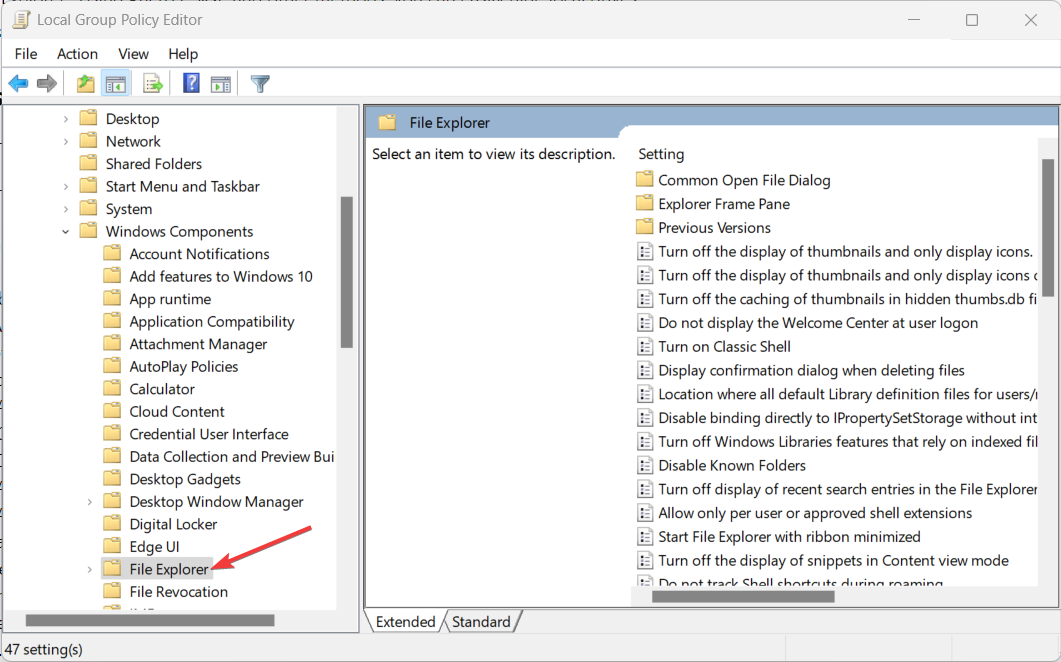
- Найдите политику Hide these specified drives in My Computer и дважды щелкните по ней.
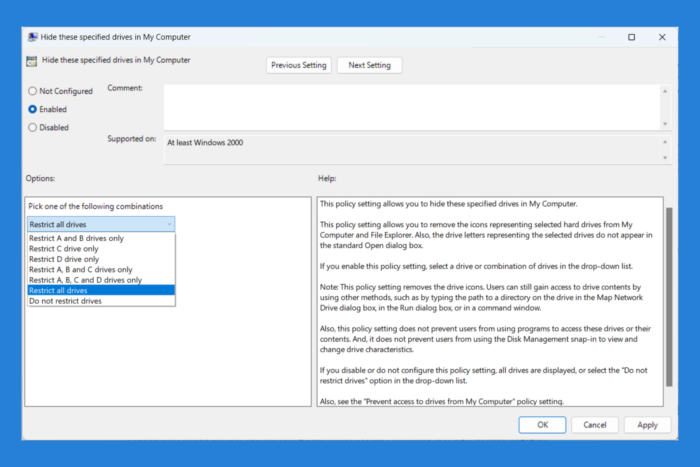
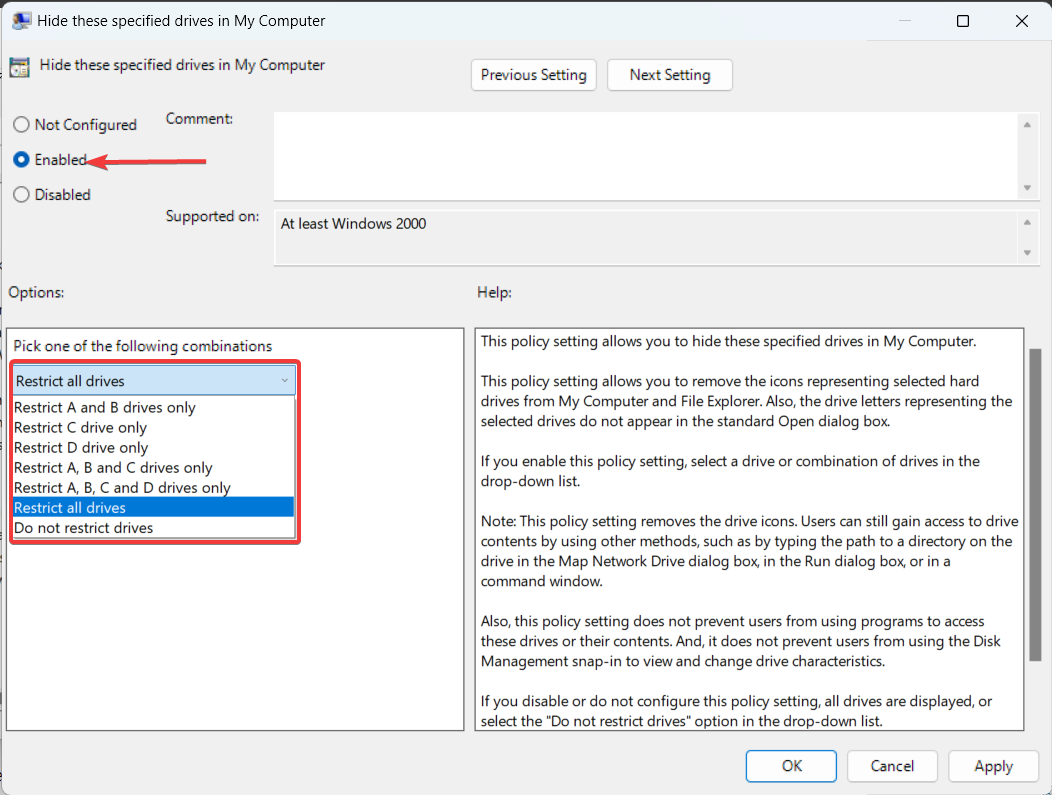
- Выберите Enabled.
- В разделе Options используйте выпадающее меню, чтобы указать, какие диски скрыть. Доступные варианты:
- Restrict A and B drives only.
- Restrict C drive only.
- Restrict D drive only.
- Restrict A, B, and C drives only.
- Restrict A, B, C, and D drives only.
- Restrict all drives.
- Do not restrict drives.
- Нажмите Apply, затем OK.
- Откройте Проводник и проверьте, что выбранные диски больше не отображаются.
Примечание: этот метод скрывает диски только в интерфейсе Проводника. Пользователи всё ещё могут получить доступ к дискам через команды, прямые пути или сторонние утилиты.
Скрытие дисков через Редактор реестра
- Нажмите Win + R, введите
regeditи нажмите Enter. - Перейдите по ключу:
HKEY_LOCAL_MACHINE\Software\Microsoft\Windows\CurrentVersion\Policies\Explorer- Щёлкните правой кнопкой по разделу Explorer, выберите New → DWORD (32-bit) Value и назовите запись
NoDrives. - Откройте
NoDrivesи выберите десятичную систему (Decimal) в качестве основания. - Введите значение, соответствующее диску, который хотите скрыть:
- A = 1
- B = 2
- C = 4
- D = 8
- E = 16
- F = 32
Если нужно скрыть несколько дисков, суммируйте соответствующие значения. Например, чтобы скрыть C (4) и D (8), установите значение 12.
- Закройте Редактор реестра и перезагрузите компьютер.
Полезная шпаргалка по битовой маске NoDrives:
| Буква диска | Значение (дец.) |
|---|---|
| A | 1 |
| B | 2 |
| C | 4 |
| D | 8 |
| E | 16 |
| F | 32 |
Ключевая особенность: NoDrives использует побитовую маску. Суммируйте значения для нескольких букв. Метод эффективен для одного компьютера и подходит, если у вас нет доступа к GPO.
Скрытие дисков через Управление дисками
- Нажмите Win + R, введите
diskmgmt.mscи нажмите Enter. - Щёлкните правой кнопкой по нужному разделу и выберите Change Drive Letter and Paths.
- Нажмите Remove и подтвердите действие кнопкой Yes.
- Проверьте Проводник — буквы диска больше не будет.
Этот способ удаляет букву диска. Диск останется доступен для служб и некоторых утилит по его идентификатору, но обычный пользователь не увидит его в Проводнике.
Альтернативы и сторонние инструменты
- Используйте графические утилиты, например AOMEI Partition Assistant, если предпочитаете интерфейс специалиста по дискам.
- Для шифрования данных используйте BitLocker — скрытие не даёт защиты от чтения диска.
- Для единообразной политики в домене применяйте GPO через Active Directory.
Когда скрытие диска не решит задачу
- Если нужно защитить данные от неавторизованного доступа — используйте шифрование (BitLocker).
- Если у пользователя есть права администратора, он может отменить настройки (в GPO или реестре).
- Скрытие не препятствует доступу по UNC-путям или через командную строку при прямом указании пути.
Быстрая методика выбора способа (Decision flowchart)
flowchart TD
  A[Нужно скрыть диск] --> B{Это рабочая станция в домене?}
  B -- Да --> C[Используйте GPO]
  B -- Нет --> D{Нужно скрыть на отдельном ПК?}
  D -- Да --> E[Используйте реестр NoDrives]
  D -- Нет --> F[Используйте Управление дисками для удаления буквы]
  C --> G[Примените политику и проверьте в Проводнике]
  E --> G
  F --> G
Чек-листы по ролям
Администратор (корпоративный):
- Проверьте влияние GPO на все группы пользователей.
- Тестируйте на виртуальной машине до развертывания.
- Документируйте изменения и создайте откатную политику.
Администратор (локальный):
- Сделайте бэкап реестра перед изменением.
- Используйте NoDrives с пояснением, какие суммы значений задаются.
- Перезагрузите систему и проверьте доступ из командной строки.
Обычный пользователь / владелец ПК:
- Подумайте о BitLocker, если данные конфиденциальны.
- Для простоты используйте Управление дисками, чтобы временно убрать букву.
Критерии приёмки
- Выбранные диски больше не отображаются в Проводнике.
- Пользователи без прав администратора не могут вернуть настройку в интерфейсе.
- Не нарушена работа зависимых служб и программ (например, резервного копирования).
Откат изменений (Rollback)
- GPO: верните политику в состояние Not Configured или Do not restrict drives, затем выполняйте gpupdate /force.
- Реестр: удалите запись NoDrives или установите значение 0, затем перезагрузите.
- Управление дисками: добавьте букву обратно через Change Drive Letter and Paths.
Советы по безопасности и приватности
Скрытие диска улучшает удобство и снижает шанс случайного удаления файлов. Это не средство безопасности уровня шифрования. Для защиты данных используйте BitLocker или другое шифрование с управлением ключами.
Резюме
Скрытие локальных дисков в Windows 11 выполняется быстро и подходит в разных сценариях. GPO — лучший выбор для доменных сред. Для одиночных машин подойдёт реестр с NoDrives. Удаление буквы через Управление дисками — простой способ для локальных изменений.
Краткие рекомендации: тестируйте изменения на нерабочих системах, документируйте и используйте шифрование, если требуется защита от неавторизованного доступа.
Было ли руководство полезным? Оставьте комментарий ниже.

Похожие материалы

Несколько аккаунтов Skype: Multi Skype Launcher

Журнал для работы: повысить продуктивность

Персональные звуки уведомлений на Android

Скачивание шоу Hulu для офлайн‑просмотра

Microsoft Start: персонализированная новостная лента
