
Как скрыть встроенные приложения iOS (iOS 9 и старее)
Быстрые ссылки
- Лёгкий способ: создать папку “мусора”
- Жёсткий способ: действительно скрыть иконки через профиль конфигурации
- Альтернатива: джейлбрейк iPhone или iPad
Одна из самых раздражающих особенностей ранних версий iOS — невозможность скрыть предустановленные приложения вроде “Советы”, “Акции” и “Новости”. В iOS 10 часть этой проблемы была решена, но если вы застряли на iOS 9 или ранее, у вас всё ещё есть несколько обходных путей.
Важно: эта статья предназначена для пользователей iOS 9 и старее. Если у вас iOS 10+, используйте встроенные настройки и App Store для управления удалением/скрытием приложений.
Короткое объяснение: почему встроенные приложения нельзя просто удалить
Системные приложения включены в образ iOS как часть операционной системы. Многие из них используют системные службы, фоновые процессы и разрешения, и Apple исторически не позволяет их удалять до iOS 10 по соображениям совместимости и надёжности. На устройствах под управлением iOS 9 и старее единственный официальный способ полностью убрать иконку — перевести устройство в режим Supervised и применить профиль конфигурации, либо прибегнуть к джейлбрейку.
Лёгкий способ: создать папку “мусора”
Большинство опытных пользователей просто прячут ненужные предустановленные приложения в папку. Папка занимает одну иконку вместо потенциального отдельного экрана с неиспользуемыми приложениями.
Как сделать:
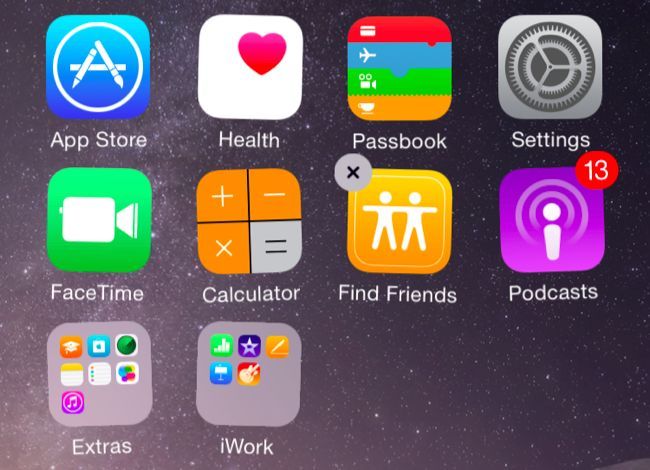
- Долгое нажатие на любую иконку на домашнем экране, чтобы войти в режим редактирования (иконки начнут дрожать).
- Перетащите иконку одного приложения на иконку другого — появится папка.
- Перетащите туда все ненужные приложения. Примеры названий папки: “Доп.”, “Apple”, “Мусор“.
- Нажмите кнопку Home (или коснитесь “Готово”), чтобы выйти из режима редактирования.
Особенности и подсказки:
- В iOS 9 в папку можно помещать много приложений: папка поддерживает несколько страниц, что позволяет хранить десятки приложений в одной папке.
- Папку можно переместить на самый правый экран, чтобы ещё сильнее уменьшить видимость.
- Минус: приложения остаются на устройстве и занимают место. Если вы хотите, чтобы приложение не работало в фоне (например, не загружало почту), отключите соответствующие фоновые функции в Настройки.
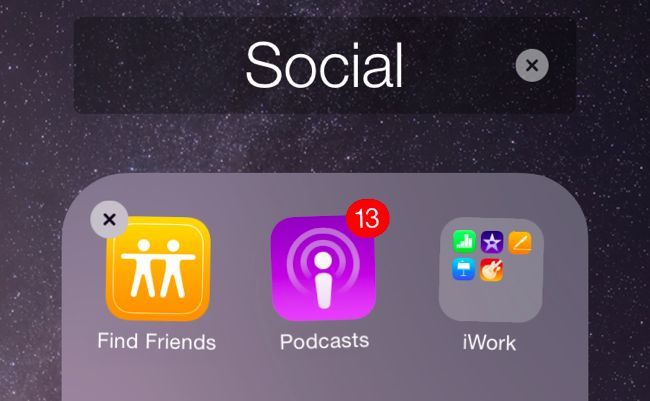
Если хотите более глубокой сокрытия, в iOS 9 можно вложить папку в другую папку (folder-in-folder). Инструкция:
- Переместите первую папку в верхний ряд экрана.
- Создайте вторую папку с ненужными приложениями.
- Нажмите и удерживайте вторую папку, затем с другим пальцем быстро коснитесь пространства между верхней папкой и строкой меню. Рано или поздно вторая папка окажется внутри первой.
Важно: папки — самый безопасный и обратимый метод. Он не требует сброса устройства или подключения к компьютеру.
Жёсткий способ: полностью скрыть иконки через профиль конфигурации
Этот способ действительно удаляет иконки с домашнего экрана, но требует, чтобы устройство было переведено в режим Supervised и чтобы вы использовали Apple Configurator на Mac. При подготовке устройство будет сброшено — это ключевой нюанс.
Кому подходит:
- IT-администраторам организаций, школ и компаний, которым нужно централизованно управлять набором приложений.
- Пользователям, готовым стереть устройство и настроить его заново.
Не подходит:
- Для людей, которые не хотят терять текущие данные или не имеют доступа к Mac.
Шаг 1: создать профиль конфигурации
- На Mac откройте Mac App Store и установите Apple Configurator (бесплатно).
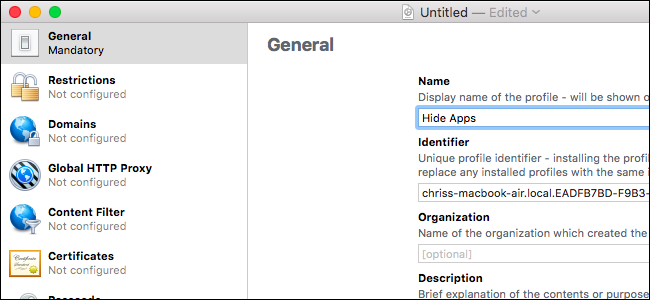
- Запустите Apple Configurator и выберите File > New Profile.
- На вкладке General укажите имя профиля (например, “Скрыть приложения”). Это имя будет отображаться в списке профилей.
- На боковой панели выберите Restrictions, нажмите Configure и перейдите на вкладку Apps.
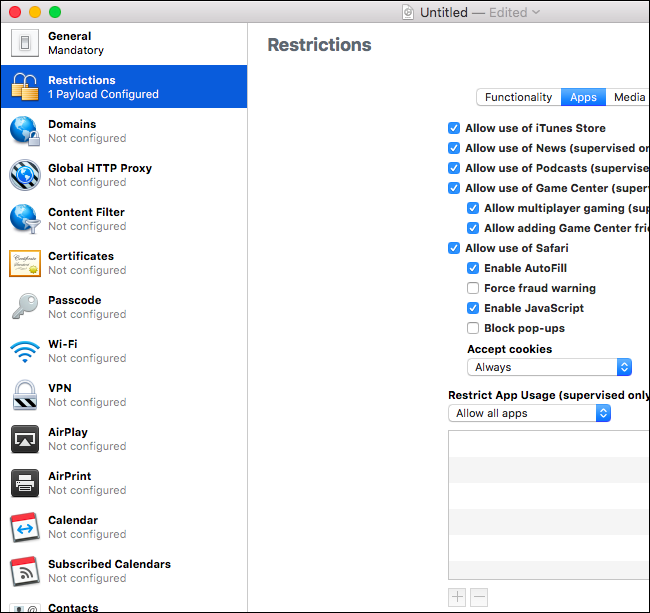
- В разделе “Restrict App Usage (supervised only)” выберите “Do not allow some apps”.
- Нажмите “+” и в появившемся окне найдите системные приложения по имени (например, “Tips”/“Советы”). Выберите нужные системные приложения, которые хотите скрыть.
- Повторите для всех приложений, которые нужно блокировать.
- Сохраните профиль: File > Save.
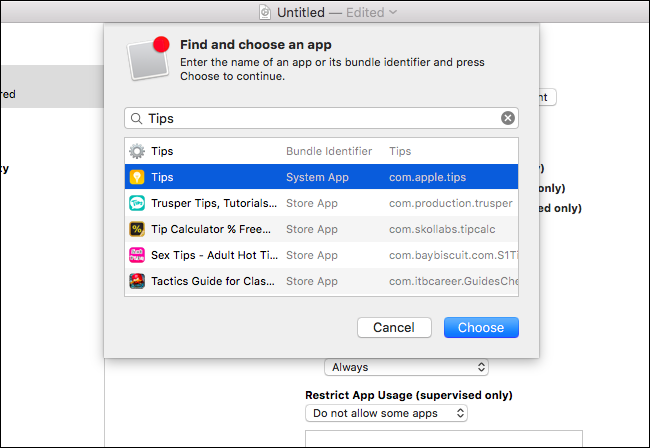
Примечание: в списке вы увидите разделы System App и Store Apps — первые относятся к компонентам iOS, вторые — к приложениям App Store.
Шаг 2: перевести устройство в режим Supervised и установить профиль
Внимание: процесс приведёт к удалению всех данных на устройстве. Сделайте резервную копию вручную, если нужно.
Перед началом отключите “Найти iPhone/Найти iPad” в Настройки > iCloud. Без этого при попытке выполнить подготовку вы получите ошибку.
- Подключите устройство к Mac через USB-кабель и откройте Apple Configurator.
- В окне Configurator дважды кликните по подключенному устройству, затем нажмите “Prepare”.
- В мастере подготовки выберите Manual и “Do not enroll in MDM” (если вы не используете MDM).
- На экране Supervise Devices активируйте чекбокс “Supervise devices”.
- Оставьте опцию “Allow devices to pair with other computers” включённой, если хотите сохранить возможность синхронизации с другими компьютерами.
- Продолжите по мастеру, создайте supervision identity и дождитесь завершения подготовки. В процессе устройство будет стерто и перепрошито как supervised.
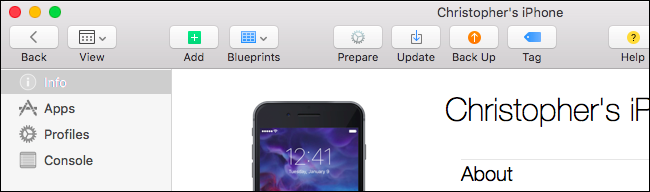
- После подготовки дважды кликните по устройству в Apple Configurator, выберите Profiles в боковой панели, нажмите Add и установите ранее созданный профиль конфигурации.
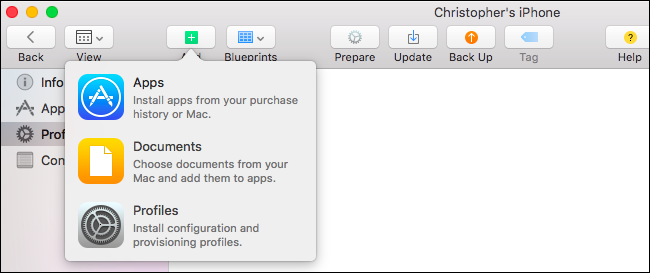
Если профиль применён корректно, указанные системные приложения исчезнут с домашнего экрана.
Примечания и ограничения:
- Профиль действует только на supervised устройствах. На несупервайзед-устройстве он не вызовет скрытия системных приложений.
- На экране блокировки iOS 9.3 устройство будет показывать сообщение, что оно контролируется организацией, указанной при создании профиля. Это НЕ означает, что устройство фактически мониторится, если вы не установили дополнительные ограничения.
- Процедура восстановима: вы можете удалить профиль через Configurator или сбросив supervision, но это потребует доступа к Mac и/или повторного стирания устройства.
Альтернатива: джейлбрейк iPhone или iPad
Джейлбрейк позволяет получить полный контроль над системой и полностью удалить системные приложения. Мы не рекомендуем этот путь большинству пользователей по причинам безопасности, стабильности и потери официальных обновлений.
Что вы теряете при джейлбрейке:
- Гарантию и поддержку Apple.
- Быстрый доступ к официальным обновлениям iOS (новые версии часто закрывают возможности джейлбрейка).
- Стабильность и защиту — сторонние репозитории могут содержать вредоносные или плохо протестированные пакеты.
Когда джейлбрейк оправдан:
- Если вам нужна специфическая модификация системы, недоступная иными способами, и вы понимаете риски.
- Если устройство не требуется обновлять и вы готовы управлять безопасностью вручную.
Для большинства пользователей простой метод с папкой — достаточное и безопасное решение.
Когда методы не работают: частые причины и отладка
- Профиль создан неверно или не содержит нужных приложений. Проверьте список в Apple Configurator ещё раз.
- Вы забыли сделать устройство supervised — профиль не применит параметр скрытия системных приложений.
- “Найти iPhone/Найти iPad” не отключён перед подготовкой — процесс Prepare завершится ошибкой.
- У вас нет доступа к Mac с Apple Configurator — тогда профиль не создать.
- Вы на iOS 10+ — в этом случае используйте встроенные возможности удаления/скрытия приложений.
Короткий чек-лист отладки:
- Устройство на iOS 9 или старее? Если нет — используйте встроенные возможности iOS.
- Вы сделали резервную копию? Если нет — сделайте (iTunes/Finder или iCloud).
- Отключен ли “Найти iPhone”? Если нет — отключите.
- Создан ли профиль с нужными названиями приложений? Проверьте имена (в списке это System App).
- Устройство помечено как supervised? Если нет — повторите подготовку в Apple Configurator с включённым Supervise.
Руководство для IT-администратора: быстрая инструкция (SOP)
Цель: спрятать системные приложения на группе устройствах iOS 9 в корпоративной среде.
Подготовка:
- Mac с Apple Configurator
- USB-кабель и физический доступ к устройствам
- Резервные копии пользователей (по желанию)
Шаги:
- Установить Apple Configurator.
- Создать профиль: Restrictions > Apps > Restrict App Usage > Do not allow some apps. Добавить системные приложения.
- Подключить устройство к Mac.
- Отключить Find My iPhone на устройстве.
- В Apple Configurator: Prepare > Manual > Do not enroll in MDM > Supervise devices (включено) > Allow pairing as нужно.
- Дождаться подготовки устройства (полный сброс и установка supervision identity).
- Установить профиль через Profiles > Add.
- Протестировать устройство: проверить отсутствие указанных иконок, работоспособность нужных функций.
- Повторить для остальных устройств.
Критерии приёмки:
- На устройстве отсутствуют перечисленные системные приложения на домашнем экране.
- Устройство отображает supervision в настройках (если релевантно).
- Основной функционал пользователя не нарушен (почта, звонки, Safari и т.д., если они не блокировались).
Риски и меры снижения
Риски:
- Потеря данных при подготовке (стереть устройство). Мера: сделать резервную копию заранее.
- Непреднамеренная блокировка критичных приложений. Мера: тестировать профиль на тестовом устройстве.
- Пользовательская тревога из-за сообщения о том, что устройство управляется организацией. Мера: заранее информировать пользователей.
Быстрые решения и альтернативы без стирания устройства
- Используйте папки и вложенные папки.
- Отключите фоновые процессы и синхронизацию для приложений, которые не используете (Настройки > Основные > Обновление контента в фоне, Почта > Учетные записи).
- На iOS 10+ удаляйте/скрывайте неподдерживаемые приложения через длительное нажатие и меню контекстного действия.
Решение методом выбора: помню-не помню (decision tree)
flowchart TD
  A[Устройство на iOS 9 или старее?] -->|Нет| B[Используйте встроенные возможности iOS 10+]
  A -->|Да| C[Хотите стереть устройство и есть Mac?]
  C -->|Да| D[Использовать Apple Configurator и режим Supervised]
  C -->|Нет| E[Не хотите стирать — используйте папки]
  D --> F{Требуется централизованное управление?}
  F -->|Да| G[Создать профиль, применить на всех устройствах через Supervision или MDM]
  F -->|Нет| H[Применить профиль вручную через Apple Configurator]
  E --> I{Достаточно ли скрыть визуально?}
  I -->|Да| J[Прятать в папки/вложенные папки]
  I -->|Нет| K[Рассмотреть джейлбрейк 'риск']
Короткая справка по терминологии
- Supervised: режим устройства, позволяющий IT-администраторам включать расширённые ограничения.
- Профиль конфигурации (configuration profile): файл, который применяет политики и настройки к iOS-устройству.
- Apple Configurator: официальная утилита для Mac для подготовки iOS-устройств и установки профилей.
Примеры кейсов (когда какой метод выбрать)
- Родитель с одним iPhone на iOS 9: используйте папку и отключите фоновые функции.
- Школа с десятками iPad на iOS 9: используйте Apple Configurator и supervision, тестируя профиль на одном устройстве перед массовым развёртыванием.
- Технический энтузиаст, готовый рисковать ради полного удаления системных приложений: рассмотреть джейлбрейк, понимая последствия.
Критерии приёмки
- Системные приложения, указанные в профиле, не отображаются на домашнем экране.
- Настройки устройства соответствуют политике организации (если применимо).
- Пользовательские данные восстановлены из резервной копии (если это требовалось) и основная функциональность сохранена.
Заключение
Если вы хотите просто сократить визуальный шум — создайте папку и переместите ненужные иконки туда. Если вам необходимо полностью убрать иконки на управляемых устройствах, используйте Apple Configurator и режим Supervised, понимая, что устройство будет стерто. Джейлбрейк даёт наибольшую свободу, но несёт риски и не подходит большинству пользователей.
Важно: всегда делайте резервную копию перед серьёзными изменениями, заранее информируйте владельцев устройств и тестируйте профили на одном тестовом устройстве перед массовым применением.
Короткое резюме — у вас есть три пути: папки (быстро и безопасно), профиль конфигурации + Supervised (надёжно, для администраторов, но требует стирания) и джейлбрейк (рискованно). Выберите метод в зависимости от ваших целей, уровня доступа к Mac и готовности мириться с последствиями.
Примечание: если вы обновите устройство до iOS 10 или новее, многие встроенные приложения можно будет удалить или скрыть стандартными средствами без специальных профилей.

Похожие материалы

Несколько аккаунтов Skype: Multi Skype Launcher

Журнал для работы: повысить продуктивность

Персональные звуки уведомлений на Android

Скачивание шоу Hulu для офлайн‑просмотра

Microsoft Start: персонализированная новостная лента
