
Как использовать "Locked Folder" в Google Photos на Pixel
Быстрые ссылки
Скрыть фото в Locked Folder
Сохранять прямо в Locked Folder с камеры
Подобно приложению Files от Google, Google Photos предлагает функцию “Locked Folder” — защищённую папку для приватных фото и видео. Она использует экранную блокировку вашего Pixel (например, отпечаток пальца или PIN). Элементы, перемещённые в “Locked Folder”, не показываются в основной сетке фото, воспоминаниях, поиске или альбомах. Они не резервируются в облаке и недоступны на других устройствах.
Важно: “Locked Folder” привязана к локальной защите устройства. Если вы потеряете доступ к экранной блокировке, доступ к содержимому папки тоже будет утерян.
Скрыть фото в Locked Folder
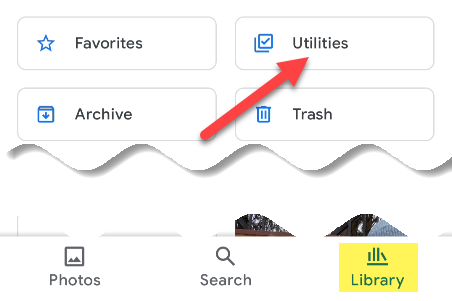
- Откройте приложение Google Photos на Pixel 3 или новее. Перейдите в вкладку “Библиотека”, затем в раздел “Утилиты”.
- Пролистайте вниз и выберите “Locked Folder”.
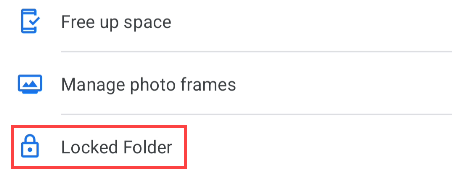
- Если на устройстве уже настроена экранная блокировка, приложение предложит её использовать для доступа.

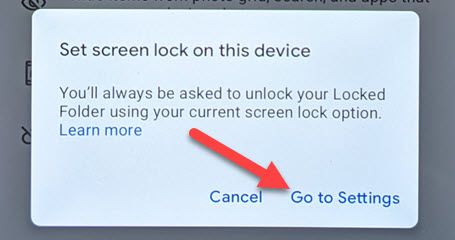
- Если блокировка не настроена, приложение предложит перейти в Настройки для её установки.
- Вернитесь в Google Photos и нажмите “Переместить элементы”.
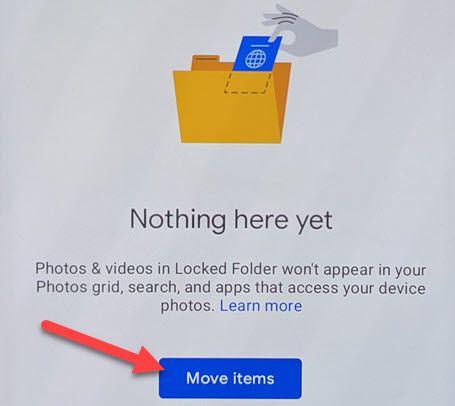
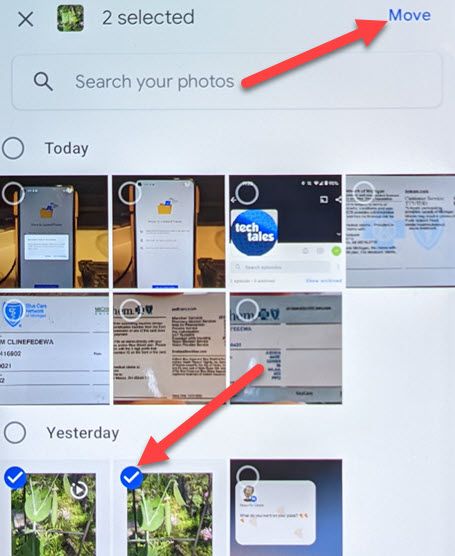
- Выберите фото и/или видео, которые нужно скрыть, и нажмите “Переместить” в правом верхнем углу.
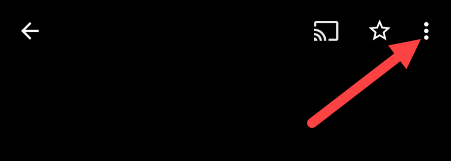
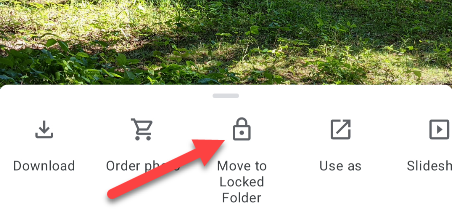
- Чтобы добавить отдельное фото во время просмотра, нажмите на значок с тремя точками и выберите “Move to Locked Folder”.
Сохранять прямо в Locked Folder с камеры
Вы можете избегать ручного перемещения, если снимки сразу сохранять в “Locked Folder” через приложение Камера от Google. Тогда фото и видео не попадут в облако и будут сразу защищены.
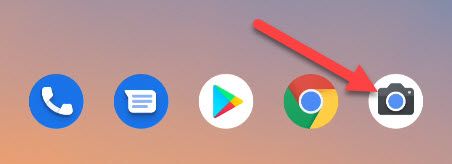
- Откройте приложение Google Camera на Pixel 3 или новее.
- В правом верхнем углу нажмите иконку папки и выберите “Locked Folder”.
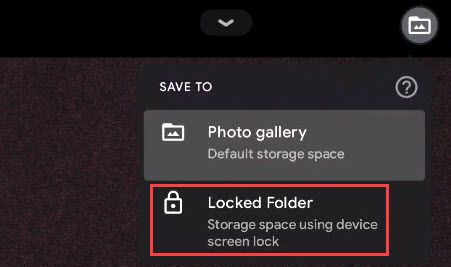
- Делайте фото или видео как обычно — они сохранятся прямо в “Locked Folder” (значок фиолетового замка указывает на защищённое сохранение).
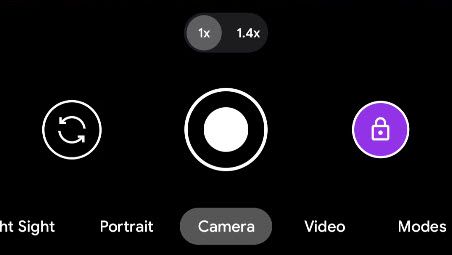
Вы можете открыть “Locked Folder” в любой момент через раздел “Утилиты” в Google Photos.
Когда это не сработает
- Если вы используете устройство не от Pixel или версию Google Photos, где нет этой функции, опция может отсутствовать.
- Содержимое “Locked Folder” не синхронизируется: при потере или сбросе устройства данные не восстановятся, если вы не делали отдельные резервные копии.
- Файлы, которые уже были загружены в облако до перемещения, останутся в облачном хранилище — важно удалить такие копии вручную.
Альтернативные подходы
- Использовать Files от Google: у него есть “Safe Folder” с паролем (не зависит от экранной блокировки). Это удобно для устройств без функции в Google Photos.
- Шифрование и отдельные приложения-галереи: приложения для безопасного хранилища предлагают дополнительные функции (импорт/экспорт, резервные копии в зашифрованном виде).
- Хранение на локальном внешнем диске: для максимального контроля можно хранить приватные файлы вне устройства.
Быстрая методика (чеклист)
- Настройте экранную блокировку (PIN/пароль/отпечаток).
- Откройте Google Photos → Библиотека → Утилиты → Locked Folder.
- Переместите существующие фото или включите сохранение из камеры прямо в “Locked Folder”.
- Проверьте, что копии в облаке удалены при необходимости.
Критерии приёмки
- Фото или видео не отображаются в основной ленте Google Photos.
- При открытии “Locked Folder” требуется экранная блокировка.
- Файлы не видны на других устройствах и не загружены в облако.
Коротко о безопасности и конфиденциальности
“Locked Folder” повышает приватность на уровне устройства, но не является полноценной облачной резервной копией. Для долгосрочного хранения приватных материалов используйте дополнительные зашифрованные резервные копии и удаляйте прежние облачные копии, если не хотите, чтобы они оставались доступными.
Быстрый факт
- Требуемая версия устройства: Pixel 3 или новее.
- Элементы в Locked Folder: не резервируются в Google Фото и не доступны на других устройствах.
Глоссарий (1 строка)
- Locked Folder — локальная защищённая папка в Google Photos, доступная через экранную блокировку устройства.
Короткое объявление (для рассылки или уведомления, 100–200 слов):
Защитите приватные фото на своём Pixel с помощью функции “Locked Folder” в Google Photos. Она использует экранную блокировку устройства (PIN, пароль или отпечаток) и хранит выбранные фото и видео локально — они не отображаются в основной галерее и не загружаются в облако. Можно перемещать существующие файлы в защищённую папку через Библиотеку → Утилиты → Locked Folder или настроить камеру так, чтобы новые снимки сразу сохранялись туда. Помните: если вы уже загрузили фото в Google Фото до перемещения, удалите облачные копии вручную. Эта функция удобна для быстрого и простого скрытия личных снимков, но не заменяет зашифрованные резервные копии для долговременного хранения.
Подведём итог: “Locked Folder” — быстрый способ скрыть приватные фото на Pixel. Настройте экранную блокировку, переместите файлы или снимайте сразу в папку, и ваши личные изображения не будут видны в общей библиотеке.

Похожие материалы

Несколько аккаунтов Skype: Multi Skype Launcher

Журнал для работы: повысить продуктивность

Персональные звуки уведомлений на Android

Скачивание шоу Hulu для офлайн‑просмотра

Microsoft Start: персонализированная новостная лента
