
Как скрыть линии сетки в Google Sheets

Быстрые ссылки
Скрыть линии сетки в режиме редактирования
Скрыть линии сетки при печати
Если вы работаете в Google Таблицах, интерфейс уже выглядит как сетка: ячейки разделены тонкими линиями — линиями сетки. Если нужно убрать эти линии из вида, ниже — подробная инструкция для редактирования и печати.
Скрыть линии сетки в режиме редактирования
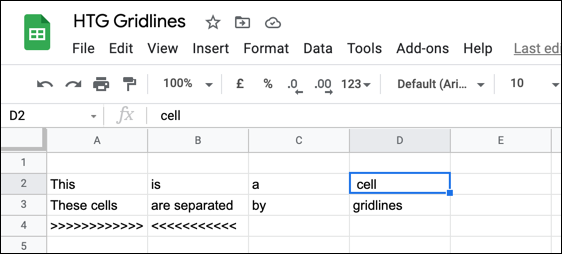
По умолчанию в Google Таблицах линии сетки отображаются во время редактирования. Это серые линии, отделяющие каждую ячейку. При выделении ячейки (или диапазона) вокруг неё будет синяя рамка.
Линии сетки отличаются от границ ячеек: границы добавляются вручную через инструменты форматирования и не удаляются при отключении линий сетки. Отключение линий сетки только скрывает стандартные разделители интерфейса, но не влияет на применённые вами рамки и заливки.
Пошагово:
- Откройте таблицу в Google Таблицах.
- В меню выберите «Вид».
- В списке опций снимите галочку с пункта «Сетки» или «Показать сетку».
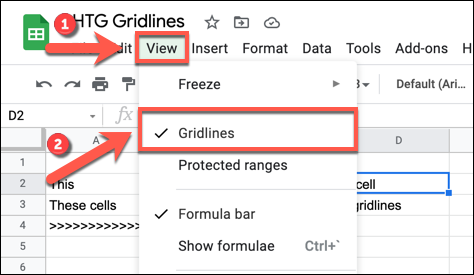
После этого стандартные линии между ячейками исчезнут из вида по всей таблице. Вы по-прежнему увидите синюю рамку вокруг выбранной ячейки или выделенного диапазона.
Важно:
- Отключение линий сетки в режиме редактирования не влияет на печать — по умолчанию сетка может отображаться при печати.
- Если вы вручную добавляли границы ячеек, они останутся видимыми.
Совет: временно скрывая линии сетки, вы можете оценить, как будут выглядеть данные без визуальной «решётки» — это полезно при подготовке презентаций и скриншотов.
Скрыть линии сетки при печати
Если вы печатаете таблицу, её вид при печати может отличаться от режима редактирования. По умолчанию при печати Google Таблицы показывают линии сетки в области с непустыми ячейками.
Чтобы убрать линии сетки в распечатанном документе, выполните следующие шаги:
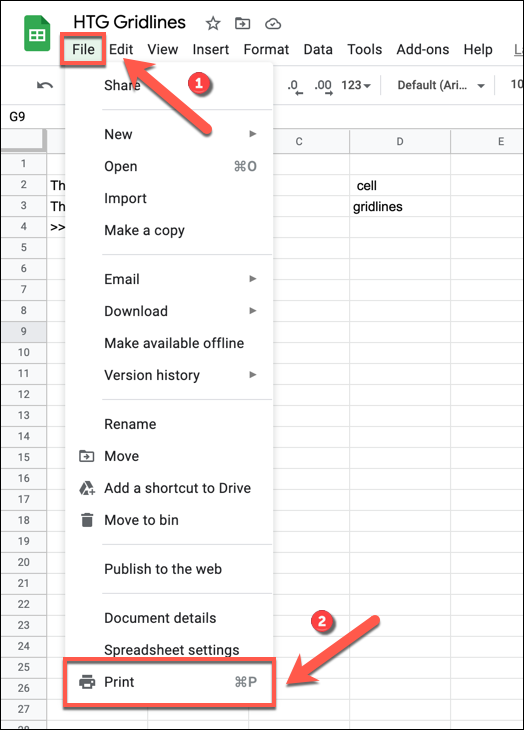
- Откройте таблицу и выберите меню «Файл > Печать».
- В открывшемся окне параметров печати найдите панель справа и раздел «Форматирование».
- В опциях форматирования снимите галочку с «Показать линии сетки».
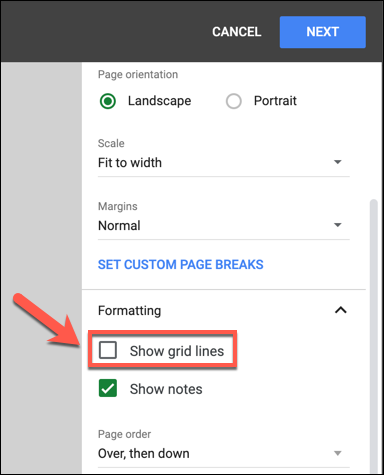
После выключения этой опции предварительный просмотр слева обновится, и линии сетки в печатной версии исчезнут.
Затем проверьте остальные настройки (принтер, размер страниц, выбор страниц) и, если всё устраивает, нажмите «Далее» и в системном диалоговом окне нажмите «Печать».
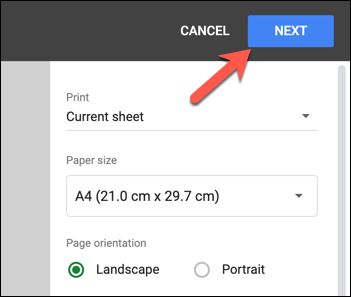
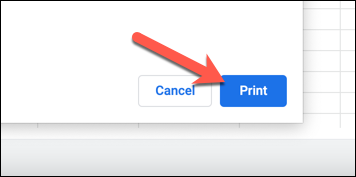
После печати таблица будет напечатана без стандартных видимых линий сетки, при условии, что вы сняли соответствующую опцию.
Когда это не работает
- Если в ячейках есть вручную добавленные границы — они останутся и будут печататься.
- Если вы экспортируете таблицу в PDF и дальше печатаете PDF, проверьте параметры экспорта: часть приложений может добавлять сетку.
- В мобильных приложениях интерфейс и названия опций могут отличаться; иногда нет прямой опции для отключения сетки — используйте веб-версию.
Альтернативные подходы
- Удаление видимости сетки через заливку: залейте область белым цветом и снимите линии сетки — визуальный эффект будет похож, но это изменит формат ячеек.
- Добавление индивидуальных границ: вместо отключения общей сетки добавьте тонкие границы только там, где нужно, чтобы сохранить читаемость без лишних линий.
- Экспорт в PDF с последующей правкой в редакторе PDF, если требуется тонкая типографика перед печатью.
Быстрая методика проверки перед печатью
- Отключите «Показать линии сетки» в настройках печати.
- Посмотрите предварительный просмотр слева — линии должны исчезнуть.
- Убедитесь, что на листе нет вручную заданных границ.
- Проверьте масштаб и поля печати.
- Распечатайте пробный лист на черновике.
Чек-листы по ролям
Редактор таблицы:
- Отключил «Сетки» в меню «Вид» при подготовке презентации.
- Проверил, что важные границы добавлены вручную, если нужны.
- Сохранил копию с оригинальным форматированием.
Пользователь, отправляющий на печать:
- Проверил «Показать линии сетки» в настройках печати.
- Посмотрел предварительный просмотр.
- Подтвердил принтер, размер и ориентацию страницы.
Ментальные модели и короткие правила
- Линии сетки — это интерфейсный слой; границы ячеек — это форматирование данных.
- Отключение сетки скрывает, но не удаляет форматирование.
- При печати всегда проверяйте предварительный просмотр — это единственный источник правды для итоговой страницы.
Короткий глоссарий
- Линии сетки: стандартные тонкие разделители ячеек в интерфейсе.
- Границы ячеек: пользовательские рамки, добавляемые через форматирование.
- Предварительный просмотр: окно, где видно, как будет выглядеть документ при печати.
Простая схема принятия решения
flowchart TD
  A[Нужно убрать линии сетки?] --> B{Редактируете или печатаете?}
  B --> |Редактируете| C[Вид -> Сетки: снять галочку]
  B --> |Печатаете| D[Файл -> Печать -> Форматирование: убрать Показать линии сетки]
  C --> E[Проверьте ручные границы]
  D --> E
  E --> F[Проверить предварительный просмотр и печать]
Критерии приёмки
- В режиме редактирования линии сетки не видны по всей таблице.
- В предварительном просмотре печати линии сетки отсутствуют.
- Ручные границы, которые должны остаться, отображаются.
Краткое резюме:
Скрытие линий сетки в Google Таблицах просто: используйте «Вид» при редактировании и опцию «Показать линии сетки» в настройках печати при экспорте. Помните, что ручные границы сохраняются, и всегда проверяйте предварительный просмотр перед печатью.

Похожие материалы

Несколько аккаунтов Skype: Multi Skype Launcher

Журнал для работы: повысить продуктивность

Персональные звуки уведомлений на Android

Скачивание шоу Hulu для офлайн‑просмотра

Microsoft Start: персонализированная новостная лента
