
Как скрыть кнопки Google Meet в Gmail
Зачем скрывать Google Meet
Некоторым пользователям Google Meet не нужен: он занимает место в левой панели Gmail или отвлекает от почты. Скрытие кнопок не удаляет аккаунт или данные — это просто изменение интерфейса.
Быстрое пошаговое руководство для обычного пользователя
- Откройте браузер и перейдите на https://mail.google.com.
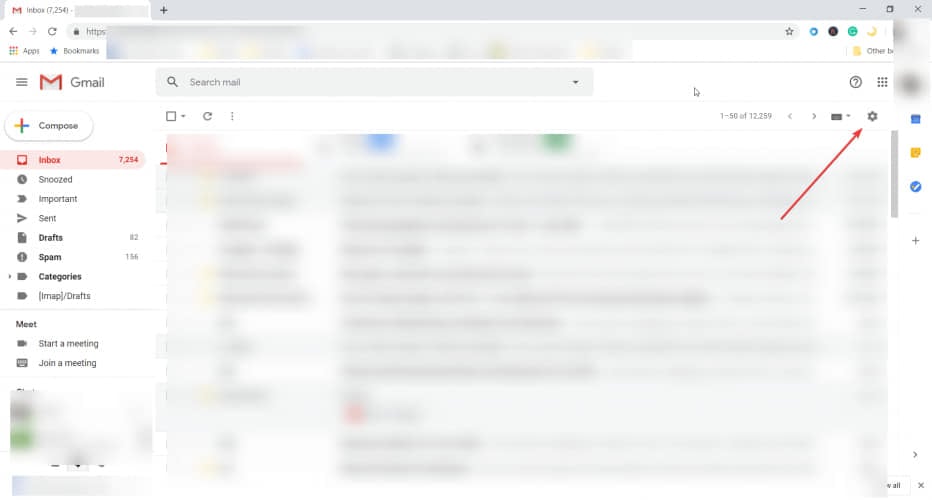
- В правом верхнем углу нажмите значок «Настройки» (шестерёнка).
- В выпадающем меню выберите «Просмотреть все настройки» или просто «Настройки».

- Перейдите на вкладку «Чаты и Meet».
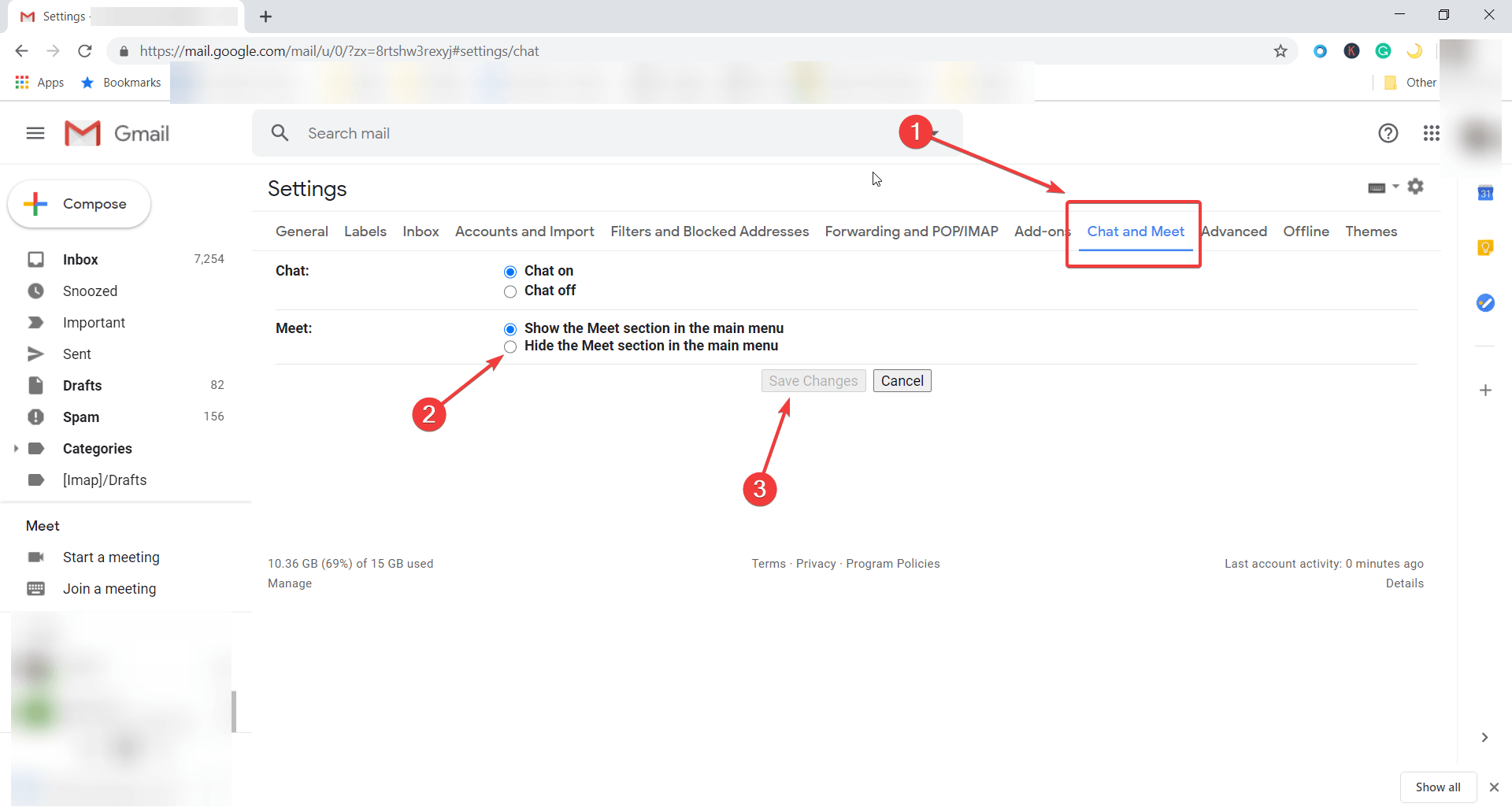
- Установите флажок «Скрыть раздел Meet в основном меню».
- Нажмите «Сохранить изменения» внизу окна.
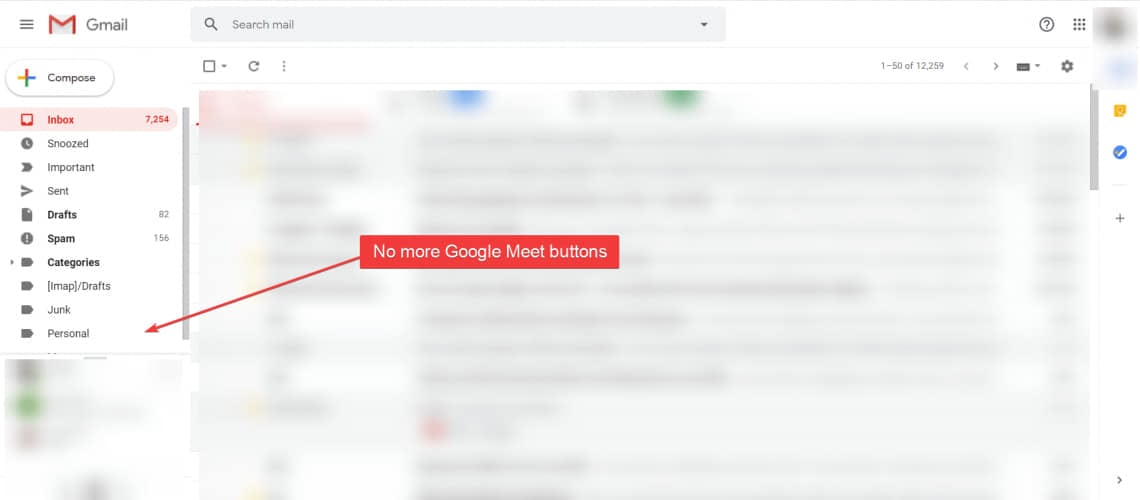
- Gmail обновит интерфейс: кнопки Google Meet исчезнут из левой панели.
Примечание: эти шаги применимы к веб‑версии Gmail. В мобильном приложении отдельные элементы интерфейса могут отличаться.
Если вы администратор Google Workspace
Если вы управляете доменом Google Workspace и хотите убрать Meet для всех пользователей:
- Откройте консоль администратора (Admin console).
- Перейдите в раздел «Приложения» → «Google Workspace» → «Meet» или «Google Meet».
- Отключите видеозвонки или настройте доступ для организационных подразделений.
После применения настроек пользователи в домене не увидят кнопки Meet в Gmail вообще.
Важно: изменения, внесённые администратором, могут занимать некоторое время для применения по всему домену.
Альтернативные способы (если стандартный метод не подходит)
- Расширения браузера: uBlock Origin или пользовательские стили (userstyles) могут скрыть элементы интерфейса. Требуется базовое знание CSS и осторожность с расширениями.
- Мобильные приложения: в Android/iOS иногда отсутствует опция скрыть Meet; можно отключить уведомления или использовать почтовые клиенты третьих сторон.
- Полный отказ от Meet: администратор может отключить сервис полностью для домена через консоль администратора.
Когда описанный метод может не сработать и как действовать
- Администратор домена принудительно включил Meet — обратитесь к администратору.
- Кеш браузера мешает обновлению интерфейса — очистите кеш и перезагрузите страницу.
- Вы используете старый интерфейс Gmail или экспериментальные функции — переключитесь на стандартный интерфейс.
- Мобильное приложение не отражает изменения — обновите приложение или проверьте настройки в мобильном Gmail.
Если кнопки всё ещё видны: выйдите из аккаунта, закройте браузер, войдите снова.
Чек‑лист ролей
Обычный пользователь:
- Открыл Gmail в браузере
- Открыл Настройки → Чаты и Meet
- Включил «Скрыть раздел Meet» и сохранил
- Перезагрузил страницу
Администратор:
- Зашёл в Admin console
- Перешёл в раздел Google Meet
- Отключил видеозвонки или настроил политику доступа
- Проверил применение настроек на тестовом аккаунте
Краткий план действий для команды поддержки (SOP)
- Получить от пользователя ссылку на скриншот интерфейса.
- Уточнить, личный ли это аккаунт или аккаунт домена.
- Для личного аккаунта провести пользователя по шагам в разделе «Быстрое пошаговое руководство». Если не помогло — попросить очистить кеш.
- Для аккаунта домена проверить настройки в консоли администратора и применить изменение для OU (organizational unit).
- Подтвердить изменение, попросив пользователя перезайти.
Критерии приёмки
- Кнопки Google Meet больше не видны в левой панели Gmail для указанного аккаунта.
- Интерфейс Gmail корректно загружается без ошибок после сохранения настроек.
- Для доменных изменений — политики применяются ко всем учетным записям в целевом подразделении.
Глоссарий (в одну строку)
- Google Meet — сервис видеозвонков от Google.
- Gmail — почтовый сервис Google с веб‑интерфейсом и мобильными приложениями.
- Admin console — панель управления Google Workspace для администраторов домена.
Вопросы и ответы
Q: Скрытие Meet удаляет мои встречи? A: Нет. Скрытие кнопок лишь меняет видимость элементов в интерфейсе; сами встречи и записи сохраняются.
Q: Можно ли скрыть Meet только на мобильном устройстве? A: В мобильном приложении опция может отсутствовать. Рекомендуется обновить приложение или использовать веб‑версию для управления видимостью.
Заключение
Скрыть кнопки Google Meet в Gmail просто: для большинства пользователей достаточно одной опции в настройках. Администраторы получают централизованный контроль через консоль администратора. Если стандартный способ не срабатывает, рассмотрите очистку кеша, проверку доменных политик или использование расширений с осторожностью.
Оставьте комментарий: используете ли вы Google Meet и планируете ли скрывать его в Gmail?

Похожие материалы

Несколько аккаунтов Skype: Multi Skype Launcher

Журнал для работы: повысить продуктивность

Персональные звуки уведомлений на Android

Скачивание шоу Hulu для офлайн‑просмотра

Microsoft Start: персонализированная новостная лента
