
Как скрыть игры в Steam Families

Кратко
- Быстрое решение: пометьте отдельные игры как приватные в библиотеке Steam, чтобы они не были видны и недоступны участникам группы Steam Families.
- Проверьте настройки на тестовом аккаунте перед добавлением родственников и друзей.
- Альтернативы: отдельный аккаунт, списки покупок для приватных покупок, или родительский контроль для детских профилей.
Что такое Steam Families и зачем скрывать игры
Steam Families — обновлённая система совместного доступа к играм в Steam, которая позволяет делиться отдельными играми вместо всей библиотеки. Раньше при общем доступе библиотека делилась целиком: если один пользователь запускал любую игру, другой мог быть выкинут из своей. В новой версии вы можете разрешать доступ по отдельным играм, и при этом два человека смогут играть одновременно, пока они не пытаются запустить одну и ту же игру.
Почему скрывать игры полезно:
- Конфиденциальность: вы можете не показывать возрастной или личный контент детям и родственникам.
- Контроль над библиотекой: оставляйте доступ только к тем играм, которыми готовы делиться.
- Безопасность покупки: необязательно создавать отдельные аккаунты для каждой покупки.
Важно: прежде чем приглашать людей в вашу семейную группу, пройдите по библиотеке и скройте всё, что не хотите показывать.
Быстрая проверка перед началом
- Откройте Steam > Настройки > Интерфейс > Участие в бета‑клиенте и убедитесь, что опция “Steam Families Beta” включена, если функция ещё в бета‑версии. После выхода из беты этот шаг, скорее всего, не понадобится.
- Не добавляйте людей в группу Steam Families до тех пор, пока не закончите скрывать игры.
- Рекомендация: сначала добавьте их как друзей через код друга Steam, потом пригласите в семейную группу.
Пошаговое: как скрыть игру в библиотеке
- Откройте библиотеку Steam.
- Найдите игру, которую хотите скрыть.
- Кликните правой кнопкой по названию игры и выберите «Управление» → «Отметить как приватную».
Не выбирайте «Скрыть эту игру» — это скроет игру только у вас, а не в доступе для семьи.
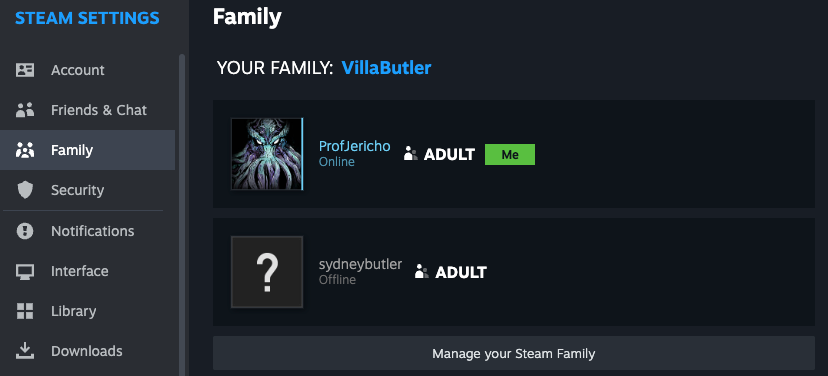
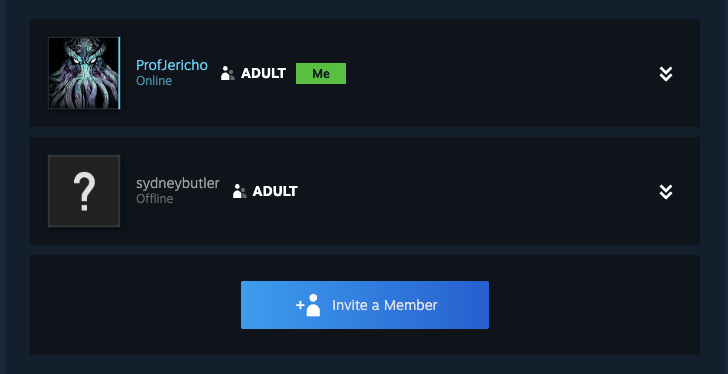
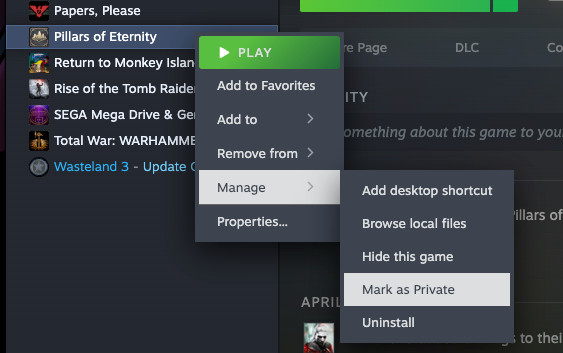
Когда вы пометите игру как приватную, она перестанет отображаться и не будет доступна для игроков, включённых в вашу семейную группу. Изменения применяются практически мгновенно: тестовый аккаунт увидит изменения в течение нескольких секунд.
Как пометить новые покупки как приватные
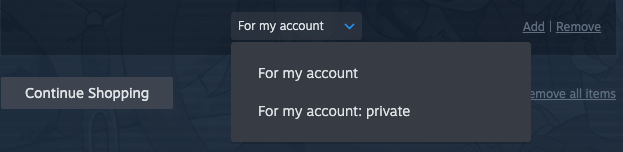
При оформлении покупки в корзине используйте выпадающее меню рядом с пунктом “Для моего аккаунта” и выберите “Для моего аккаунта: приватно”, чтобы игра сразу попала в приватные у вас в библиотеке.
Как быстро найти игры, которые стоит скрыть
Если библиотека большая, используйте расширенную фильтрацию:
- Нажмите кнопку с тремя горизонтальными линиями справа от строки поиска в библиотеке.
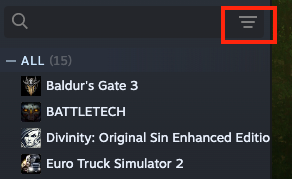
- В поле “Метки магазина” (Store Tags) введите ключевые слова, например “Violent”, “NSFW”, “Gore”, “Adult” или другие метки, соответствующие типу контента, который вы хотите скрыть.
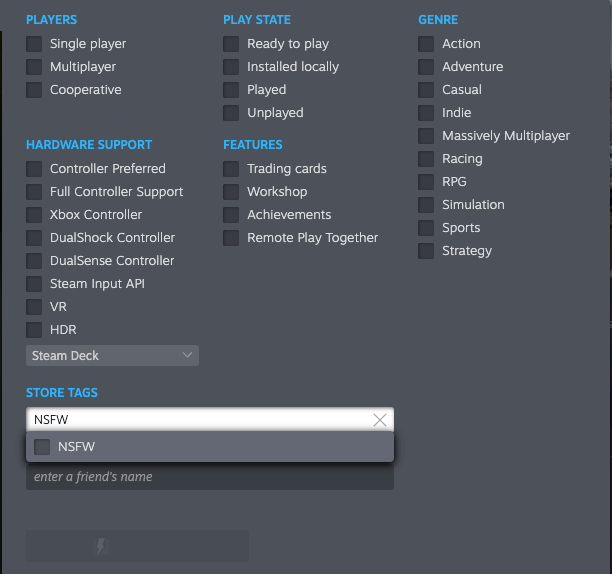
- Примените фильтр и пройдитесь по списку игр, помечая их как приватные.
Совет: фильтрация по меткам не идеальна — у разных игр могут быть разные теги, поэтому после автоматической фильтрации всё равно просмотрите список вручную.
Тестирование настроек
Совет: создайте тестовый (дамми) аккаунт с отдельным email и добавьте его в семейную группу как взрослого. Проверьте, действительно ли скрытые игры не отображаются. После проверки вы можете удалить тестовый аккаунт из семейной группы.
Это лучший способ убедиться, что вы не случайно оставили публичный доступ к нежелательным играм.
Роли и чек-листы
Чек-лист владельца библиотеки
- Включил Steam Families (если требуется бета).
- Просмотрел всю библиотеку.
- Пометил приватными все игры, которые не хочет показывать.
- Проверил покупки в корзине и отметил приватные игры.
- Создал тестовый аккаунт и подтвердил, что скрытые игры не видны.
- Настроил Steam Guard и изменил пароль, если раньше давал доступ другим.
Чек-лист семейного участника
- Принял приглашение в друзья (через код друга по желанию).
- Принял приглашение в семейную группу.
- Проверил список доступных игр.
- Сообщил владельцу, если обнаружен доступ к скрытой игре.
Критерии приёмки
Чтобы считать настройку завершённой, выполните следующие проверки:
- При тесте с дамми‑аккаунтом скрытые игры отсутствуют в библиотеке тестового аккаунта.
- Новые приватные покупки не отображаются для членов группы.
- Пароль и Steam Guard защищают основной аккаунт.
Что делать, если система не скрывает игру
Возможные причины и шаги устранения:
- Кеш клиента: перезапустите Steam на обеих машинах.
- Ошибка синхронизации: выйдите и снова войдите в аккаунт, затем повторите пометку игры как приватной.
- Неправильный тип скрытия: убедитесь, что вы выбрали “Отметить как приватную”, а не “Скрыть эту игру”.
- Версия клиента: убедитесь, что у всех участников обновлён клиент Steam и при необходимости включена бета‑опция.
Если проблема сохраняется, временным обходом может быть создание отдельной библиотеки на другом аккаунте или удаление игры из семейной группы вручную.
Альтернативные подходы и когда они подходят
- Отдельный аккаунт для приватных игр — подходит, если нужна полная изоляция и разные сохранения/статистика.
- Родительский контроль — полезно, если вы делитесь с детьми и хотите ограничить время и контент.
- Семейный доступ по устройствам (разрешать доступ только на конкретных компьютерах) — актуально для контроля по устройствам.
Каждый подход имеет свои плюсы: отдельный аккаунт даёт максимальную приватность, а Steam Families — удобство совместного использования покупок.
Безопасность и конфиденциальность
- Включите Steam Guard (двухфакторную аутентификацию) для основного аккаунта.
- Не делитесь паролем; используйте механизм приглашений через друзей и семейную группу.
- Если кто‑то получил нежелательный доступ, вы можете удалить его из семейной группы и сменить пароль.
Примечание о персональных данных: скрытие игр не передаёт дополнительные данные третьим лицам — вы просто меняете видимость элементов в библиотеке внутри экосистемы Steam.
План отката и экстренные действия
Если нужно быстро вернуть прежние настройки:
- Откройте библиотеку → найдите игру → Управление → Снять отметку приватности.
- Если члену семьи нужно дать доступ обратно — пригласите его в семейную группу или добавьте игру в публичный доступ.
- При подозрении на скомпрометированный аккаунт — отключите семейный доступ, смените пароль и включите Steam Guard.
Мини‑методика: быстрый рабочий поток
- Пройдите по всей библиотеке и составьте список игр для скрытия.
- Примените фильтры по меткам магазина для ускорения отбора.
- Пометьте выбранные игры как приватные.
- Создайте тестовый аккаунт и проверьте видимость.
- Добавьте родственников в семейную группу.
Рекомендации по удобству работы
- Поддерживайте порядок: раз в несколько месяцев проходите по библиотеке и пересматривайте приватность новых покупок.
- Если часто покупаете игры, используйте настройку покупки как приватной в корзине по умолчанию для определённых типов контента.
- Обсудите с членами семьи правила доступа, чтобы избежать недоразумений.
Диаграмма принятия решения
flowchart TD
  A[Нужно ли делиться игрой?] -->|Да| B[Разрешить в Steam Families]
  A -->|Нет| C[Пометить как приватную]
  B --> D{Может ли член семьи запускать ту же игру одновременно?}
  D -->|Да| E[Оставить доступ]
  D -->|Нет| C
  C --> F[Проверить на тестовом аккаунте]
  F --> G[Добавить членов семьи]
Частые ошибки и как их избежать
- Ошибка: выбор «Скрыть у меня» вместо «Отметить как приватную». Решение: читаем опции внимательно.
- Ошибка: не протестировали с дамми‑аккаунтом. Решение: всегда проверяйте.
- Ошибка: забыли про новые покупки. Решение: используйте настройку «Для моего аккаунта: приватно» при оформлении заказа.
Итог и рекомендации
Важно перед тем, как приглашать членов семьи, привести библиотеку в порядок: пометить приватными все нежелательные для общего доступа игры и проверить результат на тестовом аккаунте. Это даёт контроль над контентом и защищает приватность без необходимости создавать отдельные аккаунты.
Важно
- Всегда используйте Steam Guard и безопасные пароли.
- Тестируйте изменения на отдельном аккаунте перед массовым добавлением людей.
Примечание
- Если вы делитесь с ребёнком, дополнительно настройте родительский контроль в разделе “Управление семьёй”.
Краткое резюме
- Пометка игр как приватных — простой и надёжный способ контролировать, какие игры доступны в Steam Families.
- Используйте фильтры и тестовый аккаунт для ускорения и проверки настроек.
- При необходимости альтернативы — отдельный аккаунт или родительский контроль.

Похожие материалы

Несколько аккаунтов Skype: Multi Skype Launcher

Журнал для работы: повысить продуктивность

Персональные звуки уведомлений на Android

Скачивание шоу Hulu для офлайн‑просмотра

Microsoft Start: персонализированная новостная лента
