
Как использовать Safe Folder в Files by Google
TL;DR
Safe Folder в приложении Files by Google — это локальная папка с доступом по четырёхзначному PIN, которая скрывает файлы от общего просмотра и сторонних приложений. Это удобный способ быстро спрятать фото и документы, но не заменяет полное шифрование; храните резервные копии и не забывайте PIN.
Быстрые ссылки
- Как настроить Safe Folder
- Как добавить файлы в Safe Folder
- Как удалить файлы из Safe Folder
- Как поменять PIN
Что такое Safe Folder
Safe Folder — это функция в приложении Files by Google, которая помещает выбранные файлы за четырёхзначный PIN. Файлы, перемещённые в Safe Folder, больше не видны в общедоступных папках телефона и недоступны для большинства сторонних приложений. Важно понимать: это локальная защита с паролем, а не полноценное шифрование уровня сторонних инструментов безопасности.
Краткое определение: Safe Folder — локальная «папка‑тайник» с доступом по PIN для быстрого скрытия файлов на Android.
Важно: файлы защищены PIN в пределах механизма приложения и Android — это повышает приватность, но не делает их неуязвимыми против продвинутого форензического анализа.
Основные принципы работы
- PIN: четырёхзначный код нужен для доступа к Safe Folder.
- Локальность: файлы остаются на устройстве и перемещаются в приватное хранилище приложения.
- Доступ сторонних приложений: после перемещения файлы не показываются в других приложениях.
- Резервные копии: перемещение в Safe Folder не делает автоматических внешних бэкапов — продумайте резервирование отдельно.
Как настроить Safe Folder
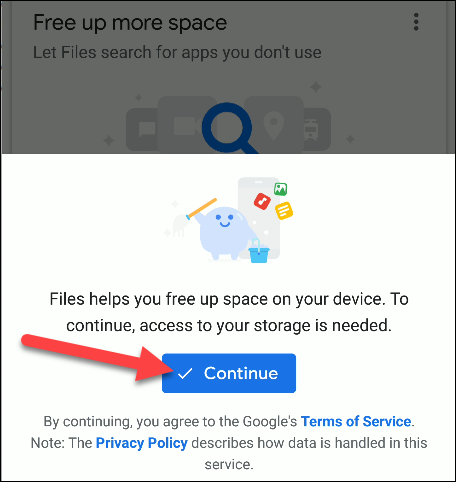
- Установите Files by Google из Google Play Store и откройте приложение. Первый запуск потребует согласия с условиями — нажмите “Continue”.
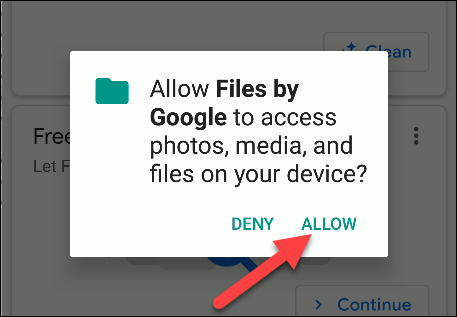
- Разрешите приложению доступ к фото, мультимедиа и файлам, нажмите “Allow”.
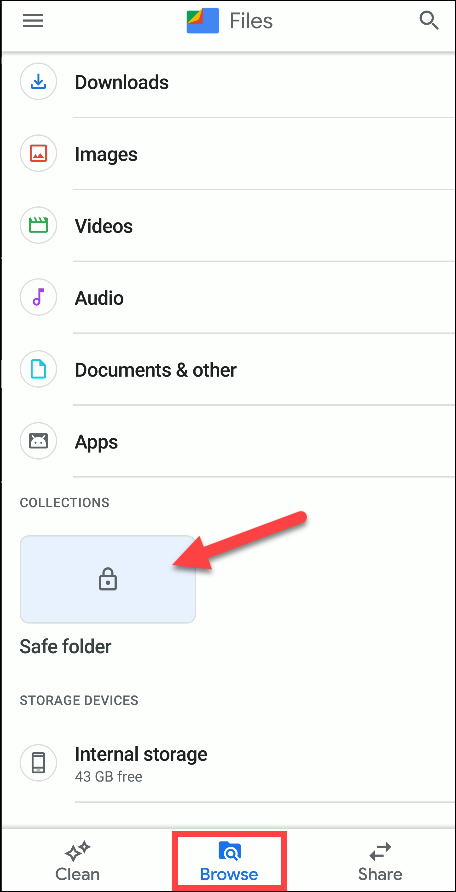
- Перейдите на вкладку “Browse” (Обзор), прокрутите до раздела “Collections” и выберите “Safe Folder” (Безопасная папка).
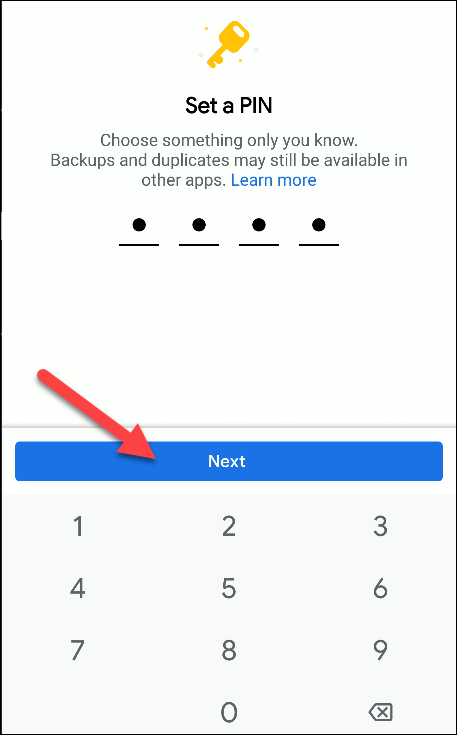
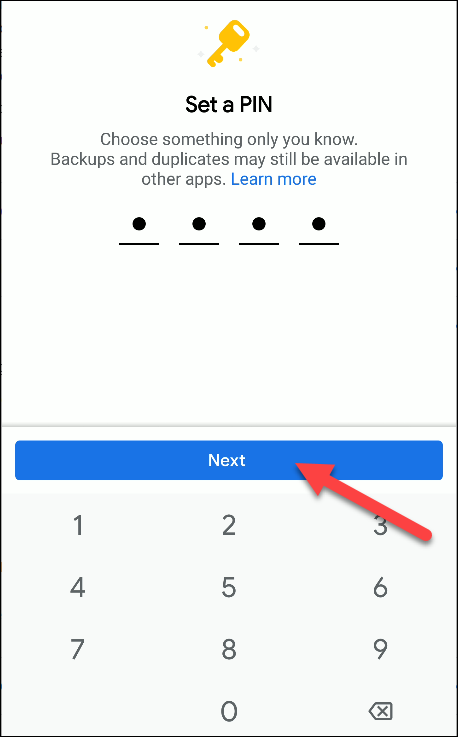
- Установите четырёхзначный PIN — введите его и нажмите “Next”.
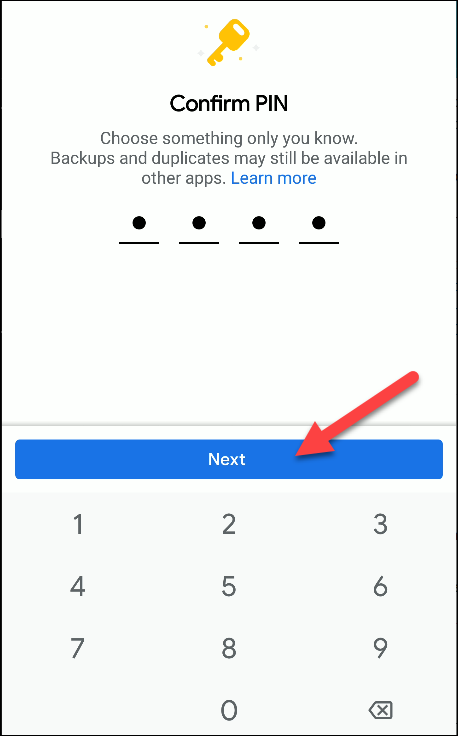
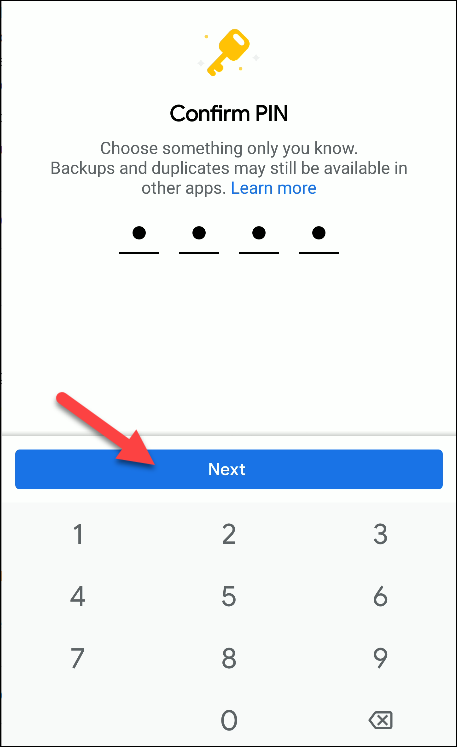
- Подтвердите PIN ещё раз и нажмите “Next”.
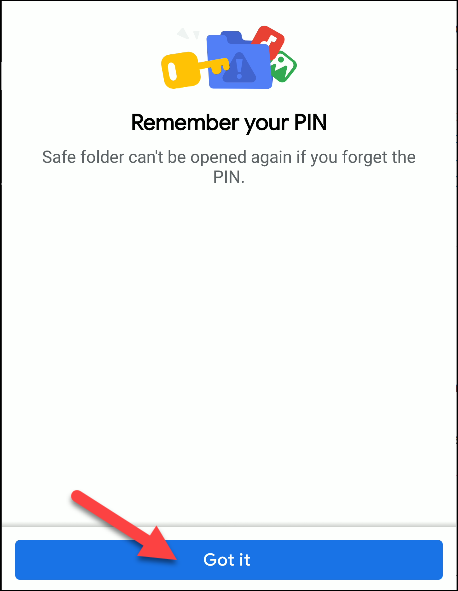
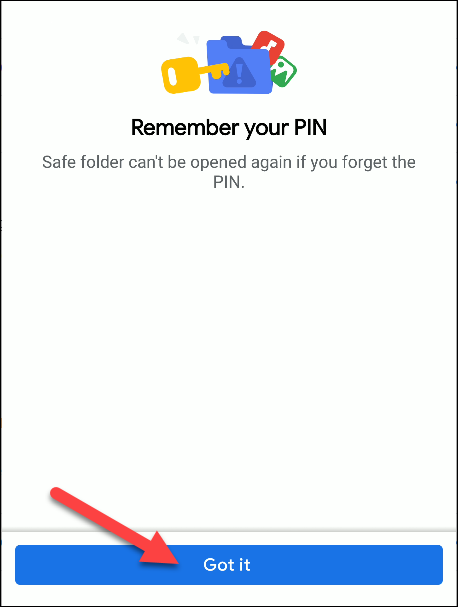
- Примите напоминание о том, что без PIN открыть Safe Folder нельзя — нажмите “Got It”.
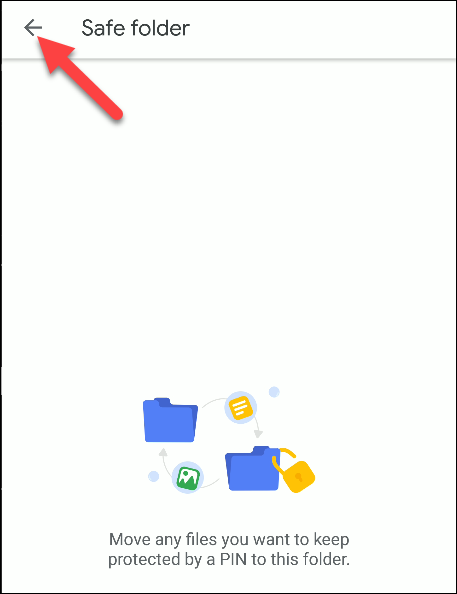
- Пустая Safe Folder откроется — теперь вы можете вернуться на экран “Browse”.
Как добавить файлы в Safe Folder
- Откройте любую папку с файлами (в примере — “Download”).
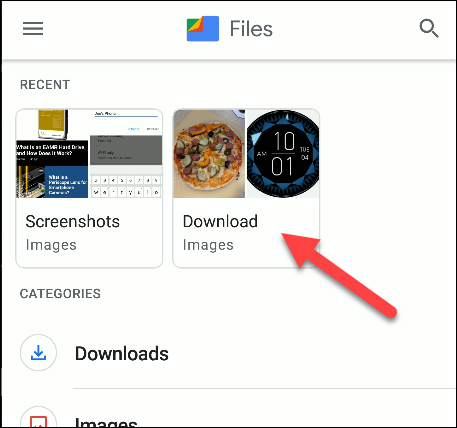
- Длительным нажатием выделите файл(ы), которые хотите скрыть. Можно выбрать несколько файлов.
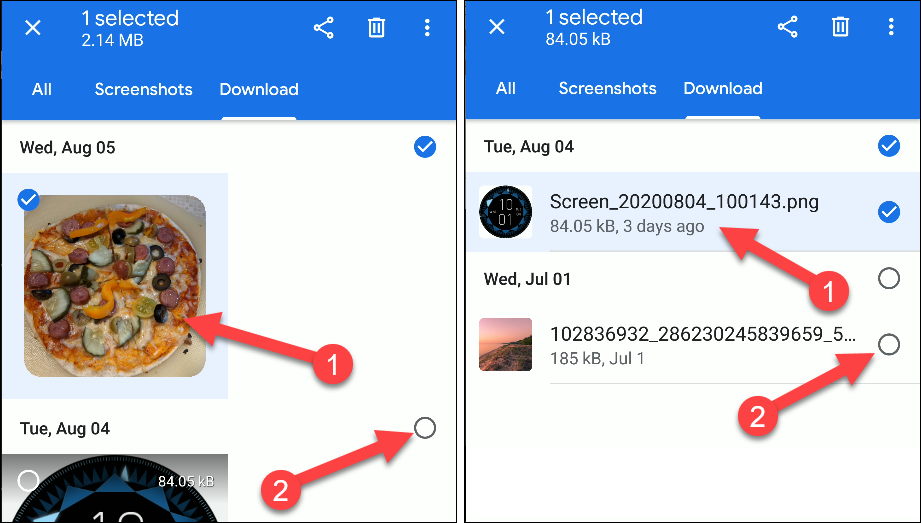
Примечание: в приложении есть двухколоночный вид (Grid) и список (List) — поведение выделения одинаковое.
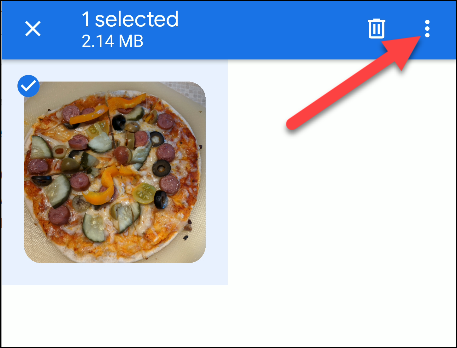
- Нажмите на иконку с тремя точками в правом верхнем углу (меню).
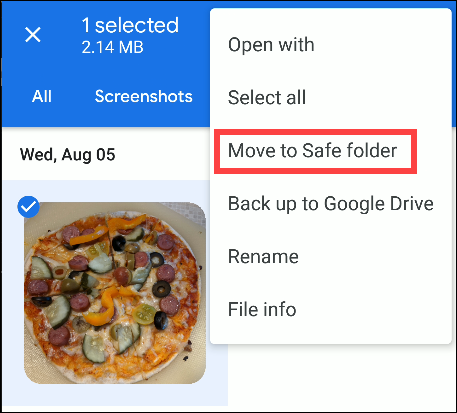
- Выберите “Move to Safe Folder”.
- Введите четырёхзначный PIN и нажмите “Next”.
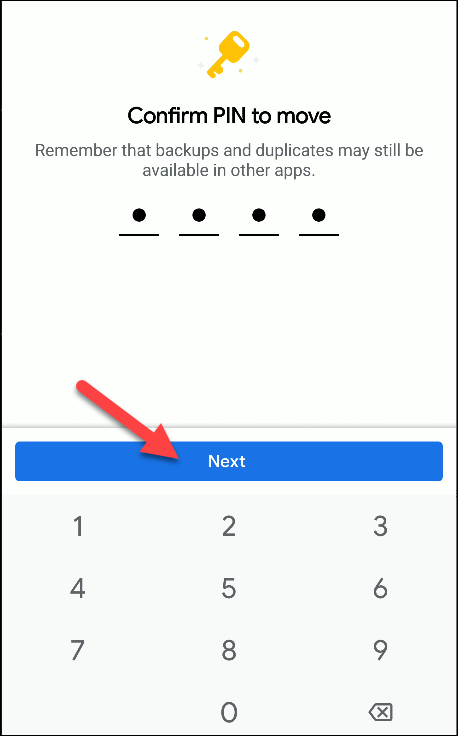
После подтверждения выбранные файлы исчезнут из публичных папок и будут доступны только внутри Safe Folder. Они также не будут видны сторонним приложениям, которые не имеют доступа к приватной области Files.
Как удалить файлы из Safe Folder (переместить обратно)
В приложении Files by Google на вкладке “Browse” откройте “Safe Folder”.
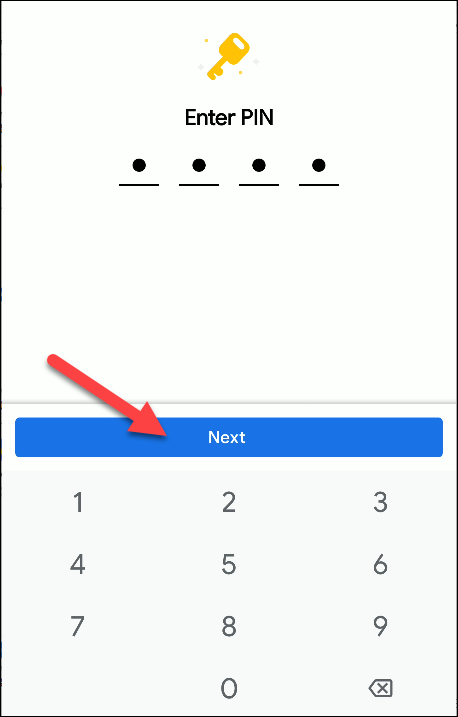
Введите ваш PIN и нажмите “Next”.
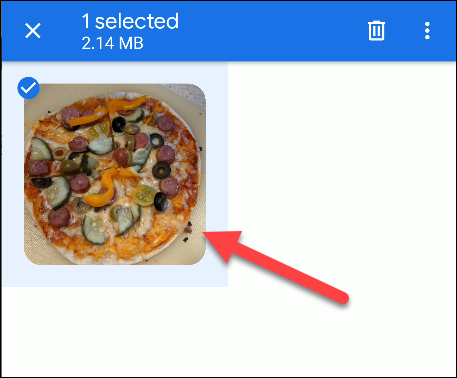
- Длительным нажатием выделите файл, который хотите вернуть в обычную папку.
- Нажмите на меню (три точки) и выберите “Move Out of Safe Folder”.
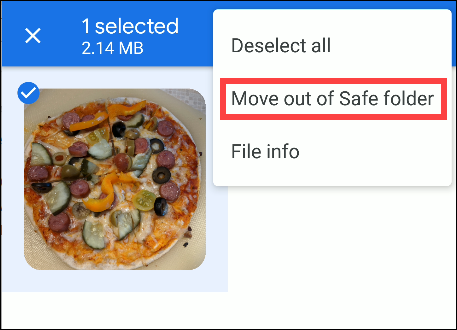
Файл будет перемещён обратно в исходную (публичную) папку и снова станет доступен другим приложениям и при общем просмотре файлов.
Как изменить PIN
- Откройте меню приложения (иконка “гамбургер“ в левом верхнем углу).
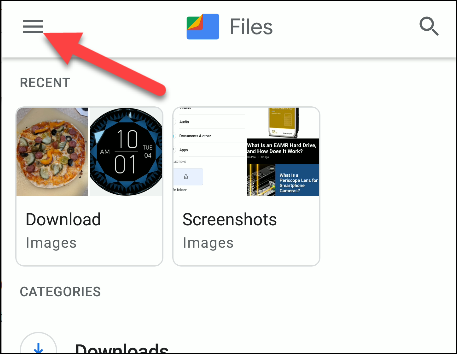
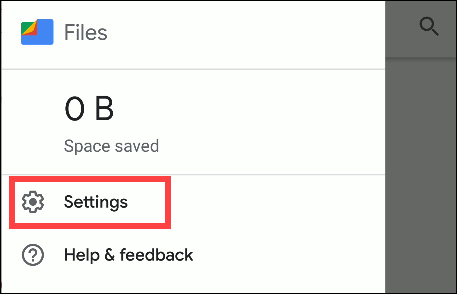
- Перейдите в “Settings” (Настройки).
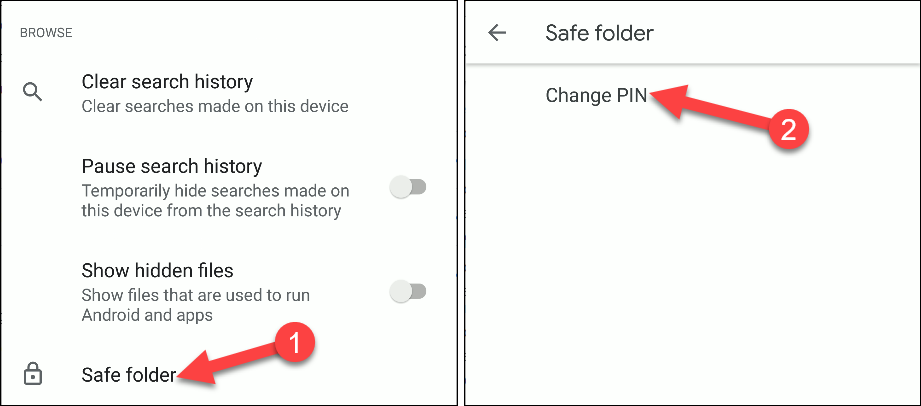
- Откройте Safe Folder → Change PIN.
- Введите текущий PIN, затем новый PIN, подтвердите и нажмите “Next” на каждом шаге.
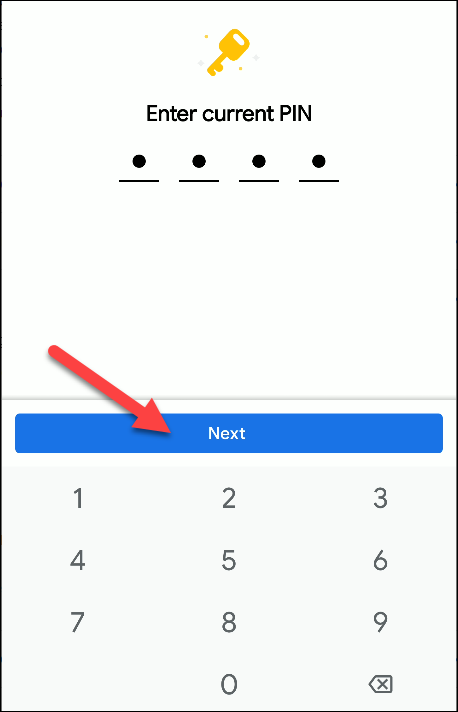
После успешной смены PIN приложение покажет подтверждение — нажмите “Got it”.
Советы по безопасности и резервному копированию
- Не используйте очевидные PIN-коды (1234, 0000) — подберите уникальную комбинацию, которую сможете запомнить.
- Safe Folder не делает автоматического внешнего шифрования: если вы хотите завершённую защиту, используйте дополнительные инструменты шифрования или хранилища с защитой паролем и бэкапом.
- Делайте периодические резервные копии важных файлов (например, зашифрованные архивы на облаке с двуфакторной аутентификацией).
- Если вы планируете передать устройство или сдать в ремонт, обязательно переместите файлы из Safe Folder в публичную папку или полностью удалите их и выполните резервное копирование.
Когда Safe Folder не подходит (примеры отказа)
- Вам нужна защита от специализированного преднамеренного форензического анализа — потребуется полное шифрование и/или специализированные утилиты.
- Нужен доступ к файлам с других устройств — Safe Folder хранит данные локально на устройстве.
- Необходим централизованный контроль в корпоративной среде — лучше использовать управляемые решения MDM и зашифрованные корпоративные хранилища.
Альтернативные подходы
- Использовать приложения‑«сейфы» с локальным шифрованием и возможностью бэкапа на облако.
- Зашифровать архивы (например, ZIP/7z с паролем) и хранить в обычной папке или в облачном хранилище с MFA.
- Включить полное шифрование устройства (Device encryption) и отдельно управлять доступом к облачным копиям.
Контрольные списки (роли)
Пользователь — короткий чеклист:
- Установил Files by Google и дал разрешения.
- Настроил Safe Folder и запомнил PIN.
- Переместил важные файлы в Safe Folder.
- Составил резервную копию важных данных вне Safe Folder.
ИТ/администратор — краткий чеклист:
- Документировать политику хранения и резервного копирования конфиденциальных данных.
- Рекомендовать менеджерам и сотрудникам безопасные альтернативы для корпоративных данных.
- Контролировать, чтобы устройства имели включённое шифрование и актуальные обновления Android.
Ментальные модели и эвристики
- Модель «замок на ящике»: Safe Folder — это замок, который скрывает содержимое ящика, но не меняет физические характеристики предметов внутри. Если нужен «невидимый сейф» с отдельным управлением ключей — смотрите сторонние решения.
- Эвристика «приватность vs. восстановление»: чем проще PIN и меньше уровней защиты, тем легче восстановление доступа; чем сложнее — тем выше риск потери доступа без надёжного бэкапа.
Мини‑методология: как безопасно переносить файлы в Safe Folder
- Оцените чувствительность: решить, какие файлы требуют защиты.
- Создайте резервную копию (лучше зашифрованную) этих файлов вне устройства.
- Переместите файлы в Safe Folder и проверьте доступ по PIN.
- Убедитесь, что файлы действительно исчезли из публичных папок и приложений.
- Обновляйте резервные копии регулярно.
Диагностика: что делать если вы забыли PIN или возникли проблемы
- Забыл PIN: официальной встроенной функции восстановления PIN в Files by Google нет без доступа к учётной записи. Проверьте официальную справку Google и сохранённые резервные копии. Если PIN не восстановить, может потребоваться восстановление из резервной копии или сброс устройства — предварительно уточните последствия по официальным канонам Google.
- Файл не отображается в Safe Folder: убедитесь, что вы ввели правильный PIN и что приложение имеет необходимые разрешения. Перезапустите приложение и телефон.
- Файлы исчезли навсегда: проверьте корзину/удалённые элементы и облачные бэкапы.
Decision flow — стоит ли использовать Safe Folder? (диаграмма)
flowchart TD
  A[Нужно быстро скрыть файлы на телефоне?] -->|Да| B{Требуется доступ с других устройств?}
  B -->|Да| C[Используйте облачные зашифрованные хранилища]
  B -->|Нет| D{Нужна защита от форензики?}
  D -->|Да| C
  D -->|Нет| E[Safe Folder — подходит]
  A -->|Нет| F[Обычные папки или корпоративное решение]
Глоссарий — 1 строка на термин
- PIN: четырёхзначный код доступа к Safe Folder.
- Safe Folder: приватная папка в Files by Google, защищённая PIN.
- Форензика: аналитические методы восстановления и анализа данных.
Критерии приёмки
- Файлы успешно перемещены в Safe Folder и недоступны в публичных папках.
- Доступ к Safe Folder возможен только при вводе корректного PIN.
- Сделана актуальная резервная копия важных файлов вне устройства.
Краткая сводка
Safe Folder — удобный и быстрый инструмент для сокрытия личных файлов на Android с помощью четырёхзначного PIN. Он улучшает приватность при повседневном использовании, но не заменяет полноценное шифрование и централизованное управление в корпоративной среде. Перед использованием продумайте стратегию резервного копирования и восстановление доступа.
Если нужно, могу подготовить краткую анонс‑версию для соцсетей или чеклист в формате таблицы для печати.

Похожие материалы

Несколько аккаунтов Skype: Multi Skype Launcher

Журнал для работы: повысить продуктивность

Персональные звуки уведомлений на Android

Скачивание шоу Hulu для офлайн‑просмотра

Microsoft Start: персонализированная новостная лента
