
Как скрыть и просмотреть скрытые файлы на Chromebook

Быстрые ссылки
- Как просмотреть скрытые файлы и папки на Chromebook
Что делает этот способ кратко
Этот трюк работает потому, что Chrome OS основана на Linux. В UNIX-подобных системах файлы и папки, имена которых начинаются с точки (.), считаются «скрытыми» и по умолчанию не отображаются в файловых менеджерах. Это упрощённое скрытие: оно не шифрует файлы и не защищает их паролем.
Важно: это не механизм безопасности. Любой, кто имеет доступ к вашему Chromebook, может снова включить показ скрытых файлов и увидеть содержимое.
Как скрыть файл или папку (пошагово)
- Нажмите значок «App Launcher» в левом нижнем углу, чтобы открыть список приложений. Откройте приложение «Файлы».
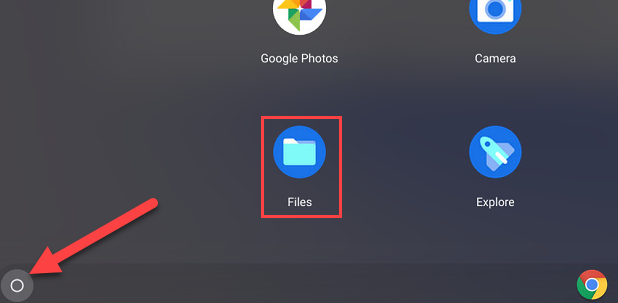
- Найдите файл или папку, которую хотите скрыть. Нажмите на иконку с тремя точками в правом верхнем углу окна приложения.
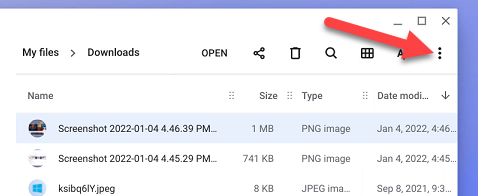
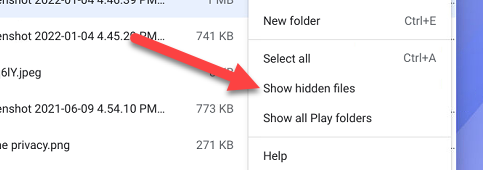
- В меню включите опцию “Show Hidden Files”. Это нужно сделать один раз, чтобы увидеть файлы, начинающиеся с точки.
- Правой кнопкой мыши кликните по нужному файлу или папке и выберите «Переименовать».
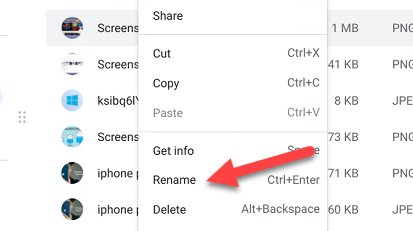
Добавьте точку в начало имени файла или папки и нажмите Enter. Пример: mynote.txt → .mynote.txt
Снова откройте меню с тремя точками и выключите опцию “Show Hidden Files” — файл исчезнет из списка.
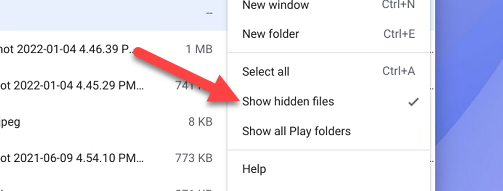
Как снова посмотреть скрытые файлы и папки
- Перейдите в ту папку, где находятся скрытые элементы.
- Нажмите на иконку с тремя точками в правом верхнем углу.
- Включите “Show Hidden Files” — все файлы и папки с точкой в начале имени станут видны.
Почему это полезно и когда не подходит
Полезно:
- Убирает визуальный беспорядок в личной папке.
- Быстро и без установки программ.
Не подходит, если вы хотите:
- Защитить данные от доступа третьих лиц.
- Скрыть файлы от пользователя с доступом в режиме администратора.
Если требуется безопасность, используйте шифрование или специальные приложения (см. раздел «Альтернативы»).
Альтернативные подходы (когда нужен реальный контроль доступа)
- Контейнеры/архивы с паролем: упакуйте файлы в ZIP/7z с шифрованием пароля.
- Шифрование: используйте VeraCrypt (через Linux-средства или Linux-контейнеры на Chromebook) для защищённого контейнера.
- Google Drive + шифрование: храните файлы в облаке уже зашифрованными локально.
- Учетные записи: создайте отдельный профиль пользователя на Chromebook для личных данных.
Краткая методология (чеклист)
- Открыл приложение «Файлы».
- Включил “Show Hidden Files”.
- Переименовал файл/папку, добавив “.” в начало имени.
- Выключил “Show Hidden Files”.
- Проверил, что файл исчез из списка.
Роль‑ориентированные рекомендации
- Владелец устройства: используйте шифрование для важных документов. Переименовывать можно для быстрого скрытия, но не для защиты.
- Родитель: создайте отдельную учётную запись для ребёнка и используйте семейные настройки вместо сокрытия файлов.
- Администратор IT: настройте политику доступа и управление учётными записями, не полагайтесь на скрытие через точку.
Критерии приёмки
- Файл исчез из основного списка после добавления точки и выключения “Show Hidden Files”.
- После включения “Show Hidden Files” файл вновь видим и доступен для открытия.
- Менеджер файлов не сообщил об ошибках при переименовании.
Совместимость и примечания по миграции
- Это работает во встроенном приложении «Файлы» Chrome OS. Аналогично действует в большинстве файловых менеджеров Linux.
- При переносе на Windows файл с точкой в начале останется, но Windows по умолчанию не скрывает такие файлы.
Небольшая диаграмма процесса (Mermaid)
flowchart TD
  A[Открыть «Файлы»] --> B{Включено ли 'Show Hidden Files'?}
  B -- Нет --> C[Включить]
  C --> D[Переименовать: добавить '.']
  B -- Да --> D
  D --> E[Отключить 'Show Hidden Files']
  E --> F[Файл скрыт]
1‑строчный глоссарий
- hidden file — файл, имя которого начинается с точки и который по умолчанию не показывается в Unix-подобных системах.
Итог
Этот способ быстрый и удобный для уборки визуального беспорядка. Он прост и не требует установки софта, но не обеспечивает безопасности данных. Для реальной защиты используйте шифрование или паролируемые контейнеры.

Похожие материалы

Несколько аккаунтов Skype: Multi Skype Launcher

Журнал для работы: повысить продуктивность

Персональные звуки уведомлений на Android

Скачивание шоу Hulu для офлайн‑просмотра

Microsoft Start: персонализированная новостная лента
