
Скрыть выполненные задачи в Outlook
Когда вы отмечаете задачу как выполненную в Outlook, она перемещается из папки «Задачи» в папку «Выполненные элементы». По умолчанию эти выполненные задачи всё ещё отображаются в общем представлении — и это может мешать, если вы хотите видеть только активные задачи. Ниже — два рабочих способа убрать выполненные задачи из основного списка: создать фильтр и настроить автоархивацию.
Зачем скрывать выполненные задачи
Скрытие завершённых задач помогает:
- уменьшить визуальный шум и быстрее находить нерешённые дела;
- избежать случайного редактирования уже завершённых задач;
- улучшить приоритезацию и соблюдение сроков за счёт списка только с активными элементами.
Важно: скрытие — не удаление. Задачи останутся в папке «Выполненные элементы» или в архиве, если вы настроите автоархивацию.
Быстрый план действий
- Решите, нужен ли вам временный фильтр (скрывает на экране) или автоматическая архивация (переносит старые задачи в архив).
- Если нужно только скрыть — создайте фильтр во «Вид» → «Панель списка дел» → «Задачи».
- Для автоматического удаления/переноса включите автоархивацию в свойствах папки «Выполненные задачи».
Как автоматически скрыть выполненные задачи в Outlook
- Запустите приложение Outlook.
- Откройте вкладку Вид, нажмите опцию Панель списка дел, затем выберите Задачи в всплывающем меню.

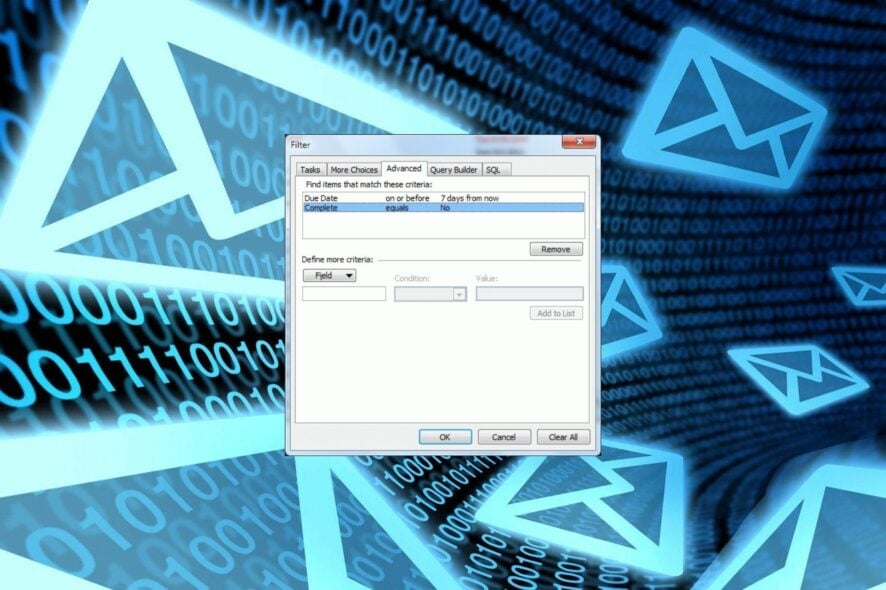
- В диалоговом окне Дополнительные параметры представления нажмите кнопку Фильтр, затем нажмите OK.

- Перейдите на вкладку Дополнительно, и в разделе Задать дополнительные критерии выберите Выполнено в выпадающем списке Поле.

- Установите условие равно, а в поле Значение введите нет, затем нажмите OK.

- Вернитесь в список задач — все выполненные элементы теперь скрыты.
Примечание: этот метод просто скрывает завершённые задачи в текущем представлении. Они остаются в папке «Выполненные элементы» и доступны через поиск или при смене представления.
Как архивировать выполненные задачи в Outlook
Архивация полезна, если вы хотите автоматически убирать старые завершённые задачи из рабочего вида и хранить их отдельно.
- Откройте Outlook.
- Во вкладке Вид нажмите Панель списка дел, выберите Задачи.
- Найдите папку Выполненные задачи, щёлкните по ней правой кнопкой мыши и выберите Свойства.
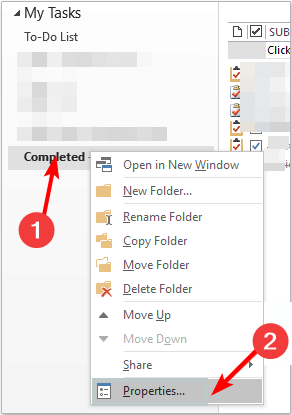
- Перейдите на вкладку Автоархивация, затем отметьте поле Архивировать элементы в этой папке, используя параметры по умолчанию.

- Если нужно удалять или перемещать задачи через определённый срок, отметьте Архивировать эту папку с такими параметрами и настройте период очистки.
Важно: автоархивация переместит элементы в файл архива (.pst) или удалит их в соответствии с параметрами. Проверьте настройки архива и резервное копирование, если сохранность данных критична.
Когда один метод лучше другого
- Фильтр подходит, если вы хотите временно скрыть выполненные задачи и быстро вернуться к ним при необходимости.
- Автоархивация подходит для долгосрочного упорядочивания почтового ящика и сокращения размера файла Outlook.
- Если вы используете Outlook Web (OWA), фильтры в настольном приложении не всегда применимы — в веб-клиенте настройка представлений своя.
Контрольный чеклист перед применением изменений
- Убедитесь, что вы понимаете разницу между “скрытием” и “архивацией”.
- Проверьте, что вам не нужна история задач для аудита или отчётности.
- Сделайте резервную копию PST/OST перед массовыми автоматическими удалениями.
- Для корпоративных почтовых ящиков уточните у администратора правила хранения и политики архивации.
Рекомендации для разных ролей
Пользователь:
- Создайте фильтр, если хотите видеть только активные задачи.
- Периодически просматривайте папку «Выполненные элементы», прежде чем включать автоархивацию.
Администратор почтовой системы:
- Настройте централизованные политики хранения для согласованности.
- Предоставьте инструкции сотрудникам о том, где искать архивные задачи.
Критерии приёмки
- Выполненные задачи не отображаются в основном списке задач при открытии Outlook.
- Поиск возвращает выполненные задачи, если это требуется (фильтр — экранный, не удаляет).
- Автоархивация переносит/удаляет элементы согласно настроенному сроку и политике.
Мини-методология выбора подхода
- Оцените объём завершённых задач и требования к хранению данных.
- Если нужна простая визуальная очистка — примените фильтр.
- Если важна автоматизация и долгосрочное хранение — настройте автоархивацию.
- Тестируйте изменения на одной учётной записи или папке перед массовым применением.
Безопасность и конфиденциальность
- Выполненные задачи могут содержать личные данные. Убедитесь, что настройки архивации соответствуют политике конфиденциальности вашей организации.
- Резервное копирование PST-файлов шифруйте и храните в безопасном месте.
Частые проблемы и устранение неполадок
- После применения фильтра задачи всё ещё видны: проверьте, не открыто ли другое представление или виджет, который отображает все элементы.
- Архив не создаётся: проверьте параметры автоархивации в настройках Outlook и разрешения на запись в папку архива.
- Используете Outlook Web: большинство описанных настроек актуальны только для десктопного клиента.
Сводка
Скрывать выполненные задачи в Outlook можно двумя простыми способами: применить фильтр представления, чтобы не видеть завершённые задачи на экране, или настроить автоархивацию для автоматического переноса/удаления старых завершённых элементов. Выбор зависит от ваших задач: временная чистка — фильтр, долгосрочная оптимизация — архив. Не забудьте сделать резервную копию и согласовать политику хранения с ИТ‑отделом.
Кстати: если у вас возникают проблемы с запуском Outlook в Windows 11, у нас есть отдельная статья с подробным разбором причин и способов решения.
Понравилась инструкция? Напишите, какой метод вы выбрали и почему.
Краткое резюме:
- Фильтр скрывает завершённые задачи в представлении.
- Автоархивация переносит или удаляет элементы автоматически.
- Создайте резервную копию перед массовыми изменениями.
1-линейный глоссарий:
- Выполненные элементы — задачи, отмеченные как завершённые и перемещённые в отдельную папку.

Похожие материалы

Несколько аккаунтов Skype: Multi Skype Launcher

Журнал для работы: повысить продуктивность

Персональные звуки уведомлений на Android

Скачивание шоу Hulu для офлайн‑просмотра

Microsoft Start: персонализированная новостная лента
