
Как скрыть комментарии, формулы, переполнение текста и сетку в Excel
Быстрые ссылки
- Скрыть комментарии
- Скрыть формулы
- Скрыть переполнение текста
- Скрыть сетку
Мы уже рассказывали, как скрывать ячейки, строки и столбцы, листы и рабочие книги. Здесь — как скрыть комментарии, формулы, переполнение текста и линии сетки. Пошаговые инструкции сопровождаются заметками по безопасности, совместимости и проверке изменений.
Что означает «скрыть» в Excel
Определение: «Скрыть» — это сделать элемент невидимым пользователю при обычном просмотре, сохранив при этом данные/связь в файле. Это не всегда означает удаление или шифрование.
Важно: скрытые элементы обычно можно восстановить. Для защиты от чтения воспользуйтесь защитой листа и паролями, но помните о риске утери пароля.
Скрыть комментарии
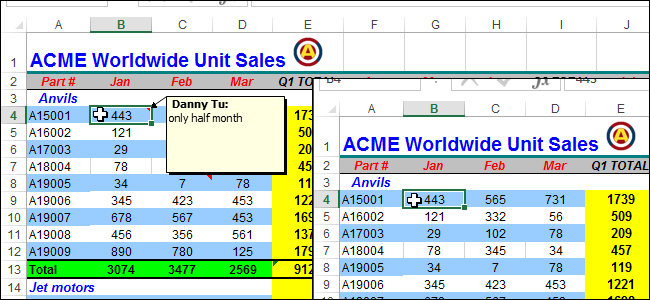
Когда вы добавляете комментарий к ячейке в Excel, в правом верхнем углу ячейки появляется маленький красный треугольник. При наведении курсора комментарий показывается в всплывающем окне.
Если в листе много комментариев, их треугольники и всплывающие окна могут мешать. Чтобы отключить показ комментариев для всех ячеек:
- Откройте вкладку Файл.

- В боковом меню выберите Параметры.
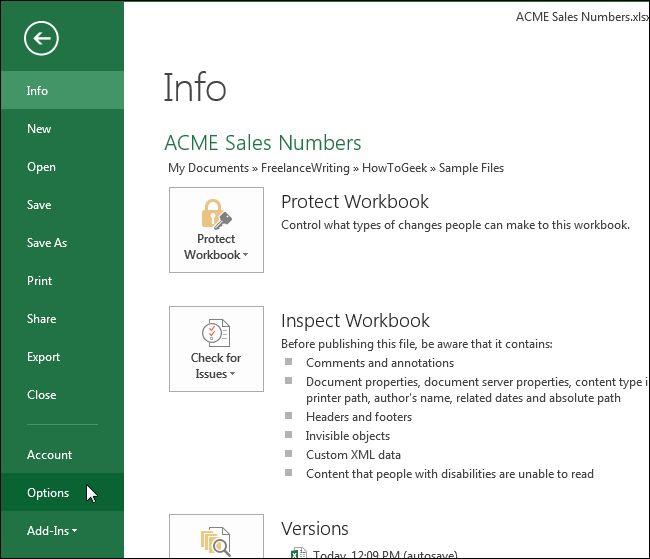
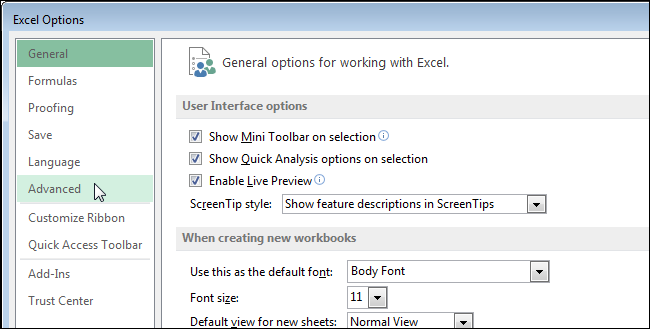
- В диалоге Параметры Excel выберите Дополнительно.
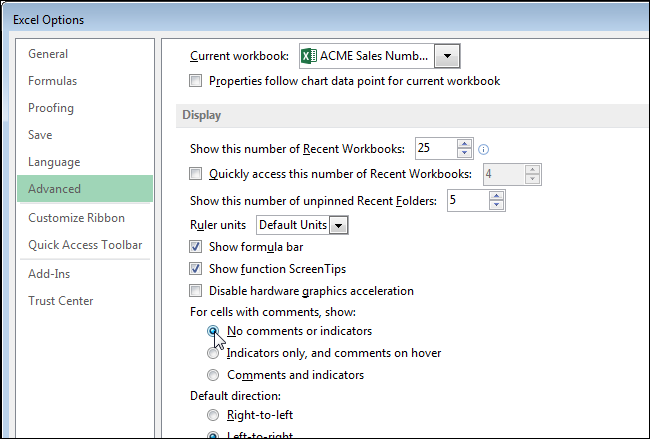
- Прокрутите до раздела Отображение. В группе Для ячеек с комментариями, показывать выберите Нет комментариев и индикаторов.
- Нажмите ОК.
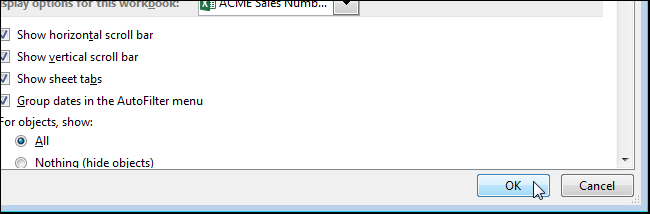
После этого красные треугольники и всплывающие окна комментариев станут невидимыми.
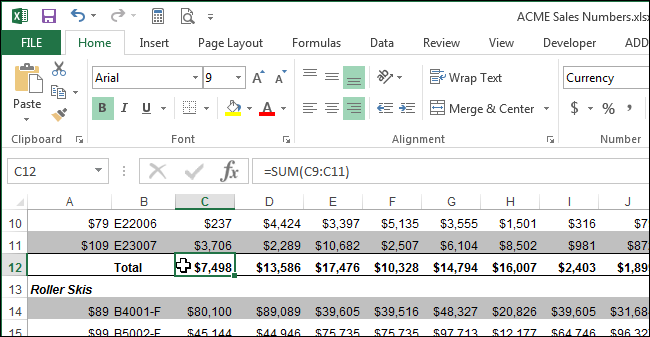
Если нужно временно просмотреть все комментарии, перейдите на вкладку Проверка и нажмите Показать все комментарии. Все комментарии появятся без наведения курсора. Повторное нажатие скроет окна комментариев, оставив индикаторы (трюки) видимыми или невидимыми в зависимости от текущой опции.
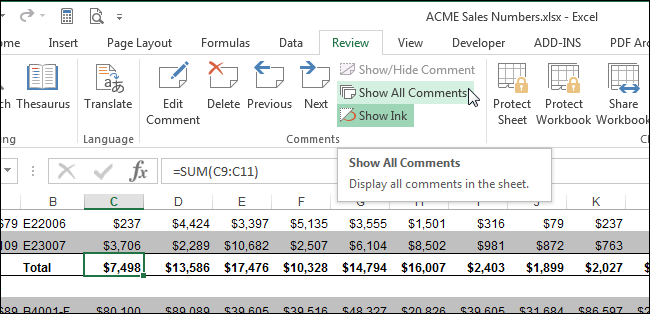
Примечания и хитрости:
- Чтобы показать или скрыть комментарий конкретной ячейки, выделите эту ячейку и нажмите Показать/Скрыть комментарий в разделе Комментарии на вкладке Проверка. Можно выделить несколько ячеек с помощью Ctrl и применить операцию ко всем выбранным.

Кейс использования:
- Презентация на собрании: скройте комментарии, чтобы не отвлекать аудиторию.
- Работа с конфиденциальными примечаниями: используйте скрытие вместе с защитой файла.
Когда это не работает:
- Пользователь открыл файл в другой версии Excel или в просмотрщике, который игнорирует параметры отображения — комментарии могут показываться иначе.
Критерии приёмки:
- Все комментарии не отображаются при обычном просмотре.
- При нажатии Показать все комментарии все примечания видимы.
Скрыть формулы
Чтобы скрыть формулу, нужно применить формат ячейки «Скрытый», затем защитить лист. Формула останется в файле, но не будет показываться в строке формул.
- Выделите ячейки с формулами. Правая кнопка → Формат ячеек.
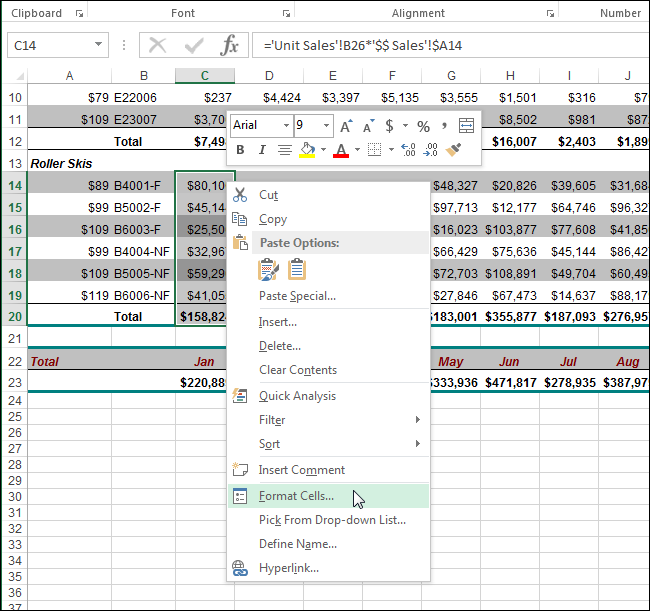
- Во вкладке Защита отметьте флажок Скрытый и нажмите ОК.

- Чтобы изменения вступили в силу, защитите лист: вкладка Проверка → Защитить лист.
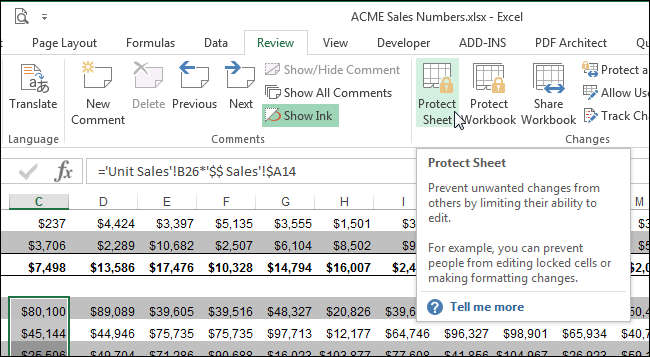
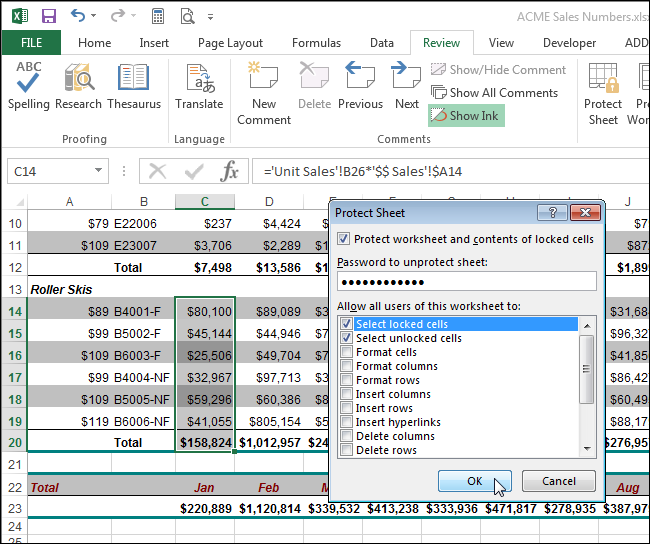
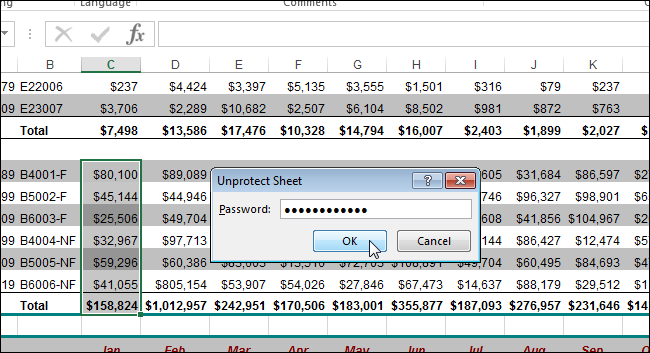
- В диалоге Защитить лист можно задать пароль для запрещения снятия защиты другими пользователями. Выберите, какие действия разрешены, и нажмите ОК.
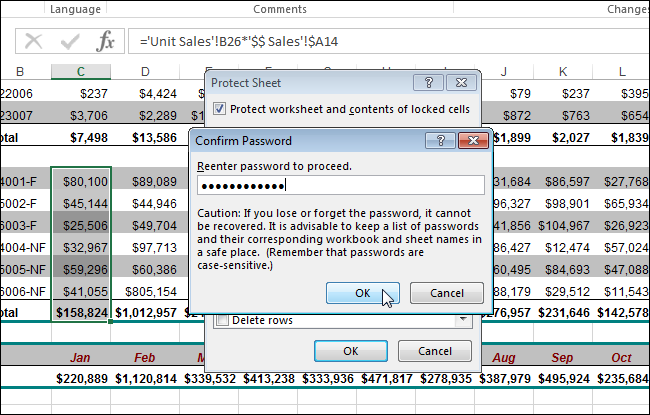
- Подтвердите пароль при запросе.
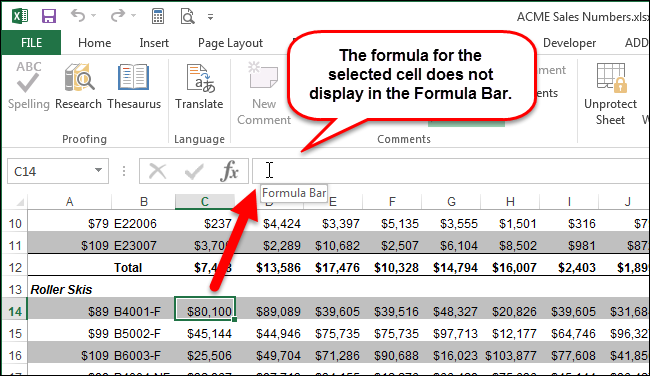
После защиты строки формул для скрытых ячеек не показывают формулы, а видимые остаются только результаты вычислений.
Чтобы снять скрытие формул:
- Нажмите Снять защиту листа во вкладке Проверка и введите пароль, если он установлен.

- Выделите ячейки → Формат ячеек → вкладка Защита → снимите флажок Скрытый и нажмите ОК.
Альтернативный подход:
- Конвертировать формулы в значения: выделите диапазон → копировать → Специальная вставка → Значения. Это навсегда удалит формулы и оставит только результаты.
Риски и рекомендации:
- Если вы задаёте пароль, сохраните его безопасно. Потеря пароля может привести к невозможности восстановления удобного рабочего состояния.
- Формулы, скрытые с помощью защиты листа и пароля, не защищены от опытных пользователей с инструментами восстановления пароля, поэтому не используйте этот способ для защиты коммерческой тайны без шифрования файла.
Критерии приёмки:
- Формулы не видны в строке формул при обычной работе.
- Пользователь без пароля не может снять защиту листа и увидеть формулы.
Скрыть переполнение текста
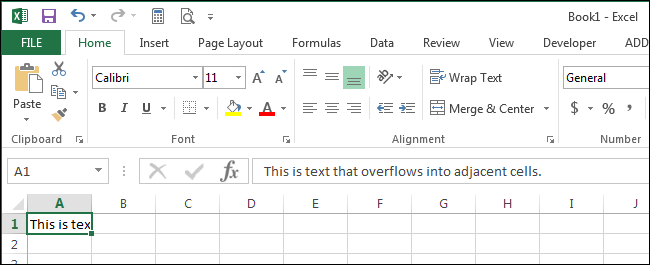
Переполнение текста (overflow) — это когда текст в одной ячейке продолжается визуально в соседние пустые ячейки. Есть несколько способов скрыть такое переполнение.
Пример: текст из A1 заполняет B1–E1.
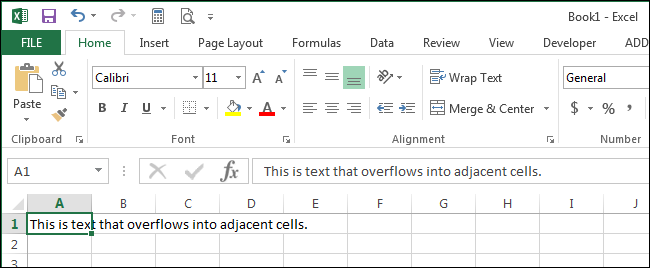
Если в соседней ячейке появится текст, переполнение блокируется.

Способы скрыть переполнение без заполнения соседних ячеек:
- Использовать выравнивание «Заполнить» (Fill) — текст визуально не выходит за границы ячейки.
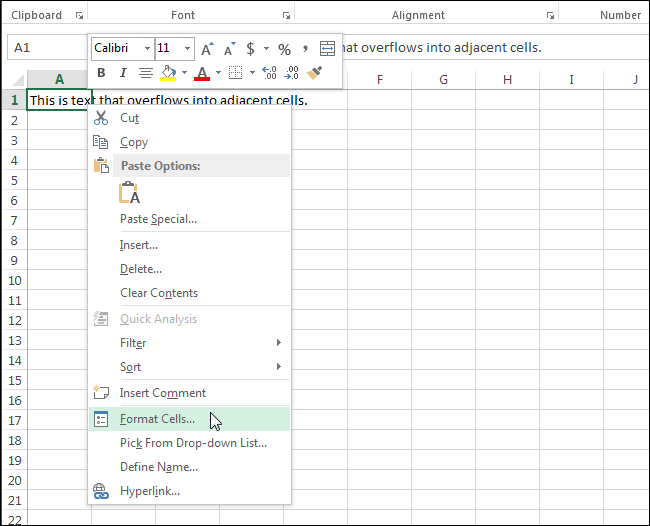
- Правый клик → Формат ячеек → Вкладка Выравнивание → По горизонтали выбрать Заполнить → ОК.
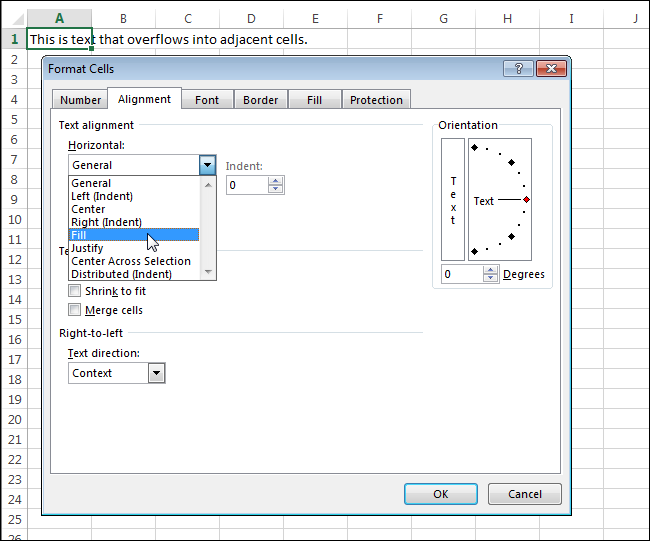
Результат: соседние пустые ячейки не показывают переполнение.
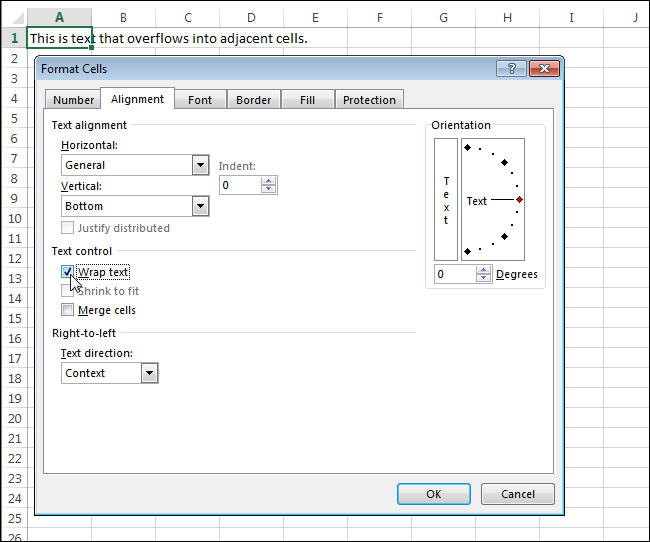
- Использовать перенос текста (Wrap text). Текст переносится по строкам внутри той же ячейки. Высота строки автоматически увеличивается.
- Формат ячеек → Выравнивание → Отметить Перенос текста → ОК.
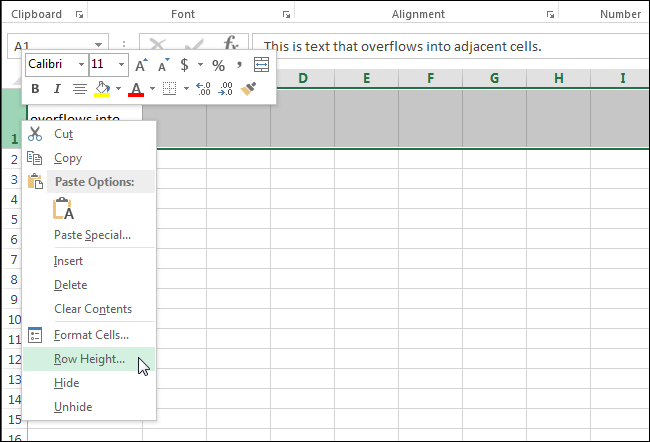
Если нужно удержать высоту строки стандартной (15), вручную задайте высоту ряда:
- Правый клик на номере строки → Высота строки → введите 15 → ОК.
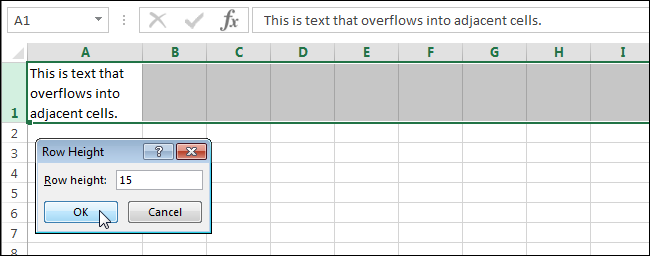
Если вы отключите Перенос текста, но не вернёте прежнюю высоту строки, строка останется увеличенной. Используйте Автоподбор высоты строки, чтобы вернуть нормальную высоту:
- Главная → Формат в разделе Ячейки → Автоподбор высоты строки.
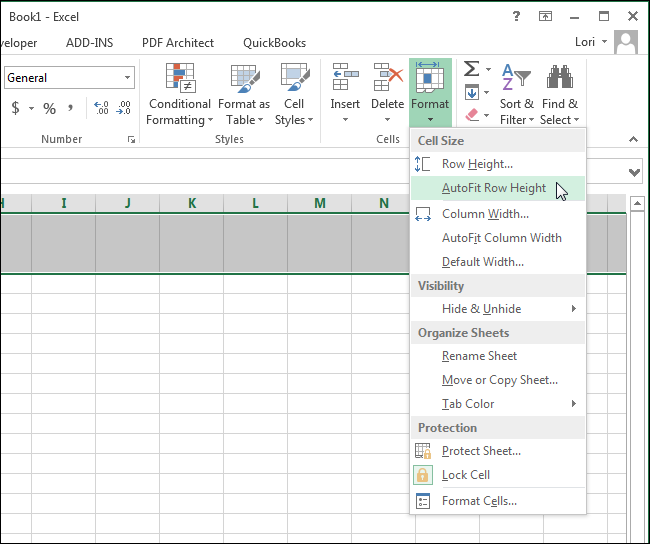
Советы:
- Выравнивание Заполнить полезно для визуального ограничения длинных текстов при экспорте в PDF.
- Перенос текста подходит, когда нужно показать весь текст в печатном виде.
Критерии приёмки:
- Визуальное переполнение отсутствует без заполнения соседних ячеек.
- При необходимости весь текст читаем после переноса и/или изменения высоты строки.
Скрыть сетку (gridlines)
Сетка помогает ориентироваться в ячейках. Для презентаций или печати иногда нужно её отключить.
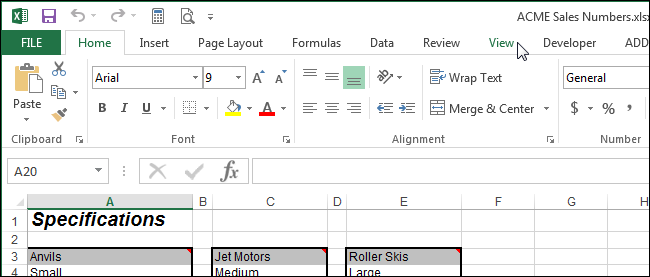
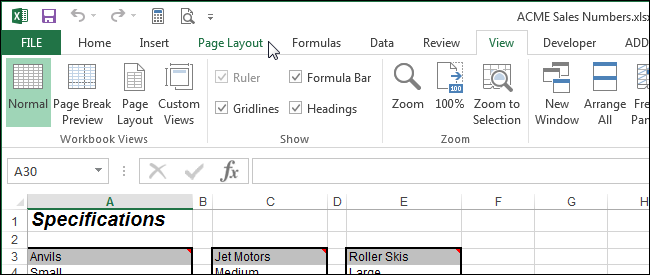
Метод 1: Вкладка Вид → в группе Показать снимите флажок Сетка.

Метод 2: Вкладка Разметка страницы → Вариант Сетка в разделе Параметры листа → снимите флажок Просмотр.
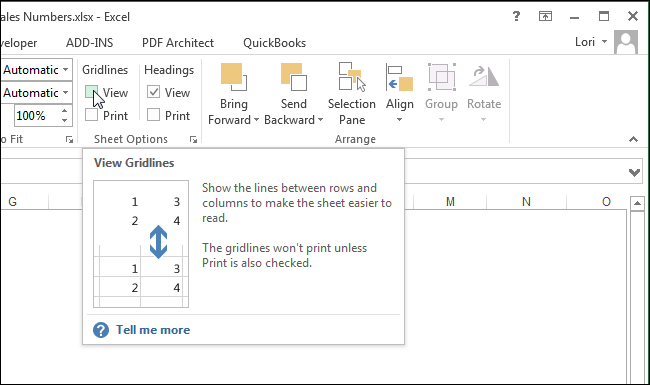
Примечание: отключение сетки в Excel влияет только на вид в рабочей книге. Если вы хотите распечатать лист без сетки, убедитесь, что в настройках печати также отключены линии печати.
Критерии приёмки:
- Сетка не видна при демонстрации/печати, если так настроено.
Практические сценарии и рекомендации
Когда скрывать:
- Презентация отчёта: уберите сетку и комментарии.
- Публикация файла: преобразуйте формулы в значения или спрячьте их и защитите лист.
- Подготовка шаблонов: используйте скрытие и защиту для блокировки форм, которые не должны редактировать пользователи.
Когда не стоит скрывать:
- При совместном редактировании, где коллеги должны видеть формулы и комментарии для проверки.
- Если вам нужна полная прозрачность расчётов для аудита.
Альтернативы отображению/скрытию:
- Использовать отдельную копию файла для внешнего распространения (сформулы → значения).
- Прятать столбцы/строки вместо отдельных элементов, если нужно временно убрать данные с глаз.
- Использовать защищённые диапазоны вместо полной защиты листа.
Контрольные списки по ролям
Роль: Автор отчёта
- Сделать резервную копию файла перед изменениями.
- Скрыть комментарии, если не нужны на презентации.
- Скрыть формулы и защитить лист перед отправкой внешним получателям или преобразовать формулы в значения.
- Проверить печать без сетки.
Роль: Рецензент
- Включить Показать все комментарии для проверки примечаний.
- При необходимости временно снять защиту листа (если есть пароль и вы его знаете).
Роль: Системный администратор
- Обучить пользователей безопасному хранению паролей.
- Настроить политики резервного копирования и, при необходимости, удалённой архивации рабочих книг.
SOP: Быстрый рабочий алгоритм для скрытия формул и комментариев (шаг за шагом)
- Создайте резервную копию файла (Файл → Сохранить как).
- Скрыть комментарии: Файл → Параметры → Дополнительно → Для ячеек с комментариями, показывать → Нет комментариев и индикаторов → ОК.
- Скрыть формулы для диапазона: выделить диапазон → Формат ячеек → Защита → включить Скрытый → ОК.
- Защита листа: Проверка → Защитить лист → установить пароль (при необходимости) → ОК.
- Проверить: убедиться, что в строке формул для скрытых ячеек нет формул.
Дерево решений для выбора метода скрытия
flowchart TD
  A[Нужно скрыть элемент?] --> B{Что скрываем?}
  B -->|Комментарии| C[Скрыть индикаторы в Параметрах или Показать все/скрыть]
  B -->|Формулы| D[Применить Скрытый + Защитить лист]
  B -->|Текст| E{Нужно показать весь текст?}
  E -->|Да| F[Перенос текста]
  E -->|Нет| G[Горизонтальное выравнивание: Заполнить]
  B -->|Сетка| H[Вкладка Вид или Разметка страницы: отключить Сетка]
  D --> I{Требуется полная безопасность?}
  I -->|Да| J[Конвертировать формулы в значения и сохранить копию]
  I -->|Нет| K[Защитить лист паролем]
Проверка и тесты приёмки
Тесты:
- После применения скрытия комментариев открыть файл на другом компьютере и проверить, что всплывающие окна не появляются.
- После защиты листа попытаться использовать Показать формулы — формулы не должны отобразиться.
- Попробовать напечатать лист и проверить, что сетка не печатается.
Критерии приёмки:
- Видимость элементов соответствует задаче (скрыто/показано).
- Защита листа требует пароль для снятия (если пароль задан).
Совместимость и миграция
- Версии Excel: большинство инструкций работают во всех современных версиях Excel для Windows и Mac. При открытии в сторонних редакторах (Google Sheets, LibreOffice Calc) поведение может отличаться.
- При передаче файла внешним пользователям проверьте форматирование и отображение в их среде.
Безопасность и приватность
- Скрытие элементов не эквивалентно шифрованию. Не используйте скрытие и защиту листа как единственный способ защитить конфиденциальные формулы или данные.
- Для защиты содержимого используйте шифрование файла (Файл → Информация → Защитить книгу → Шифровать паролем).
- Убедитесь, что пароль хранится в надёжном менеджере паролей.
Частые проблемы и их решения
Проблема: комментарии всё ещё появляются после изменения опций. Решение: перезапустите Excel и убедитесь, что изменения применены к текущей рабочей книге.
Проблема: скрытые формулы видны после открытия файла в Google Sheets. Решение: Google Sheets не поддерживает все параметры защиты Excel; экспортируйте в PDF или используйте метод «формулы → значения» перед распространением.
Проблема: потерян пароль защиты листа. Решение: обратитесь к резервной копии файла без пароля. Специальные утилиты для восстановления пароля существуют, но их использование может нарушать корпоративные политики.
Быстрый справочник команд
- Скрыть комментарии: Файл → Параметры → Дополнительно → Для ячеек с комментариями, показывать → Нет комментариев и индикаторов.
- Скрыть формулы: Формат ячеек → Защита → Скрытый → Защитить лист.
- Скрыть переполнение: Формат ячеек → Выравнивание → Горизонтально: Заполнить или Отметить Перенос текста.
- Скрыть сетку: Вид → Сетка или Разметка страницы → Параметры листа → Сетка.
Факт-бокс: ключевые моменты
- Скрытие ≠ удаление. Данные и формулы остаются в файле.
- Защита листа активирует скрытие формул.
- Перевод формул в значения — самый надёжный способ предотвратить их просмотр.
- Отключение сетки влияет только на отображение, не на содержимое.
Резюме
- Для презентаций и внешней публикации используйте скрытие комментариев и отключение сетки.
- Для защиты расчётов примените флажок Скрытый для ячеек и защиту листа. При высокой требовательности к безопасности конвертируйте формулы в значения и шифруйте файл.
- Всегда делайте резервную копию перед изменениями и фиксируйте используемые пароли.
Важно: проверьте файл в целевой среде получателей (Windows, Mac, Google Sheets) перед распространением.
Спасибо за внимание. Если нужно, могу подготовить короткую инструкцию для печати (одна страница) или шаблон политики для распределения рабочих книг внутри организации.

Похожие материалы

Несколько аккаунтов Skype: Multi Skype Launcher

Журнал для работы: повысить продуктивность

Персональные звуки уведомлений на Android

Скачивание шоу Hulu для офлайн‑просмотра

Microsoft Start: персонализированная новостная лента
