
Как архивировать чаты в WhatsApp

Что такое функция Архива в WhatsApp?
Функция Архива скрывает отдельный чат или групповую беседу с основной вкладки Чаты до тех пор, пока вы не решите её вернуть. Контакты и участники группы не увидят, что вы архивировали их переписку. Сообщения продолжают приходить в фон — вы по‑прежнему будете видеть новые сообщения при входе в архив, но уведомления для скрытых чатов не приходят, кроме случаев прямых упоминаний или ответов на ваше сообщение.
WhatsApp показывает вкладку Архив сверху списка чатов, чтобы вы могли быстро перейти к скрытым перепискам.
Когда стоит использовать Архив
- Хотите временно убрать ненужные или отвлекающие чаты, но сохранить переписку.
- Нужно сосредоточиться на работе или учебе и минимизировать уведомления.
- Не хотите блокировать человека, но желаете сделать его сообщения менее заметными.
Важно: архивация — не удаление. Всё можно вернуть в любой момент.
Как архивировать чаты на iPhone
- Откройте приложение WhatsApp.
- Проведите влево по нужному чату и нажмите Архивировать.

Чтобы вернуть чат из архива, выполните те же шаги и выберите Разархивировать.
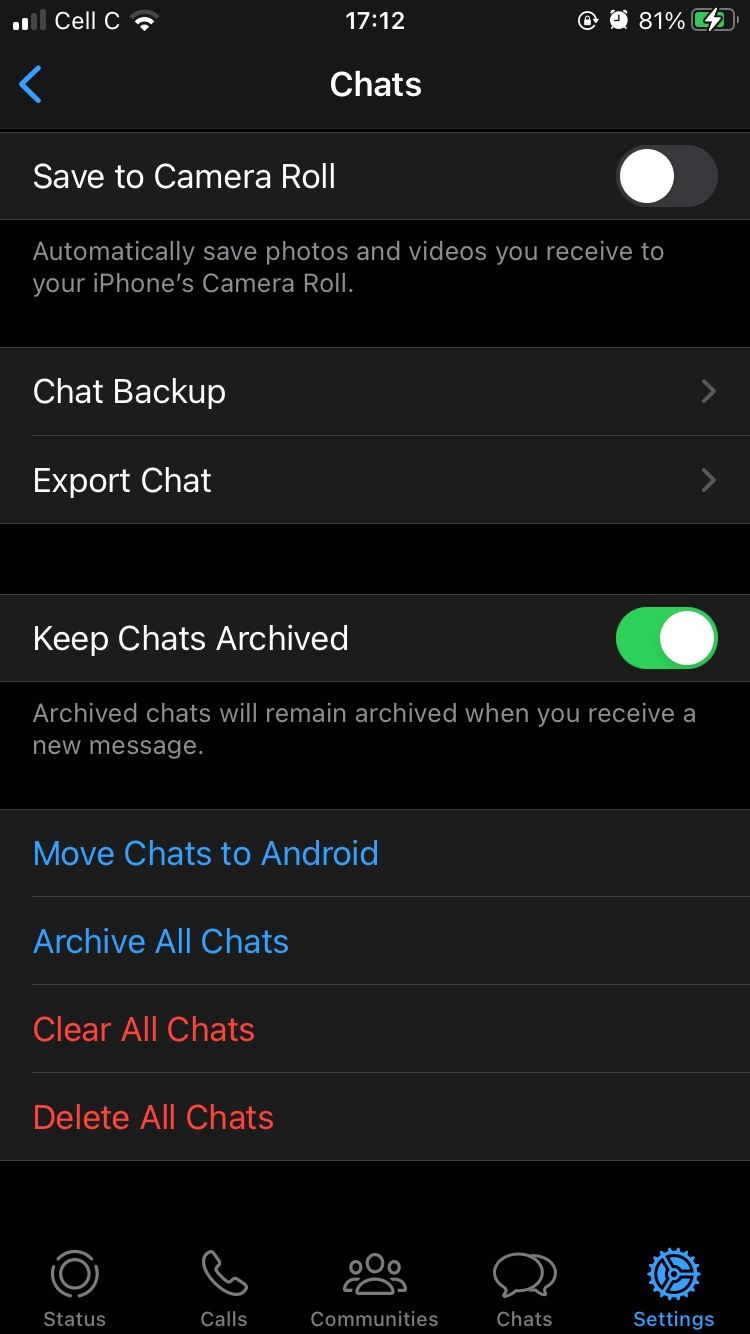
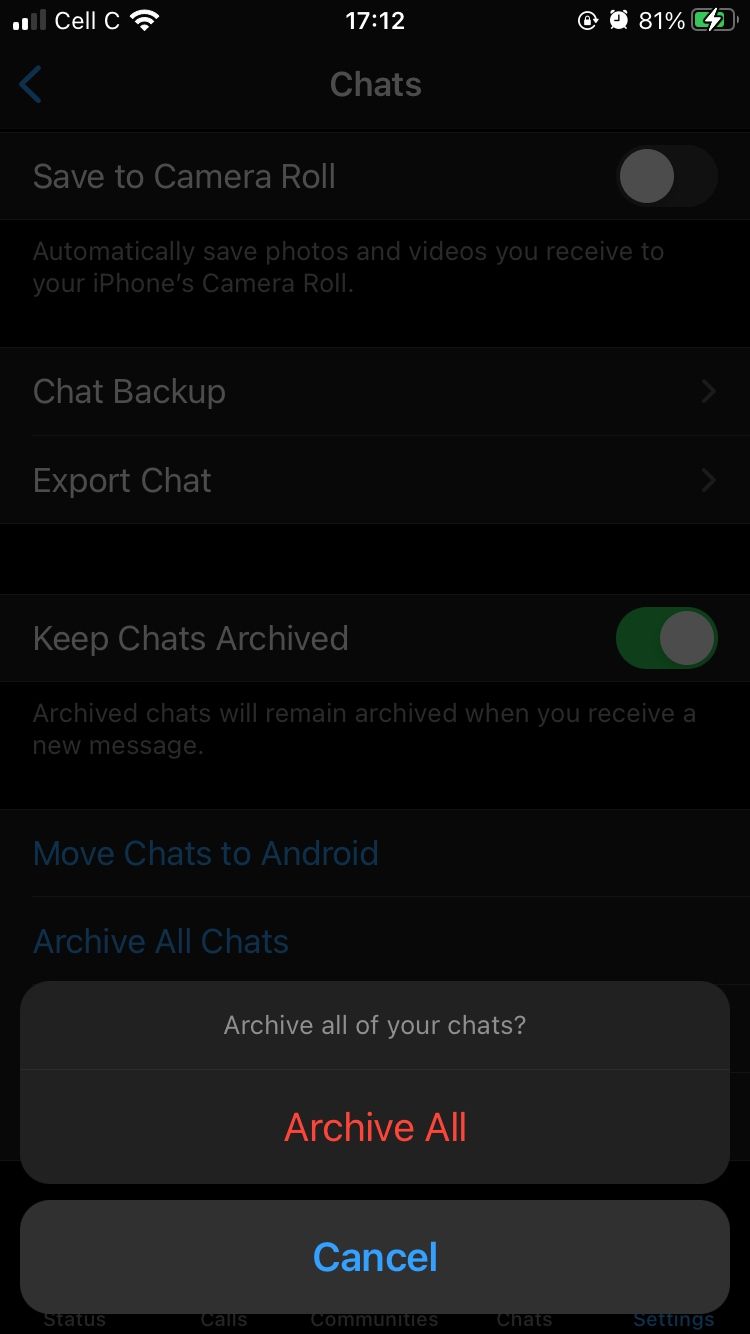
Чтобы архивировать все чаты сразу: Откройте Настройки > Чаты > Архивировать все чаты > Архивировать все.
Как архивировать чаты на Android
- Нажмите и удерживайте чат, который хотите скрыть.
- Нажмите иконку со стрелкой вниз/в архив (в верхней панели).


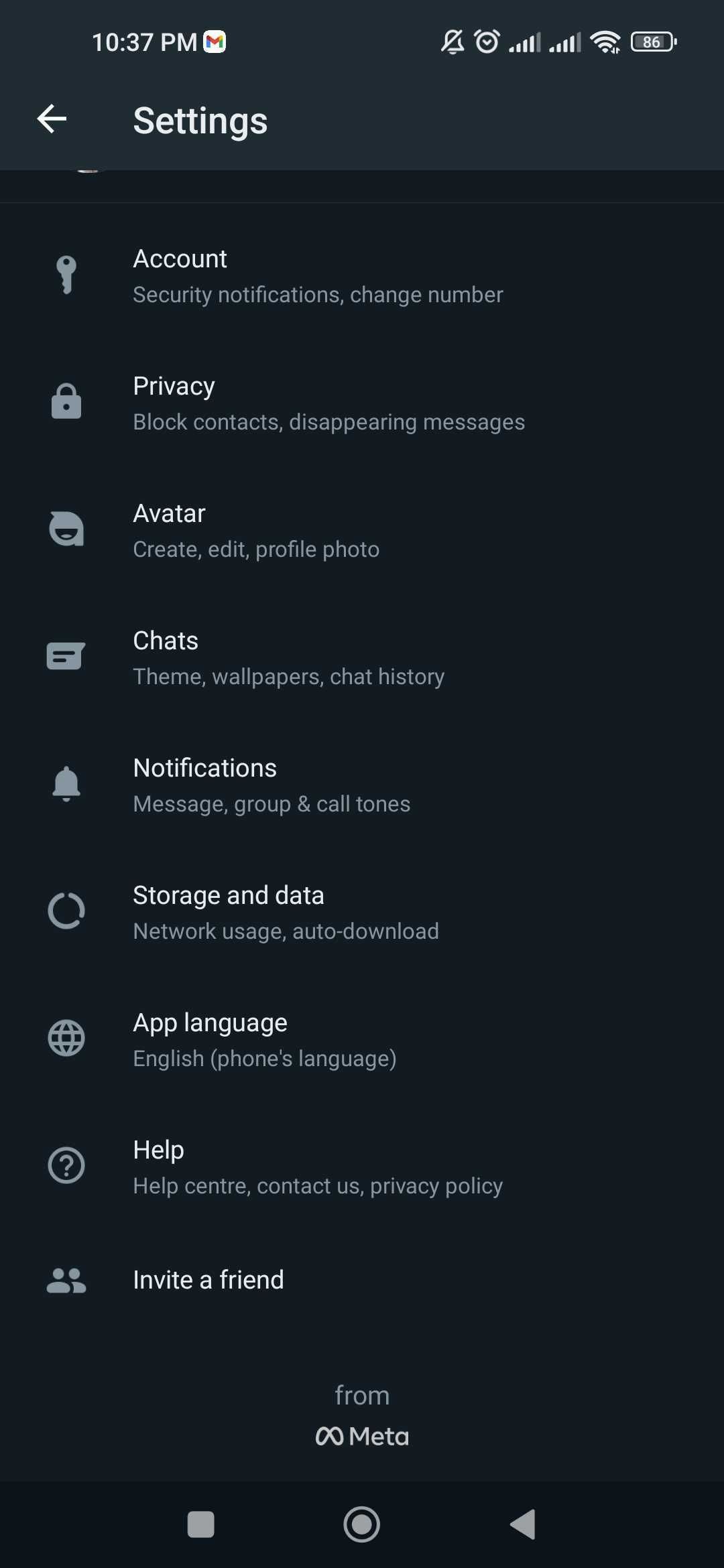
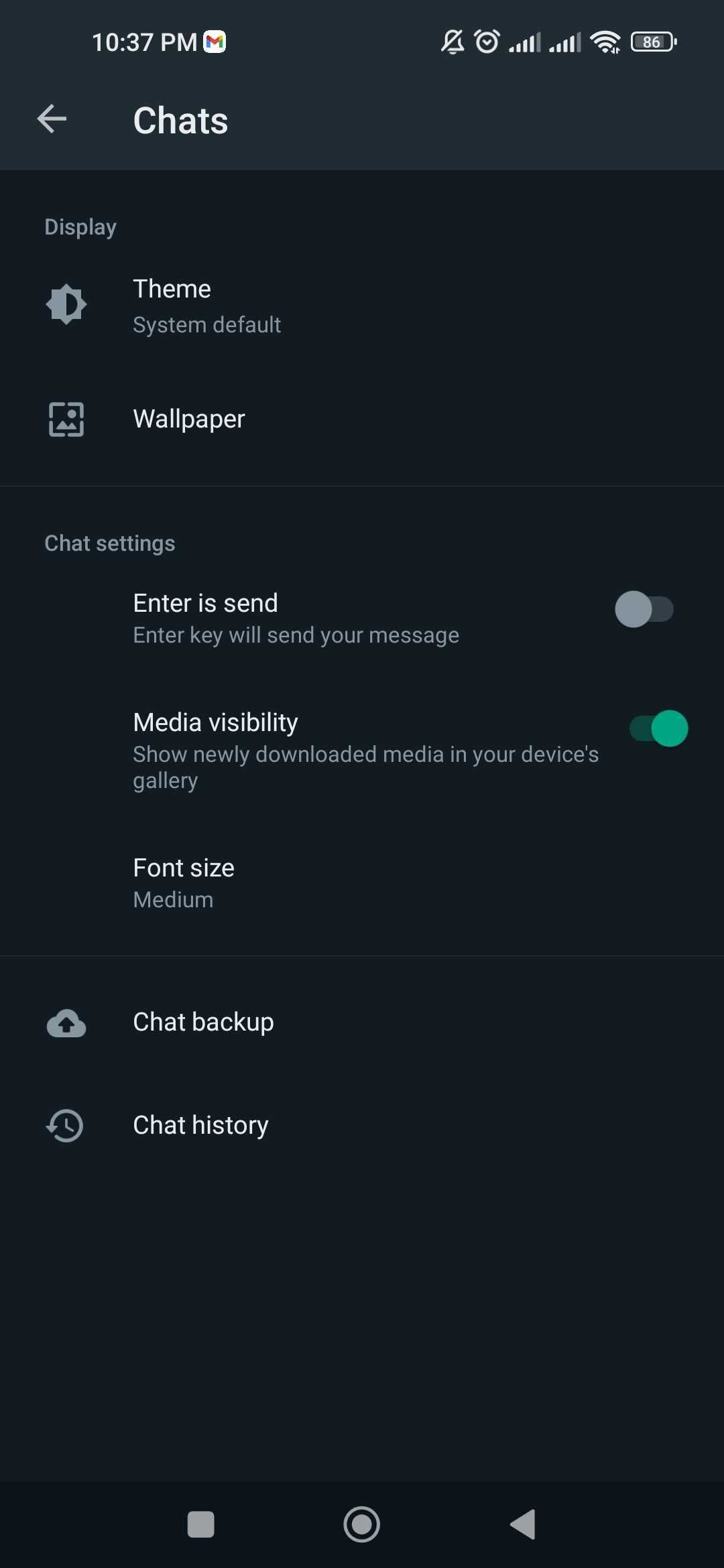
Чтобы архивировать все чаты: откройте меню (три точки) в разделе Чаты > Настройки > Чаты > История чатов > Архивировать все чаты.

Замечание: архивирование доступно только в мобильном приложении; в веб‑версии и десктопе скрыть чат через архив нельзя.
Что происходит с уведомлениями и новыми сообщениями
- Скрытый чат продолжит принимать сообщения.
- Уведомления скрытых чатов по умолчанию не приходят, если только вас не упомянули или не ответили непосредственно на ваше сообщение.
- Если пользователь отправит вам сообщение и вы разархивируете чат, он появится в общем списке чатов и будет вести себя обычно.
Важно: если вы закрепили чат (pin), он может по‑разному вести себя при архивации — проверьте реальное поведение в вашей версии приложения.
Быстрый чек‑лист: как использовать Архив правильно
- Проверить версию WhatsApp и обновить приложение.
- Решить: архивировать отдельный чат или все чаты.
- На iPhone: смахнуть влево → Архивировать. На Android: удержать → значок архива.
- Чтобы вернуть: найти вкладку Архив → смахнуть/удержать → Разархивировать.
Альтернативные подходы
- Отключить звук чата (Mute) — оставит чат в списке, но отключит звуковые уведомления. Подходит, если нужно быстро поменьше уведомлений, но не скрывать чат.
- Заблокировать контакт — радикально, контакт не сможет писать вам.
- Отключить уведомления для всего телефона (Не беспокоить) — если нужно полное спокойствие.
- Удалить приложение — крайняя мера; сохранение данных зависит от резервных копий.
Когда архивация может не помочь
- Если важный человек упоминает вас в групповой беседе — вы получите уведомление.
- Если вам нужно стопроцентно заблокировать контакт — архивация не мешает ему писать.
- Если вы пользуетесь только веб‑версией или десктопом — не получится управлять архивом.
Метод принятия решения: матрица «Влияние × Усилие» (какую опцию выбрать)
- Низкое усилие / Высокое влияние: Архив, если чат мешает концентрации, но не агрессивен.
- Низкое усилие / Низкое влияние: Отключить звук чата.
- Высокое усилие / Высокое влияние: Блокировка контакта или изменение настроек приватности, если чат причиняет вред.
Краткая методика действий (SOP)
- Оцените важность чата (низкая/средняя/высокая).
- Если низкая — архивируйте.
- Если средняя и нужны только молчаливые уведомления — отключите звук.
- Если чат токсичен — блокируйте или удаляйте контакт.
- При необходимости верните чат из архива и продолжайте общение.
Критерии приёмки
- Чат скрыт с вкладки Чаты и отображается во вкладке Архив.
- Сообщения из архива приходят в фоне, уведомления отсутствуют (если нет упоминаний).
- Пользователь не получает уведомлений о том, что его чат был архивирован.
Однострочный глоссарий
- Архив: временное скрытие чата с основной вкладки.
- Разархивировать: вернуть чат на вкладку Чаты.
- Отключить звук: выключить звуковые/всплывающие уведомления для конкретного чата.
Риски и рекомендации по безопасности
- Архив не защищает переписку от доступа к устройству — используйте блокировку экрана и шифрование резервных копий.
- Если требуется конфиденциальность на уровне данных, рассматривайте самоуничтожающиеся сообщения и управление резервными копиями.
Короткая версия для объявления (100–200 слов)
Если вам мешают уведомления в WhatsApp, используйте Архив, чтобы временно скрыть отдельные чаты или все переписки. На iPhone смахните влево по чату и нажмите «Архивировать». На Android удержите чат и выберите значок архива. Скрытые чаты продолжают получать сообщения, но уведомления приходят только при упоминаниях или ответах. Чтобы вернуть чат, откройте вкладку «Архив» и разархивируйте нужную переписку. Если архивация не подходит, альтернативы включают отключение звука чата, блокировку контакта или режим «Не беспокоить» для всего устройства.
Краткое резюме
- Архивируйте, чтобы убрать отвлекающие разговоры без удаления.
- Доступно на iPhone и Android, не доступно в веб/десктопе.
- Уведомления отключаются, за исключением упоминаний и ответов.
- Используйте альтернативы (отключение звука, блокировка), если нужна другая степень контроля.

Важно: проверяйте поведение архива после обновлений приложения — интерфейсы и точные наименования пунктов меню иногда меняются.

Похожие материалы

Несколько аккаунтов Skype: Multi Skype Launcher

Журнал для работы: повысить продуктивность

Персональные звуки уведомлений на Android

Скачивание шоу Hulu для офлайн‑просмотра

Microsoft Start: персонализированная новостная лента
