
Как скрыть купленные приложения в App Store и Google Play
Быстрые ссылки
iPhone, iPad и iPod Touch
Google Play на Android
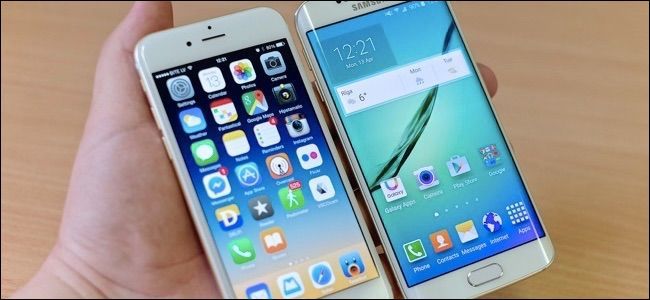
Apple iOS, Google Android и Microsoft Windows 10 сохраняют список приложений, которые вы когда-либо скачивали или покупали в их магазинах — даже если приложение сейчас не установлено. Со временем этот список может превратиться в бардак, особенно если вы часто пробуете бесплатные приложения. На iOS и Android вы можете почистить этот список и скрыть некоторые позиции.
Это особенно полезно при использовании Семейного доступа на iOS: скрытые приложения не будут доступны другим членам семьи через iCloud. Но даже без Семейного доступа это помогает упорядочить ваш список покупок.
iPhone, iPad и iPod Touch
Связано: Поделитесь приложениями, музыкой и видео через Семейный доступ Apple на iPhone / iPad
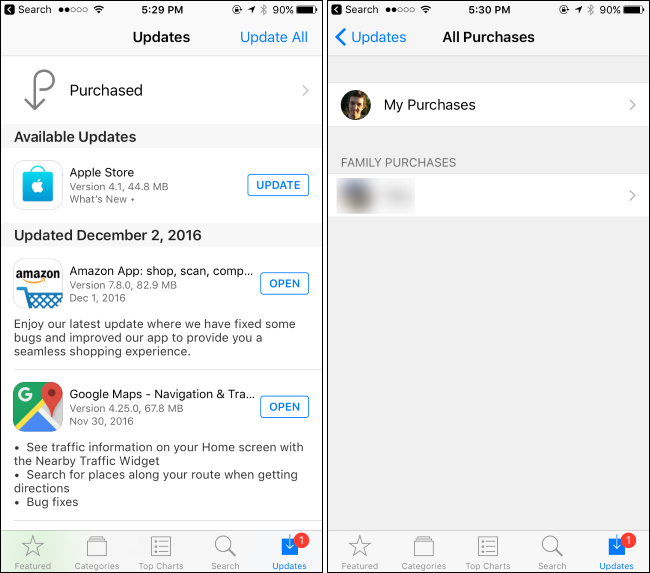
На iPhone, iPad или iPod Touch список купленных приложений доступен в приложении App Store. Откройте App Store и нажмите значок «Обновления» внизу экрана. Затем нажмите «Покупки», чтобы увидеть все загруженные и купленные приложения.
Если вы используете Семейный доступ, нажмите «Мои покупки», чтобы увидеть только свои загрузки.
Вы увидите все приложения, которые когда-либо скачивали или покупали. Прокрутите список или воспользуйтесь полем поиска, чтобы найти конкретное приложение. Нажмите «Не на этом iPhone» или «Не на этом iPad», чтобы отобразить только те приложения, которые сейчас не установлены. Чтобы скрыть приложение, коснитесь строки приложения, смахните влево и нажмите кнопку «Скрыть». Приложение исчезнет из списка покупок.
Важно: скрытие приложения через App Store не удаляет запись о покупке. Если вы уже купили приложение, вы сможете найти его в App Store и повторно скачать бесплатно — просто оно не будет отображаться в списке покупок.
Некоторые пользователи отмечают, что скрытие в мобильном App Store работает не всегда: скрытые элементы иногда снова появляются. Если вы столкнулись с такой проблемой, используйте iTunes на Mac или Windows для управления скрытыми покупками.
Скрытие через iTunes на Mac или Windows
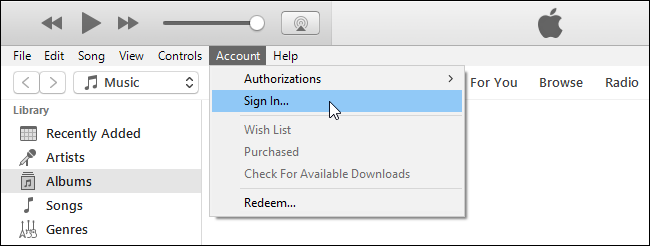
- Откройте iTunes на Mac или ПК и убедитесь, что вы вошли в ту же учётную запись Apple ID, что и на устройстве. Если не вошли, выберите меню «Учётная запись» → «Войти».
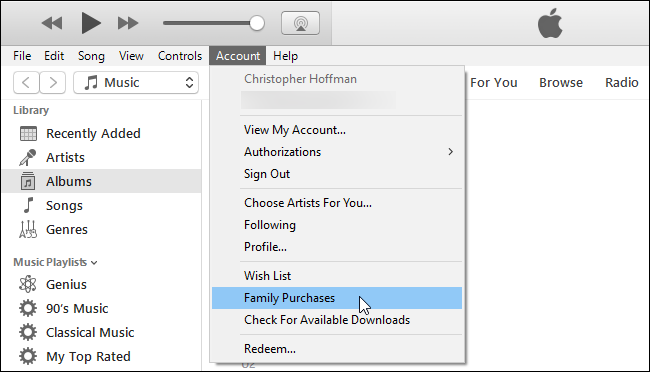
- В меню «Учётная запись» выберите «Покупки» или «Покупки семьи» (в зависимости от доступных опций).
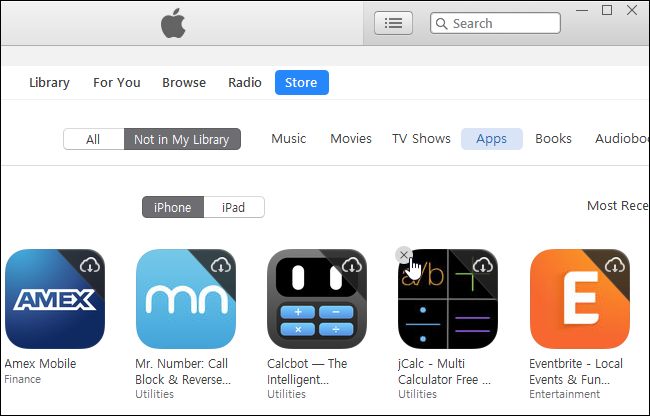
- Выберите «Приложения» в правом верхнем углу, чтобы увидеть список приложений, которые вы скачивали или покупали.
- Наведите курсор на иконку приложения — в левом верхнем углу появится крестик «X». Нажмите «X», затем подтвердите «Скрыть».
Вы можете аналогичным образом скрывать музыку, фильмы, ТВ-шоу, книги и аудиокниги, приобретённые через iTunes.
Как восстановить скрытые приложения
Процесс восстановления скрытых покупок выполняется только в iTunes на компьютере, даже если приложение было скрыто с iPhone или iPad.
- В iTunes выберите «Учётная запись» → «Просмотреть учётную запись». При необходимости введите пароль Apple ID.
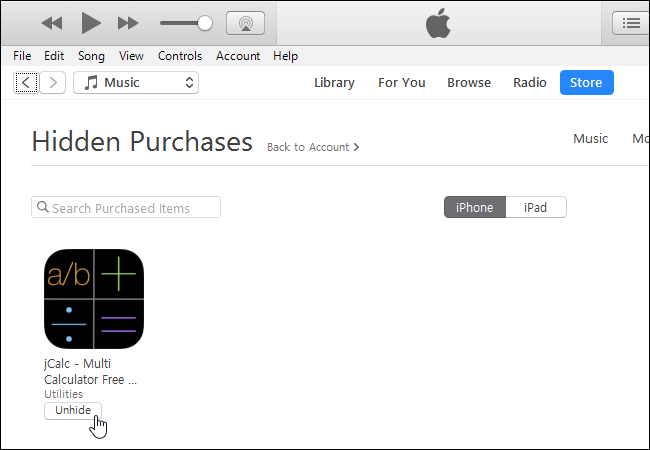
- Прокрутите до раздела «iTunes в облаке» и справа нажмите «Управлять» рядом с «Скрытые покупки».
- Выберите «Приложения», чтобы увидеть скрытые приложения, и нажмите «Показать» (Unhide) для каждого приложения, которое хотите вернуть в список.
Google Play на Android
Вы также можете удалить приложения из истории загрузок в Google Play на Android-устройстве.
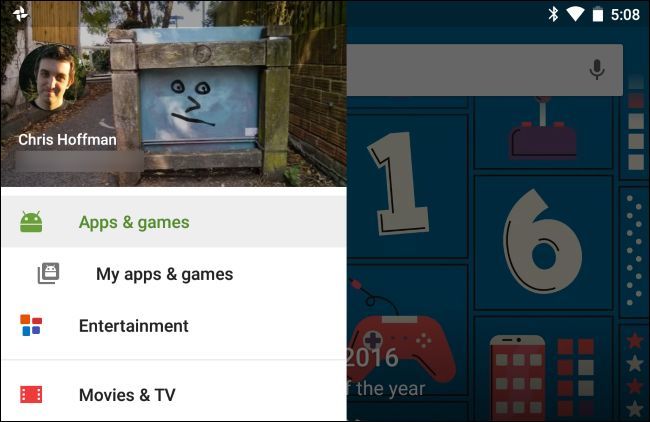
- Откройте приложение Play Маркет, нажмите кнопку меню (три полоски) и выберите «Мои приложения и игры».
- Перейдите на вкладку «Все», чтобы увидеть все ранее скачанные приложения, включая те, которые сейчас не установлены.
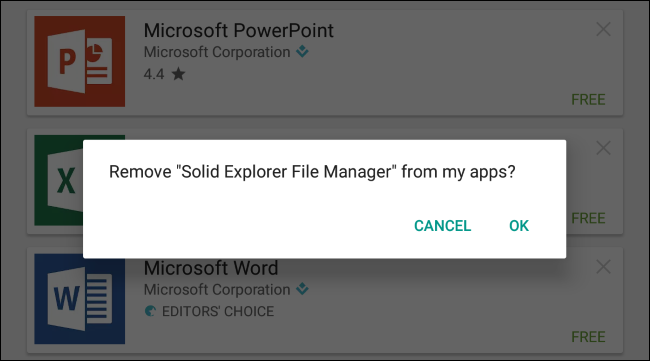
Приложения, которые не установлены, будут отмечены крестиком «x» справа на карточке. Кнопка удаления появляется только у тех приложений, которые не установлены — поэтому сначала удалите приложение с устройства, если оно всё ещё установлено.
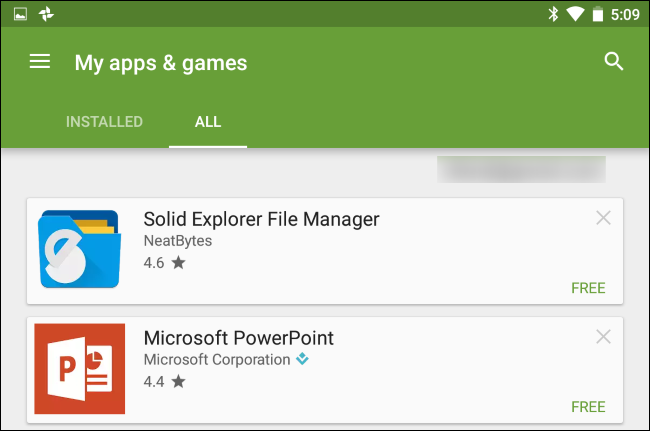
Нажмите «x», подтвердите «ОК», и приложение будет удалено из списка «Все». Оно больше не будет отображаться в истории. Чтобы вернуть приложение, найдите его в Play Маркете и скачайте снова.
Windows Store (Windows 10)
Microsoft Store в Windows 10 и Windows 8 не предоставляет встроенной функции скрытия приложений из истории загрузок. На данный момент единственный способ — удалить учётную запись, изменить устройство или использовать альтернативные подходы (см. раздел «Альтернативы»).
Когда скрытие не работает или восстановление не удаётся
- Сбой синхронизации между устройствами: скрытие на одном устройстве не сразу отражается на другом. Подождите несколько минут и проверьте подключение к интернету.
- Различные Apple ID: убедитесь, что на всех устройствах использован один и тот же Apple ID.
- Ограниченная функциональность в регионе или у старых версий ПО: обновите iOS, iTunes или Play Маркет до актуальной версии.
- Временные ошибки сервиса: попробуйте выйти и снова войти в учётную запись.
Важно: если изменение не применяется, сначала попробуйте скрыть/показать через iTunes на компьютере — этот способ обычно надёжнее, чем мобильный интерфейс.
Альтернативные подходы
- Управление Семейным доступом: ограничьте доступ к покупкам для других членов семьи вместо скрытия приложений.
- Создание отдельного Apple ID для детей/общих устройств: избавляет от необходимости скрывать покупки.
- Архивация данных и резервные копии: если беспокоит история загрузок, храните копии установочных данных локально.
Быстрый чек-лист перед скрытием
- Подключены ли все устройства к интернету?
- Убедились ли вы, что используете правильный Apple ID / Google-аккаунт?
- Установлены ли последние обновления iOS, iTunes или Play Маркет?
- Приложение удалено с устройства (для Google Play)?
- Проверяли ли вы скрытые покупки через iTunes на компьютере?
Мини-методология: шаги для поддержания «чистой» истории приложений
- Периодическая ревизия: раз в 2–3 месяца просматривайте вкладку «Покупки»/«Все».
- Скрывайте неактуальные или пробные приложения сразу после удаления.
- Ведите список чувствительных приложений, которые необходимо скрывать (личные/платные/экспериментальные).
- По необходимости используйте iTunes для окончательного скрытия и восстановления.
Decision flowchart
flowchart TD
  A[Нужно скрыть приложение?] --> B{Это Android или iOS?}
  B --> |iOS| C[Откройте App Store на iPhone]
  B --> |Android| D[Откройте Play Маркет]
  C --> E{Скрытие сработало?}
  E --> |Да| F[Готово]
  E --> |Нет| G[Откройте iTunes на Mac/PC и спрячьте оттуда]
  D --> H{Приложение установлено?}
  H --> |Да| I[Удалите приложение с устройства]
  H --> |Нет| J[Нажмите «x» на вкладке «Все»]
  I --> J
  J --> F
  G --> F
Критерии приёмки
- Приложение исчезло из списка «Покупки» (App Store) или «Все» (Google Play).
- При попытке найти приложение в списке скрытых покупок через iTunes оно отсутствует (или отмечено как скрыто).
- При повторной установке приложение доступно без повторной оплаты (если оно было куплено ранее).
Глоссарий — термины в одну строку
- Apple ID — учётная запись, используемая для доступа к сервисам Apple.
- iTunes — медиакомбайн и магазин Apple для управления покупками на ПК и Mac.
- Семейный доступ — функция Apple для совместного использования покупок и подписок между членами семьи.
- Play Маркет — магазин приложений Google для Android.
Итог
Скрытие купленных приложений помогает сохранить приватность и убрать лишние записи в истории загрузок. На iOS надежнее использовать iTunes на компьютере, а в Google Play — удалять приложение с устройства и убирать его из вкладки «Все». Microsoft Store пока не предлагает встроенной функции скрытия.
Важно: всегда проверяйте, что вы вошли под правильной учётной записью и что у вас обновлённое ПО.
Image Credit: Karlis Dambrans on Flickr

Похожие материалы

Несколько аккаунтов Skype: Multi Skype Launcher

Журнал для работы: повысить продуктивность

Персональные звуки уведомлений на Android

Скачивание шоу Hulu для офлайн‑просмотра

Microsoft Start: персонализированная новостная лента
