
Как скрыть приложения на Android — Samsung и Microsoft Launcher
Быстрые ссылки
- Скрыть приложения на Samsung Galaxy
- Скрыть приложения в Microsoft Launcher
Каждый из нас имеет приложения, которые не хочется показывать другим. Многие лаунчеры для Android умеют скрывать приложения из списка приложений («app drawer»). В этой статье показано, как настроить скрытие на телефонах Samsung и с помощью стороннего лаунчера Microsoft Launcher. Также приведены альтернативы, сценарии, когда скрытие не сработает, и рекомендации по безопасности.
Скрыть приложения на Samsung Galaxy
На телефонах Samsung по умолчанию установлен лаунчер One UI Home. Он умеет скрывать приложения: скрытое приложение не отображается в списке приложений (app drawer).
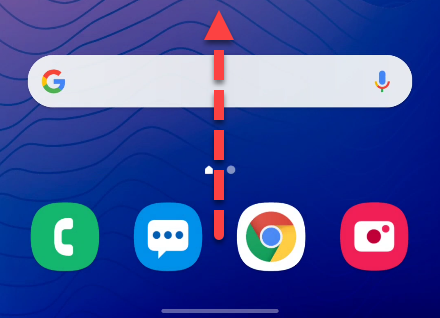
- Смахните вверх от нижней части экрана, чтобы открыть полный список приложений.
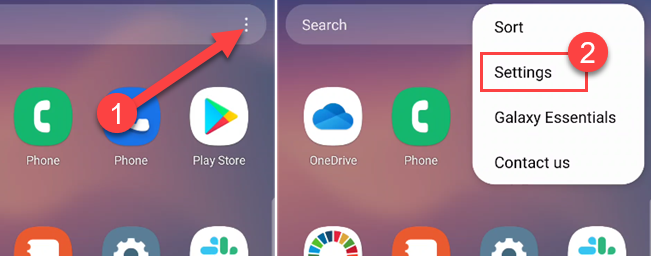
- Нажмите на значок меню с тремя точками в верхней панели поиска и выберите «Настройки».
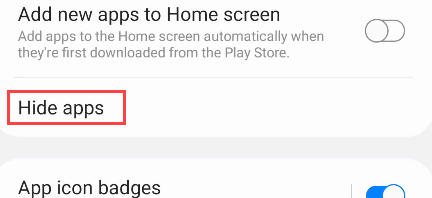
- Перейдите в раздел «Скрыть приложения».
- Пролистайте список и отметьте приложения, которые хотите скрыть.
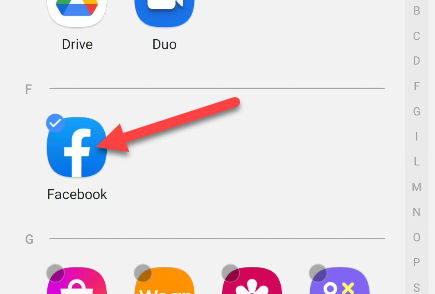
- Нажмите стрелку назад в левом верхнем углу, чтобы сохранить изменения.
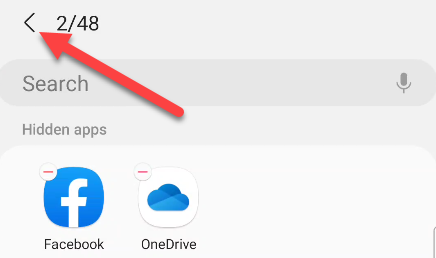
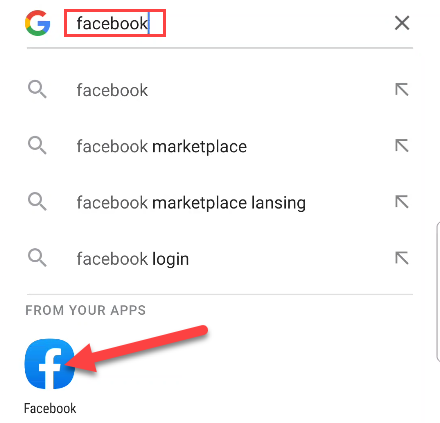
Важно: скрытые приложения перестают отображаться в списке приложений, но остаются в системе. Проще всего найти их через виджет или приложение Google Search — введите имя приложения, и оно появится в результатах.
Скрыть приложения с помощью Microsoft Launcher
Microsoft Launcher — бесплатный сторонний лаунчер с функцией скрытия приложений и возможностью защиты паролем.
- Установите Microsoft Launcher из Google Play и пройдите первичную настройку.
- Смахните вверх на рабочем столе, чтобы открыть полный список приложений.
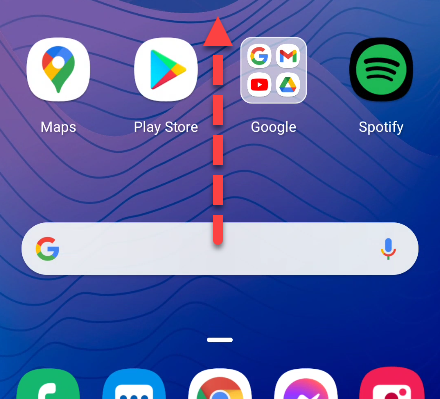
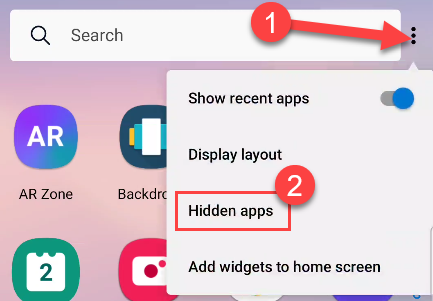
- Нажмите на значок меню с тремя точками в правом верхнем углу и выберите «Hidden Apps» (Скрытые приложения).
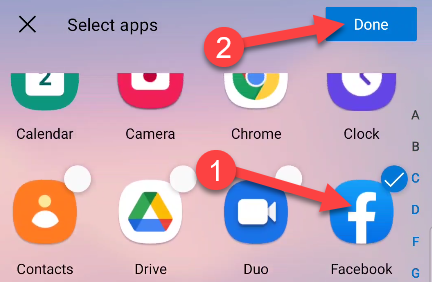
- Нажмите «Hide Apps» и отметьте приложения для скрытия. Затем нажмите «Done».
- (Дополнительно) Чтобы защитить скрытые приложения паролем, перейдите в настройки Hidden Apps и активируйте «Set Password». Введите PIN дважды.

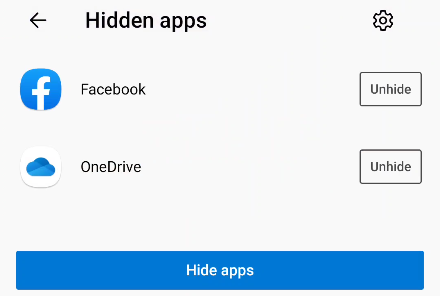
Чтобы посмотреть скрытые приложения, снова откройте меню Hidden Apps и введите пароль. Оттуда вы можете добавить или удалить элементы из списка.
Когда скрытие не сработает (ограничения)
- Скрытие не удаляет приложение из системы: оно по‑прежнему установлено и может получать уведомления.
- Службы и виджеты приложений могут продолжать отображать данные на рабочем столе или в системных уведомлениях.
- Некоторые сторонние лаунчеры или системные версии Android не поддерживают скрытие или имеют другой путь настройки.
- Функция поиска (поиск приложений в системе) может всё ещё показывать скрытое приложение.
Важно: скрытие — это удобство интерфейса, а не надежная коммуникационная защита от целенаправленного доступа к устройству.
Альтернативные подходы
- Secure Folder (Samsung): создает отдельное защищенное пространство для приложений и данных. Подходит, если нужна изоляция и отдельная аутентификация.
- App locker (замок для приложений): сторонние приложения позволяют блокировать доступ к выбранным приложениям PIN‑кодом или отпечатком.
- Рабочий профиль (Android Work Profile): разделяет личные и рабочие приложения; скрытие и политика управляются IT‑админом в корпоративных устройствах.
- Удаление ярлыка с рабочего стола и отключение уведомлений: простая мера для уменьшения видимости приложения.
Мини‑методология: как выбрать способ
- Определите цель: косметическое скрытие, ограничение доступа или полная изоляция данных.
- Если нужна простая маскировка — используйте стандартный лаунчер (One UI) или Microsoft Launcher.
- Если требуется безопасность — используйте Secure Folder или App locker с двухфакторной аутентификацией.
- Для корпоративных задач — настройте рабочий профиль и политики MDM.
Контрольный список по ролям
Для обычного пользователя:
- Выбрать лаунчер (One UI или Microsoft Launcher).
- Скрыть приложения в настройках лаунчера.
- Проверить, видны ли приложения через поиск.
Для пользователя, озабоченного приватностью:
- Использовать Secure Folder или App locker.
- Отключить уведомления от скрытых приложений.
- Проверить разрешения приложений (доступ к камере, контактам и т. п.).
Для администратора ИТ:
- Рассмотреть MDM/EDR для централизованного управления.
- Настроить рабочие профили и политики безопасности.
- Документировать процедуру восстановления доступа.
Критерии приёмки
- Скрытое приложение не отображается в списке приложений после настройки.
- Скрытые приложения становятся доступны только через поиск (для One UI) или через меню Hidden Apps с вводом пароля (для Microsoft Launcher), если пароль включён.
- Уведомления и виджеты проверены и при необходимости отключены.
Безопасность и конфиденциальность — что учесть
- Скрытие не заменяет шифрование устройства и защиту учетной записи. Всегда используйте блокировку экрана и шифрование (включены на большинстве современных устройств Android).
- Для хранения чувствительных данных лучше использовать Secure Folder с отдельной аутентификацией.
- При совместном использовании устройства помните о резервных копиях: скрытые приложения и их данные остаются в бэкапах, если включено резервное копирование.
- GDPR/локальные законы: скрытие приложений на устройстве пользователя не влияет на обработку персональных данных третьими сервисами; убедитесь, что приложения соблюдают правила конфиденциальности.
Фактическая сводка (быстро)
- Подходы: 2 основных пути в статье (One UI и Microsoft Launcher) + альтернативы.
- Защита: Microsoft Launcher поддерживает PIN‑защиту скрытых приложений; Secure Folder даёт отдельную аутентификацию.
- Ограничения: скрытие не удаляет приложение и не шифрует его данные.
Когда нужно выбирать другие решения (контрпример)
Если цель — полностью изолировать корпоративные данные, скрытия лаунчера будет недостаточно. В корпоративной среде лучше настроить рабочий профиль и политику MDM. Если же требуется, чтобы приложение не генерировало уведомлений и не показывало следы использования, рассмотрите удаление приложения или перенос в Secure Folder.
Шаблон: быстрый чек‑лист действий (Copy‑paste)
- Откройте список приложений → Меню → Настройки → Скрыть приложения.
- Отметьте нужные приложения → Сохранить.
- Если используете Microsoft Launcher: Меню → Hidden Apps → Set Password (включить) → Ввести PIN.
- Проверить через поиск, отключить уведомления и проверить виджеты.
Краткое резюме
Скрытие приложений удобно для упорядочивания списка приложений и простой маскировки приватных программ. Для реальной безопасности используйте дополнительные инструменты: Secure Folder, блокировку приложений или корпоративные профили. Всегда проверяйте уведомления и разрешения у скрытых приложений.
Прочие материалы: Что такое Privacy Dashboard на Android?

Похожие материалы

Несколько аккаунтов Skype: Multi Skype Launcher

Журнал для работы: повысить продуктивность

Персональные звуки уведомлений на Android

Скачивание шоу Hulu для офлайн‑просмотра

Microsoft Start: персонализированная новостная лента
