
Как скрыть приложения на Samsung
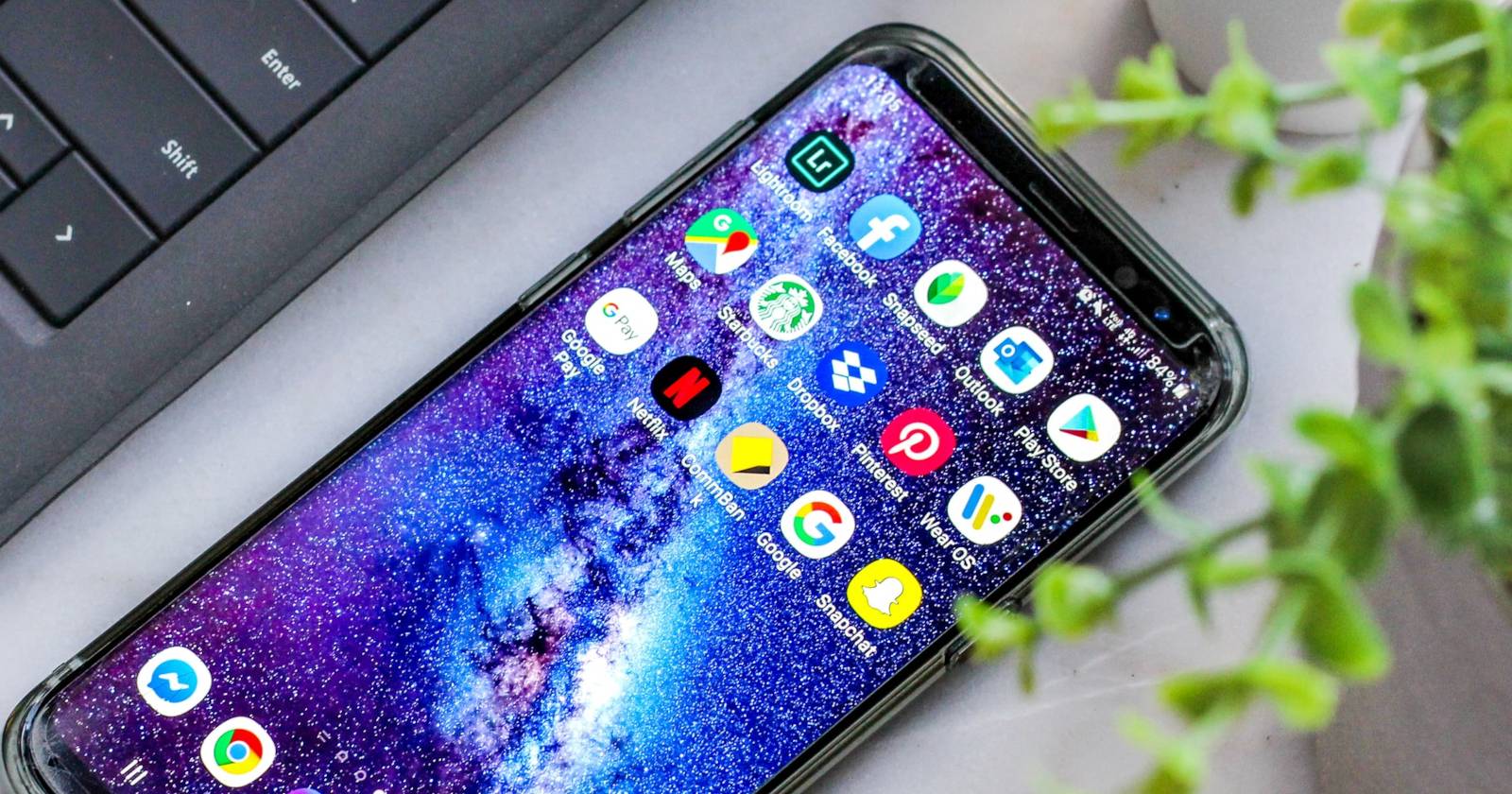
Кратко: Нужен быстрый способ убрать приложения с просмотра на смартфоне Samsung? Это можно сделать через настройки домашнего экрана в One UI. Ниже — пошаговая инструкция, объяснение ограничений и альтернативы для реальной защиты данных.

Шаги: как скрыть приложения на смартфоне Samsung
Инструкция применима к телефонам Samsung с оболочкой One UI. На других Android‑устройствах пункты меню могут отличаться.
- Откройте главный экран (Home).
- Сожмите экран двумя пальцами (pinch) или долго нажмите на пустую область, чтобы открыть режим редактирования домашнего экрана.
- Внизу появится меню. Нажмите «Параметры главного экрана» или просто «Настройки», если видите такую подпись.
- Пролистайте список и выберите пункт «Скрыть приложения».
- Поставьте галочки рядом с приложениями, которые хотите скрыть.
- Нажмите «Применить» или «Готово», чтобы сохранить изменения.
После этого выбранные приложения исчезнут из панели приложений (app drawer) и с домашнего экрана. Важно: они по‑прежнему будут отображаться в результатах поиска и в системных настройках.
Как вернуть скрытые приложения
- Повторите шаги 2–4, чтобы открыть раздел «Скрыть приложения».
- Под заголовком «Скрытые приложения» снимите галочки с нужных приложений.
- Нажмите «Применить».
Если не получается найти скрытые приложения, используйте поиск в настройках или раздел «Приложения» в системных настройках.
Достаточно ли скрытия приложений для безопасности?
Короткий ответ: нет — скрытие не заменяет блокировку.
Важно: скрытие — это удобный способ убрать иконку из обзора, но это не защищает приложение паролем. Скрытые приложения по‑прежнему могут показывать уведомления, появляться в меню «Поделиться», в списке установленных приложений и в результатах поиска.
Альтернативы и улучшения защиты
- Secure Folder (Защищённая папка): создаёт отдельное, защищённое пространство с PIN, паролем или отпечатком. Рекомендуется для конфиденциальных приложений и файлов.
- Блокировка приложений: многие телефоны Samsung поддерживают встроенную блокировку приложений (App Lock) или доступ к ним через сторонние решения с уровнем защиты.
- Digital Wellbeing: помогает ограничить время использования, но не служит для приватности.
- Сторонние лаунчеры и «app locker»: предлагают дополнительные опции, но требуют доверия к разработчику.
Когда скрытие не сработает (грубые ограничения)
- Системные приложения и сервисы могут оставаться видимыми в настройках.
- Уведомления могут выдавать присутствие скрытого приложения.
- Файлы и ссылки (например, через менеджер файлов или браузер) могут давать прямой доступ к содержимому приложения.
- Пользователь с доступом к настройкам устройства сможет легко отменить скрытие.
Быстрая проверка: критерии приёмки
- Иконка приложения отсутствует в app drawer и на домашнем экране.
- Поиск телефона не показывает приложение (если это важно — учтите, что на некоторых моделях поиск всё равно показывает).
- Приложение не отображается в списке видимых приложений в лаунчере.
Если любое из этих условий не выполняется, скрытие не достигло цели.
Руководство для разных ролей
- Родитель: используйте Secure Folder или встроенные средства родительского контроля для ограничения доступа детям.
- Обычный пользователь: скрытие удобно для удаления визуального беспорядка; для конфиденциальности комбинируйте с блокировкой приложений.
- IT‑администратор: скрытие не заменяет управление политиками — применяйте MDM и политики безопасности для корпоративных устройств.
Мини‑методология: как выбрать подход
- Определите цель: убрать видимость или защитить доступ.
- Если нужна только эстетика — достаточно скрытия.
- Если нужна защита — используйте Secure Folder или App Lock.
- Для корпоративных устройств — применяйте MDM и политики.
Небольшой словарь 1 строкой
- One UI: фирменная оболочка Samsung поверх Android.
- App drawer: список установленных приложений на Android.
- Secure Folder: зашифрованная область на устройствах Samsung.
Советы и лучшие практики
- Не полагайтесь на скрытие как на единственный уровень защиты для конфиденциальных данных.
- Используйте биометрию или PIN для доступа к Secure Folder.
- Проверьте настройки уведомлений — выключите их для скрытых приложений при необходимости.
- Для постоянной защиты используйте встроенные средства безопасности или доверенное корпоративное ПО.
Резюме
Скрытие приложений на Samsung — быстрый способ убрать иконки из обзора. Для приватности и безопасности используйте Secure Folder или блокировку приложений. Помните об ограничениях скрытия: оно не удаляет приложение и не шифрует данные.
Важно: если ваша цель — действительно защитить данные, комбинируйте скрытие с механизмами блокировки и управлением уведомлениями.

Похожие материалы

Несколько аккаунтов Skype: Multi Skype Launcher

Журнал для работы: повысить продуктивность

Персональные звуки уведомлений на Android

Скачивание шоу Hulu для офлайн‑просмотра

Microsoft Start: персонализированная новостная лента
