
Как скрыть названия приложений на iPhone в iOS 18 и iOS 17
Быстрые ссылки
- iOS 18: Скрыть названия приложений в режиме больших значков
- iOS 17: Скрыть подписи иконок через «Команды»
Краткое содержание
- В iOS 18 подписи под иконками можно отключить через режим больших значков в настройках домашнего экрана.
- На iOS 17 и старее можно создать «Запуск приложения» через «Команды» и добавить на экран «Домой» иконку с пустым именем — это скрывает подпись, но требует настройки для каждого приложения.
Что делает этот приём и почему он полезен
Скрытие подписей под иконками делает домашний экран минималистичным и визуально чище. Это полезно, если вы предпочитаете минимализм, хотите меньше отвлекающих элементов или создаёте эстетичную сетку иконок/виджетов. Важно: скрытие подписей упрощает внешний вид, но не удаляет доступ к приложениям — их по-прежнему можно открыть нажатием на иконку или через Spotlight.
В следующих разделах подробно показаны шаги для iOS 18 и для iOS 17, а также альтернативные подходы, подводные камни и чек-листы для разных типов пользователей.
iOS 18: как быстро скрыть названия приложений
iOS 18 добавила встроенную опцию для отключения подписей под значками через режим больших значков. Это самый простой и безопасный способ.
- Длительно нажмите на пустую область домашнего экрана, пока значки не начнут «дрожать».
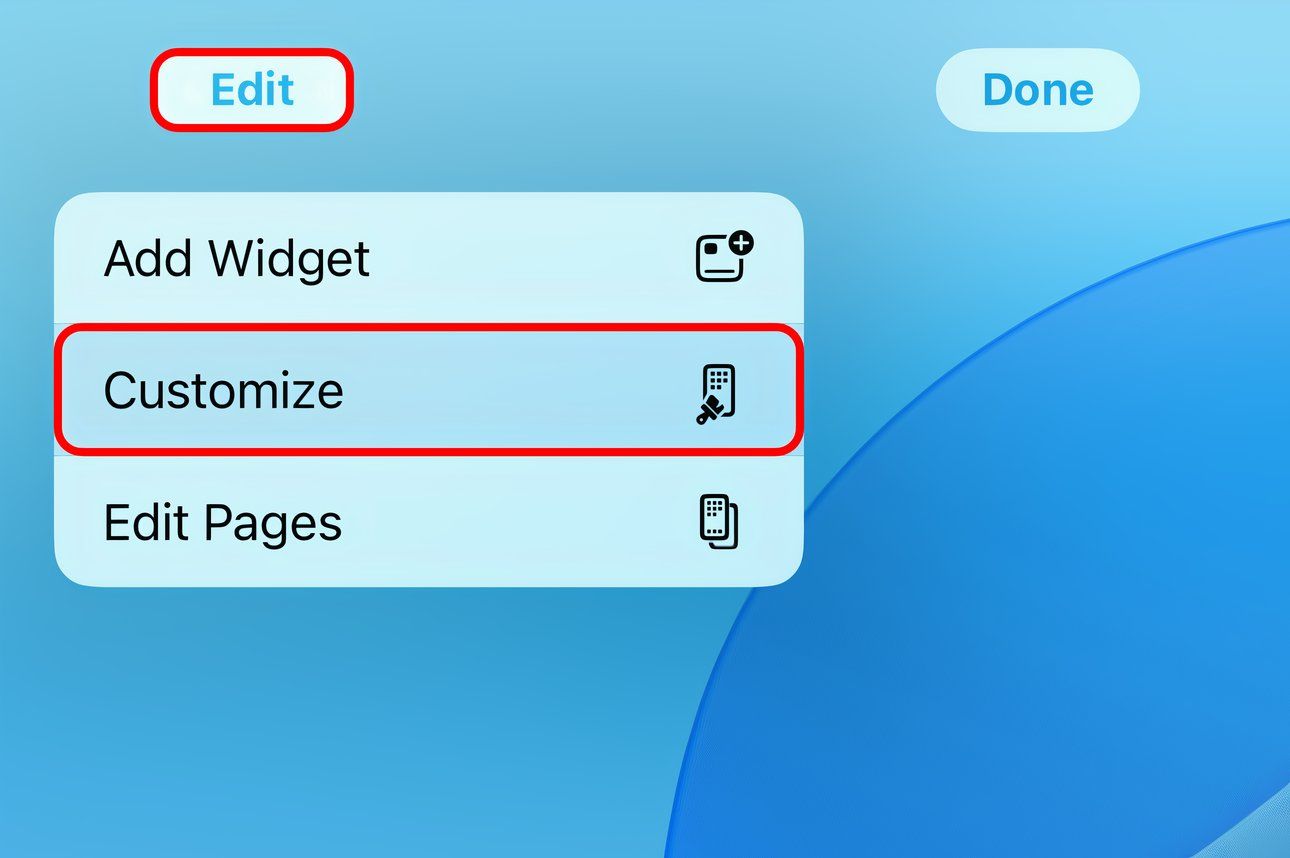
- Нажмите кнопку «Изменить» в левом верхнем углу экрана.
- Выберите пункт «Настроить».
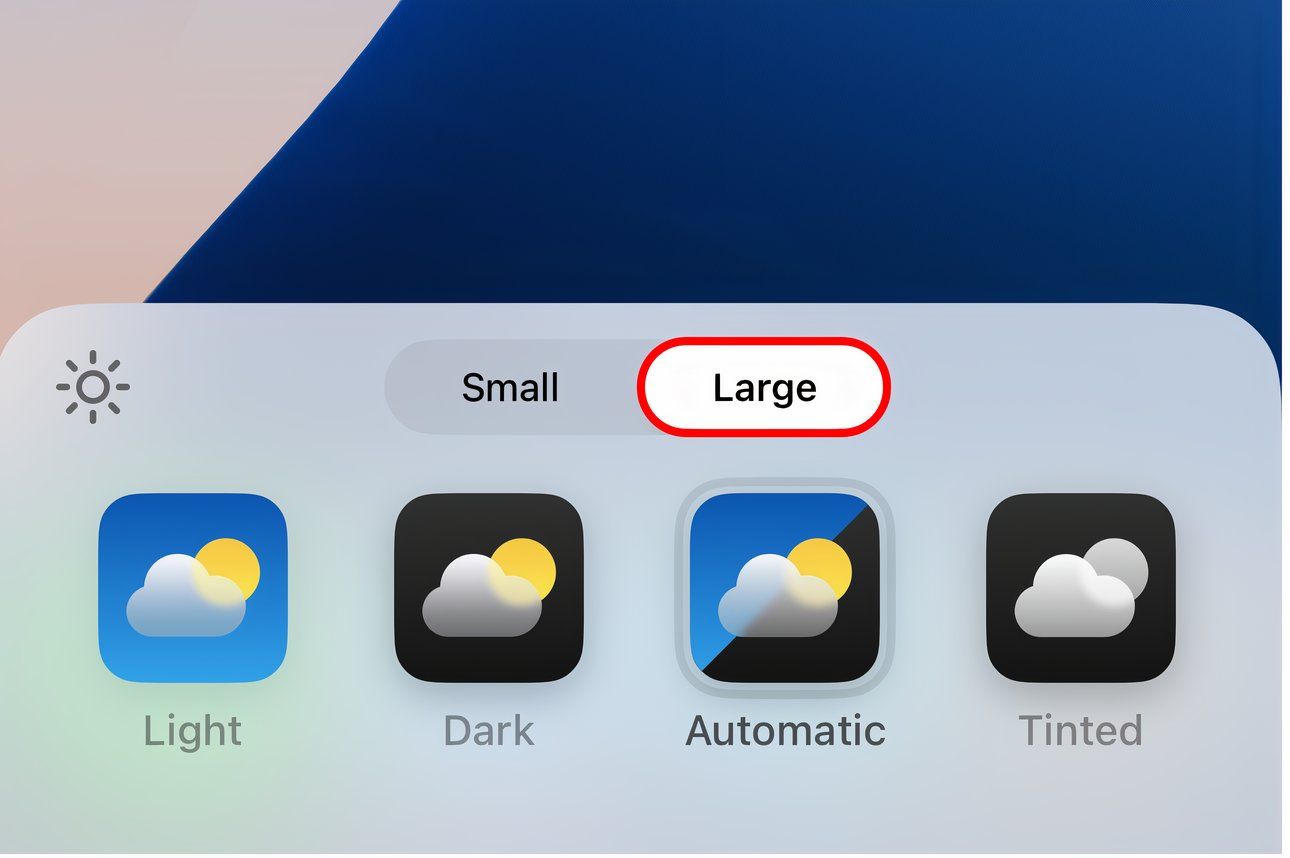
- В появившейся панели выберите опцию «Большие» (Large).
- Коснитесь пустой области, чтобы закрыть панель. Подписи под иконками исчезнут.
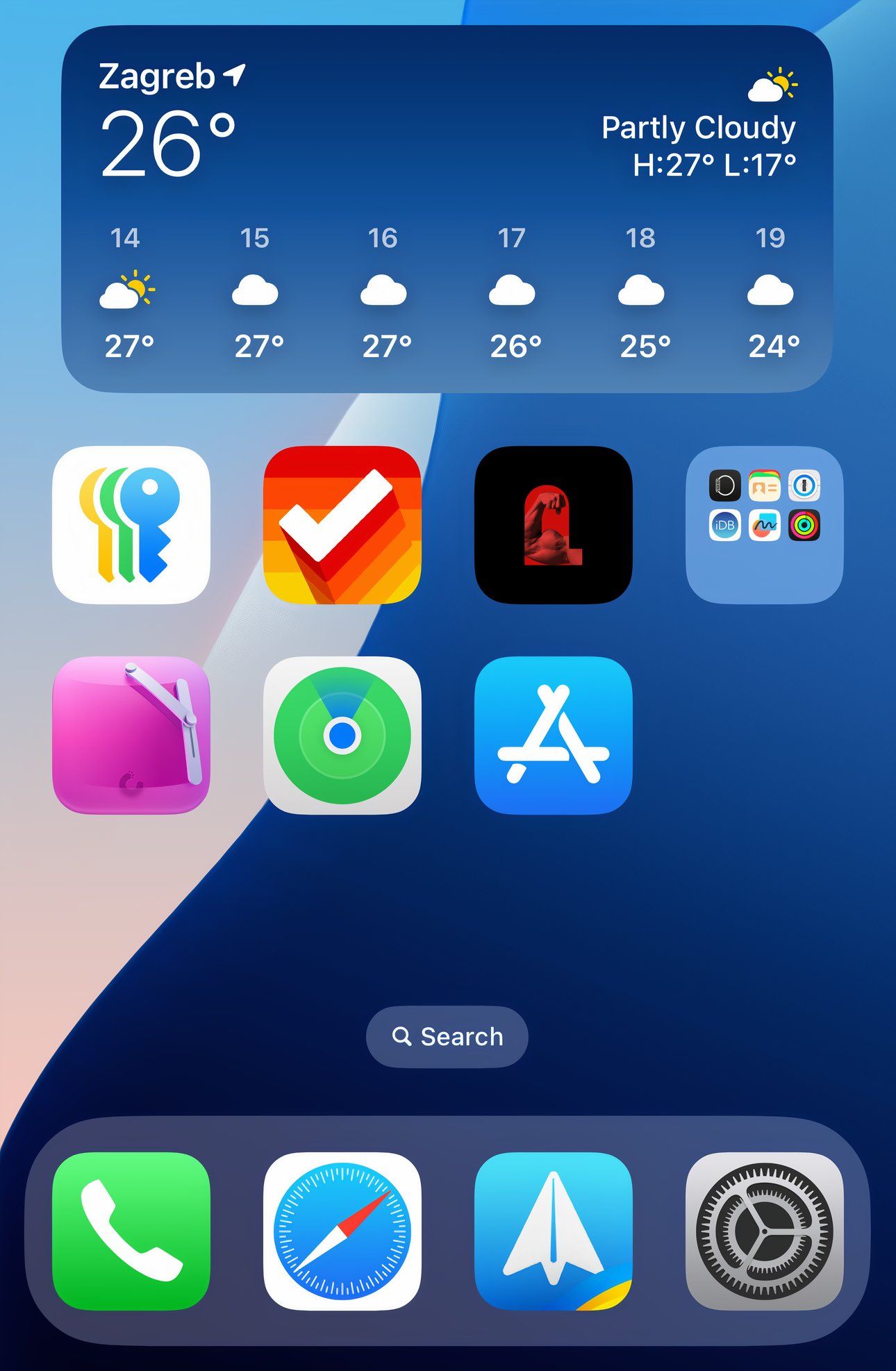
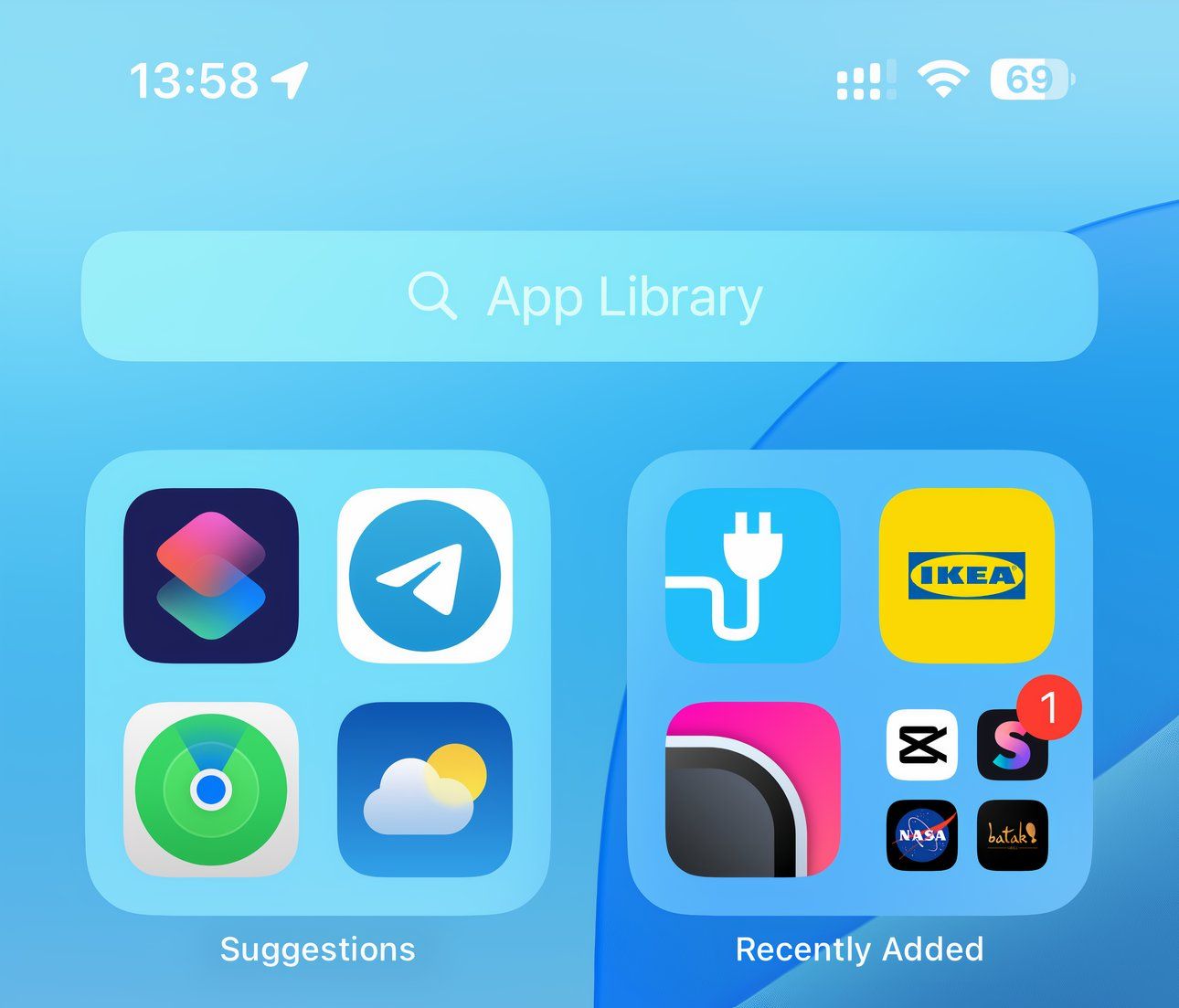
Дополнительно: если вы хотите убрать кнопку поиска с экрана «Домой», откройте Настройки > Экран «Домой» и Библиотека приложений и выключите «Показывать на экране «Домой»» для поиска.
Требование: для этой функции нужно iOS 18. Проверьте Обновление ПО в Настройки > Основные > Обновление ПО.
Плюсы и минусы режима больших значков
Плюсы:
- Очень быстро и просто включается.
- Не меняет сетку и количество иконок на странице.
- Сохраняется привычная навигация и скорость открытия приложений.
Минусы:
- Иконки и виджеты становятся визуально крупнее; вам это может не понравиться.
- Интервал между иконками немного уменьшается, что влияет на восприятие.
- Подписи остаются в результатах Spotlight и в некоторых местах Библиотеки приложений.
Если вы используете джейлбрейк, существуют твики (например, аналоги с именами вроде «nolabel» и «cleanlibrary»), которые скрывают подписи тоньше и в более местах системы, но джейлбрейк снижает безопасность и выходной стабилити устройства.
Important: Режим больших значков не удаляет подписи из поиска Spotlight и некоторых разделов Библиотеки приложений.
iOS 17 и старее: скрываем подписи через приложение «Команды»
На более старых версиях iOS официального переключателя нет. Рабочая стратегия — создать для каждого приложения ярлык «Открыть приложение» в приложении «Команды» и добавить его на экран «Домой» с пустым именем.
Пошагово:
- Откройте приложение «Команды» и нажмите + в правом верхнем углу.
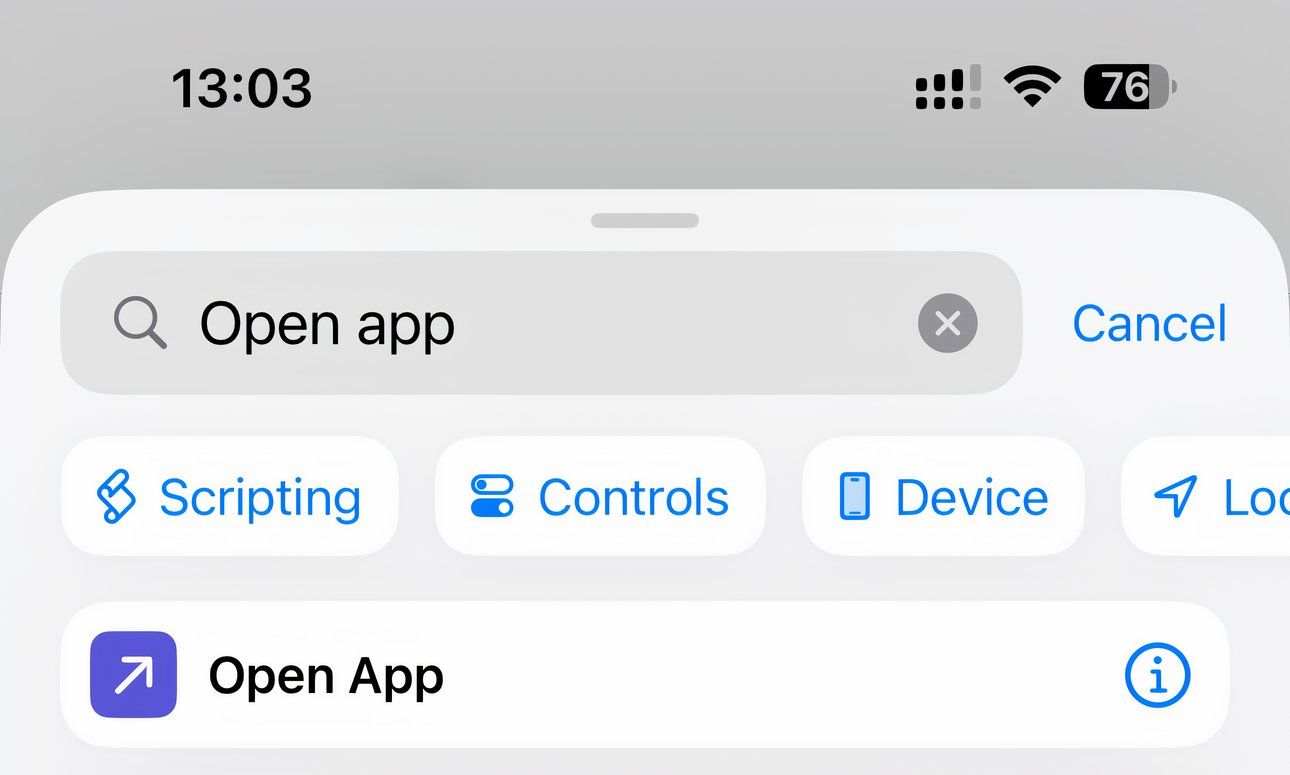
- Нажмите «Добавить действие» и выберите «Скрипты» → «Открыть приложение» (или введите «Открыть приложение» в поиск).
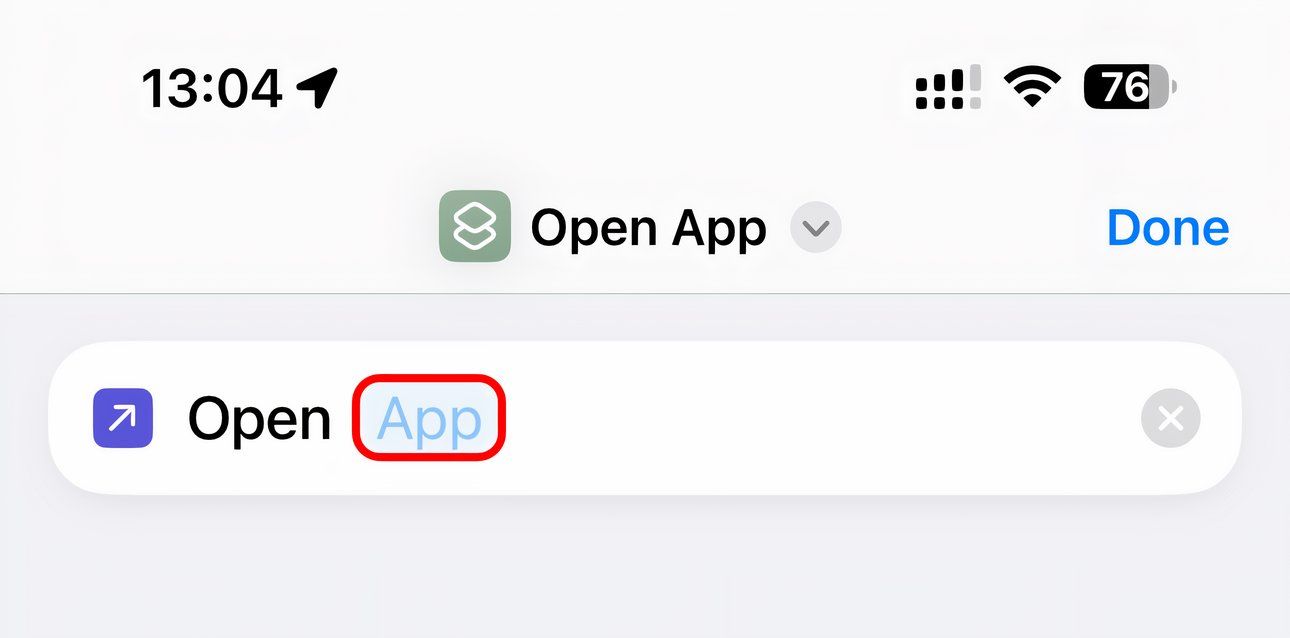
- Нажмите на поле «Приложение» в действии и выберите нужное приложение (например, Instagram).
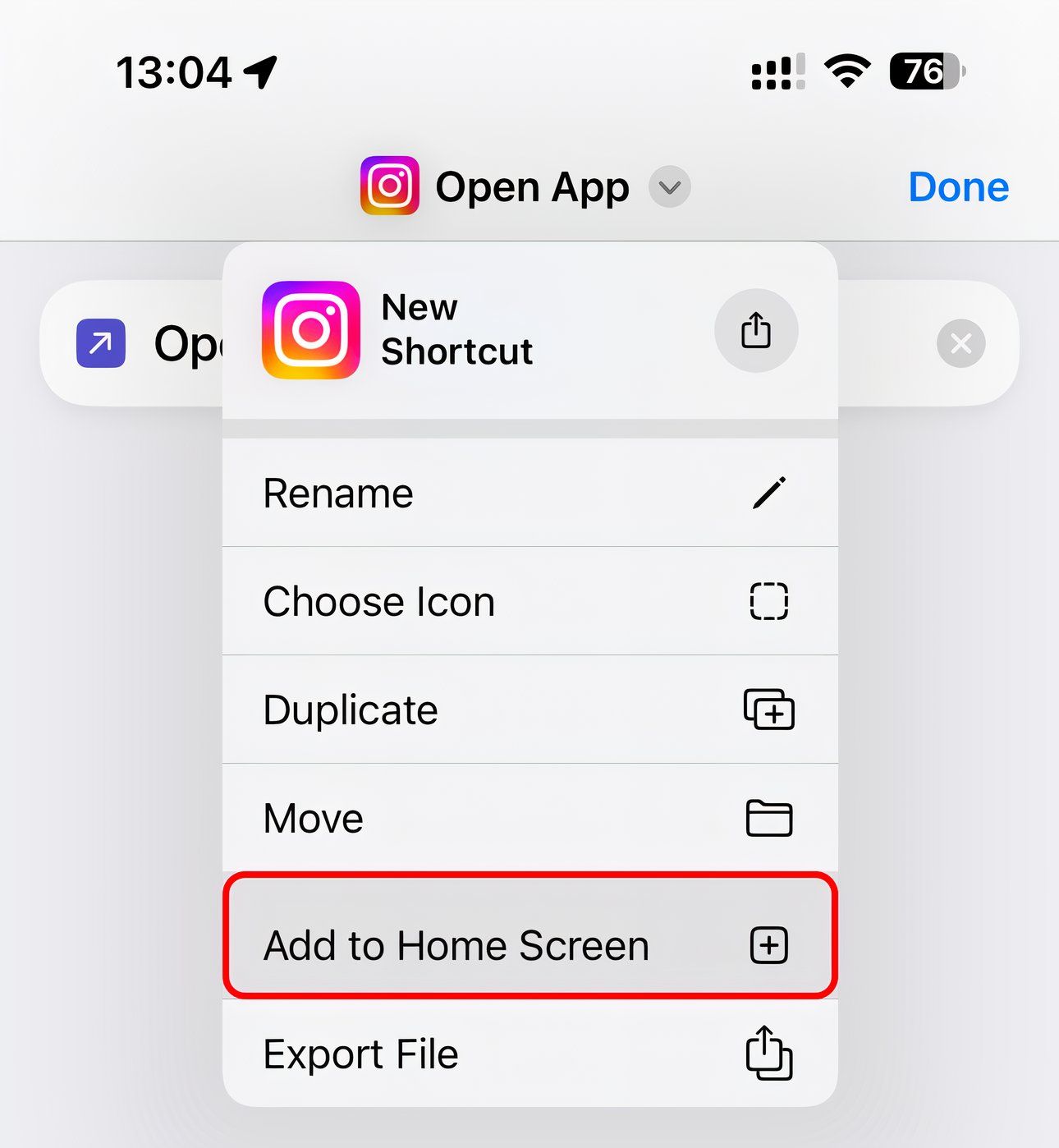
- Нажмите на название команды вверху экрана и выберите «Добавить на экран «Домой»».
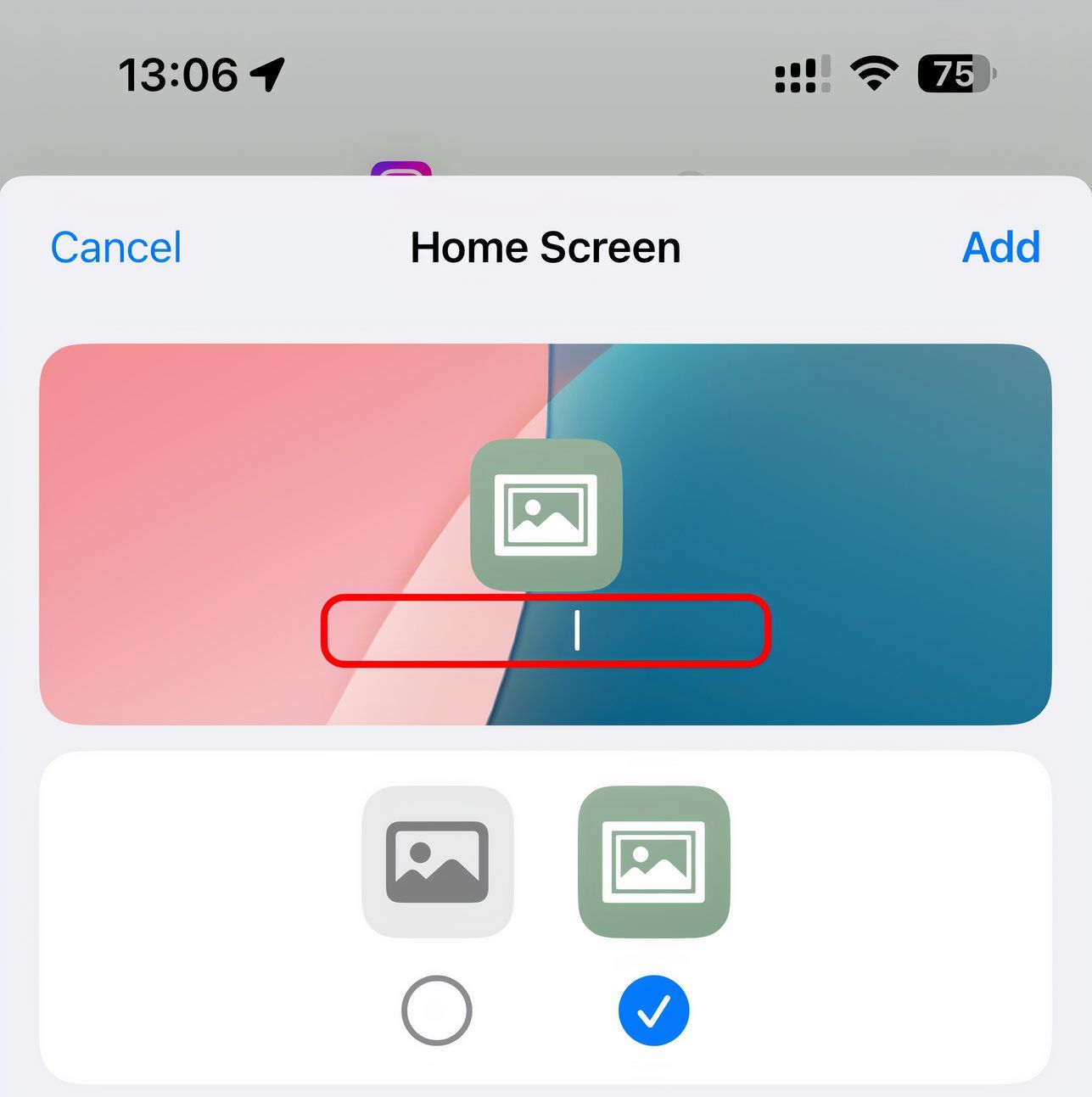
- При вводе имени значка используйте только пустые символы (пробелы или специальные пробельные символы), чтобы имя выглядело пустым; затем нажмите «Добавить».
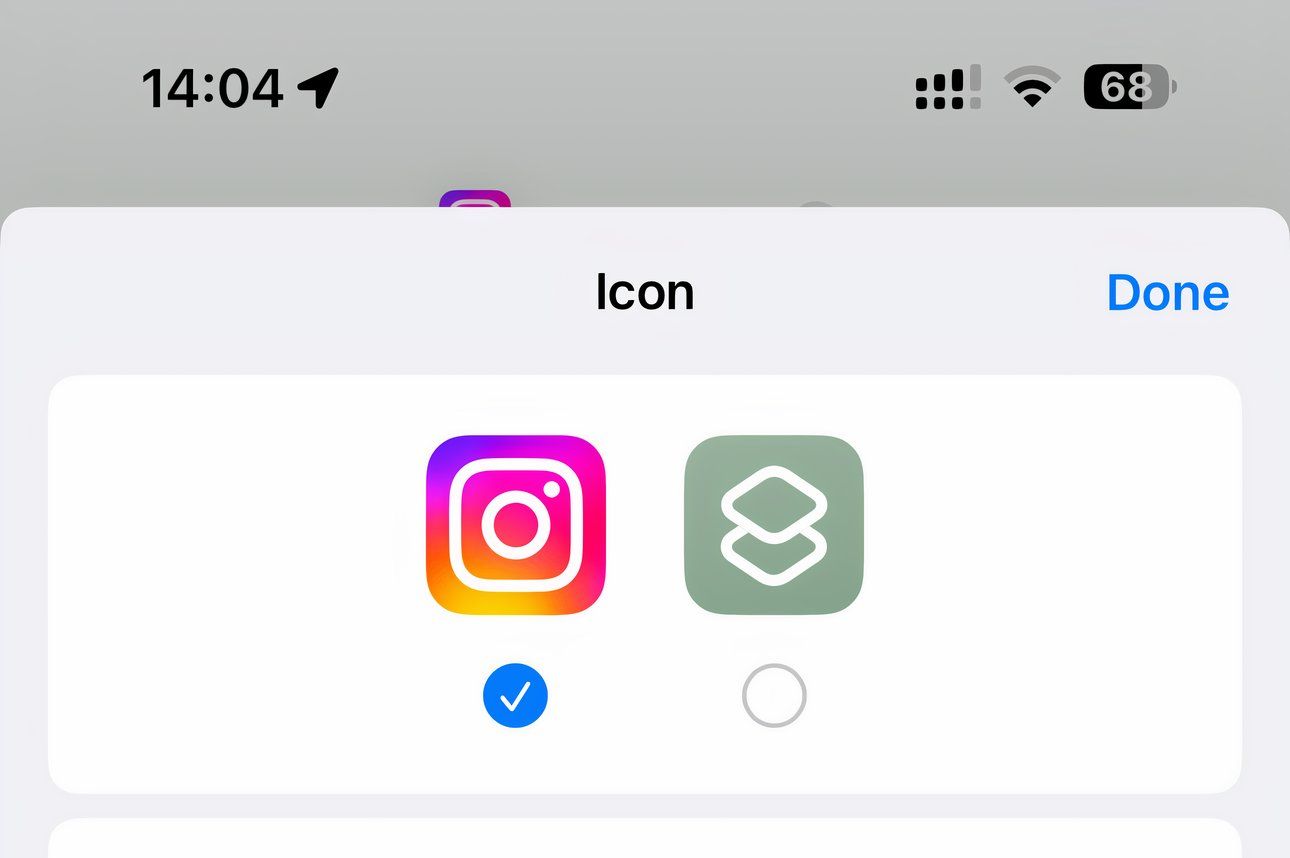
- При необходимости выберите «Выбрать значок» и загрузите свою картинку или выберите системную глиф-иконку.
- Повторите процесс для каждого приложения, подпись для которого вы хотите скрыть.
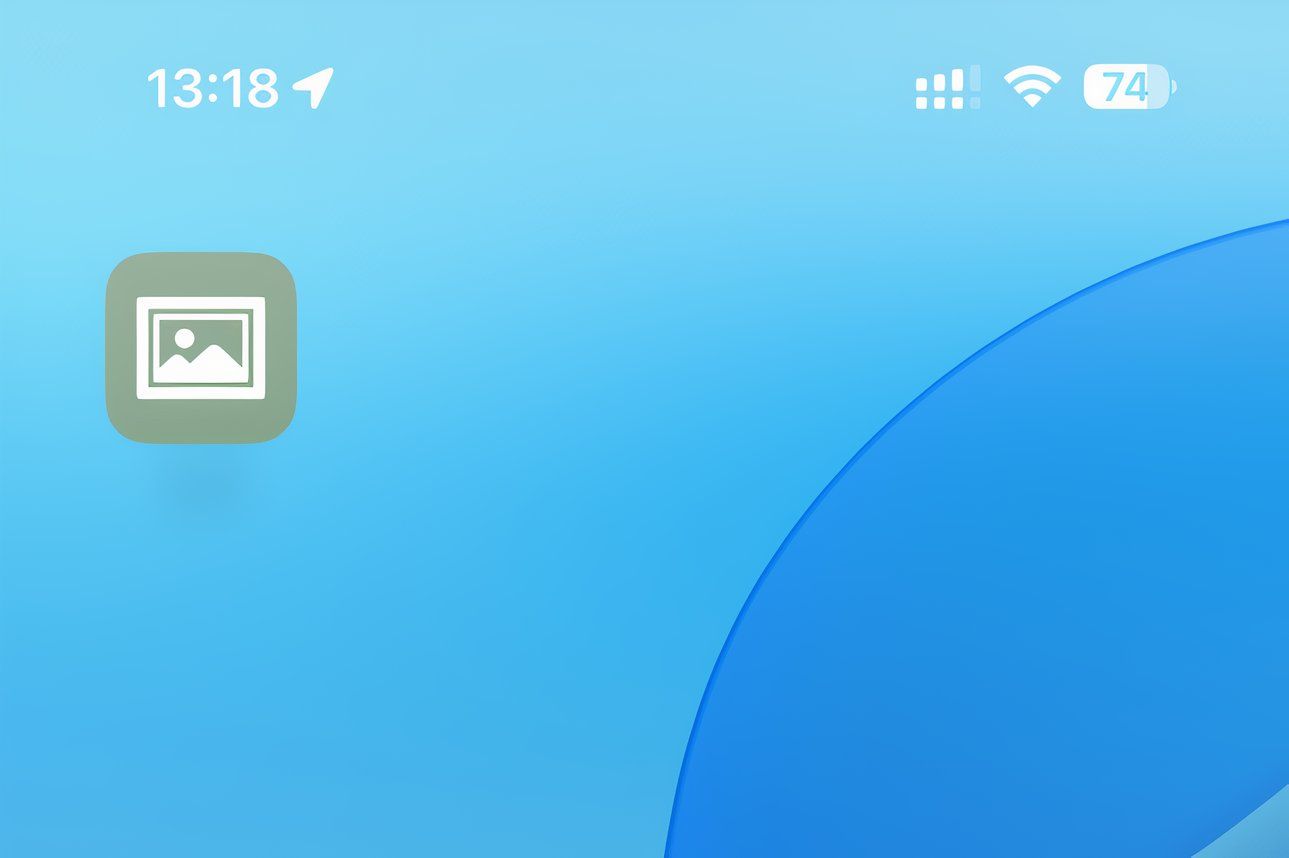
Плюсы и минусы метода через «Команды»
Плюсы:
- Работает на старых версиях iOS.
- Позволяет полностью кастомизировать иконки (свои изображения и прозрачные PNG).
Минусы:
- Очень трудоёмко: для каждого приложения нужно создать отдельную команду.
- Ярлыки из «Команд» иногда открывают приложение с небольшой задержкой или сначала показывают уведомление о запуске через «Команды».
- Подписи останутся в Spotlight и в Библиотеке приложений.
- Придётся скрывать оригинальные иконки (перемещать в библиотеку или папки), иначе домашний экран будет дублирован.
Когда этот приём не подходит (примеры и ограничения)
- Если вы часто используете поиск Spotlight для запуска приложений — подписи там остаются, и визуальное преимущество сводится на нет.
- Если важно иметь быстрый доступ к контекстному меню приложения (длительное нажатие), некоторые ярлыки через «Команды» дают немного другое поведение.
- Если вам важна совместимость с корпоративным MDM: нестандартные ярлыки могут конфликтовать с политиками.
Альтернативные подходы и советы
- Используйте Display Zoom (Настройки > Экран и яркость > Масштаб экрана) для увеличения размера элементов без создания пустых имен.
- Для эстетики скачайте прозрачные PNG-иконки и используйте их в «Команды» — это даст аккуратный вид.
- Джейлбрейк-решения дают более гибкий контроль, но увеличивают риск безопасности и нестабильности.
- Сгруппируйте редко используемые приложения в папки и переименуйте папки на пустые имена, чтобы уменьшить количество видимых подписей.
Чек-лист: быстрое руководство (Playbook)
Для iOS 18 — быстрая проверка:
- Обновлено до iOS 18
- Длительное нажатие на пустой участок экрана «Домой»
- Выбран «Изменить» → «Настроить» → «Большие»
- (Опционально) Выключен поиск на экране «Домой» в Настройки > Экран «Домой» и Библиотека приложений
Для iOS 17 и старее — пошаговый план:
- Откройте «Команды»
- Создайте действие «Открыть приложение»
- Выберите приложение
- Добавьте на экран «Домой», задав пустое имя
- Скрыть оригинальную иконку из домашнего экрана (переместить в библиотеку или папку)
- Повторить для других приложений
Рекомендация: сначала протестируйте на 1–2 приложениях, прежде чем тратить часы на весь набор иконок.
Ролевые чек-листы
- Обычный пользователь: включить режим «Большие» в iOS 18 и настроить поиск.
- Любитель кастомизации: создать набор прозрачных PNG и настроить ярлыки через «Команды» или использовать джейлбрейк-решения (принимая риски).
- IT-администратор: проверить совместимость с MDM и документировать, какие политики могут блокировать создание ярлыков.
Краткая методология (как подойти к изменению экрана «Домой»)
- Определите цель: минимализм, эстетика или функциональность.
- Оцените риски: безопасность, совместимость, скорость запуска.
- Выберите метод: встроенный (iOS 18) или «Команды» (iOS 17 и старее).
- Протестируйте на 1–3 приложениях.
- Разверните изменение на весь набор иконок и документируйте шаги.
Матричная совместимость — какие версии iOS и методы подходят
- iOS 18 и новее: встроенный режим «Большие» — работает и рекомендуется.
- iOS 17 и старее: метод через «Команды» — работает, но медленный.
- Джейлбрейк: кастомные твики — работают, но небезопасно.
Когда это приведёт к неожиданностям (Edge cases)
- Некоторые виджеты и ярлыки могут менять свой размер или расположение после переключения режима.
- При восстановлении iPhone из резервной копии ярлыки из «Команд» могут не восстановиться корректно — придётся добавить их заново.
- Если вы используете пару «Семья» и общий экран, изменения могут не синхронизироваться ожидаемым образом.
Небольшой словарь (1 строка термина)
- Spotlight — системный поиск iOS, запускается с экрана «Домой» или свайпом вниз и показывает приложения, сообщения и результаты из интернета.
- Команды — приложение Apple для автоматизации действий и создания ярлыков.
- Библиотека приложений — раздел iOS, где автоматически сортируются все установленные приложения.
Решение «да/нет» — путевая карта (Mermaid)
flowchart TD
  A[Хотите скрыть подписи?] --> B{У вас iOS 18?}
  B -- Да --> C[Включить режим Большие значки]
  B -- Нет --> D{Готовы тратить время на настройку?}
  D -- Да --> E[Создать ярлыки через Команды, добавить на экран Домой]
  D -- Нет --> F[Оставить как есть или использовать папки/виджеты]
  C --> G[Проверить Spotlight и Библиотеку приложений]
  E --> G
  F --> G
Критерии приёмки
- Подписи под иконками не видны на главных страницах экрана «Домой».
- Приложения открываются корректно при нажатии на иконки или ярлыки.
- В случае метода через «Команды» оригинальные иконки спрятаны, чтобы избежать дублирования.
Риски и рекомендации по безопасности
- Не используйте джейлбрейк на рабочем устройстве или на устройстве с конфиденциальными данными.
- Если вы используете рабочие профили (MDM), согласуйте изменения с администратором.
Короткая рекомендация по содержимому для социальных сетей (OG)
OG-заголовок: Скрыть названия приложений на iPhone OG-описание: Простые инструкции для iOS 18 и запасной метод через «Команды» для iOS 17 и старее.
Итог: если ваша цель — чистый и минималистичный домашний экран, iOS 18 даёт простой и официальный способ скрыть подписи. На старых версиях iOS подход через «Команды» работает, но требует времени и дисциплины в организации иконок.

Похожие материалы

Несколько аккаунтов Skype: Multi Skype Launcher

Журнал для работы: повысить продуктивность

Персональные звуки уведомлений на Android

Скачивание шоу Hulu для офлайн‑просмотра

Microsoft Start: персонализированная новостная лента
