
Как скрыть элементы Windows: полное руководство
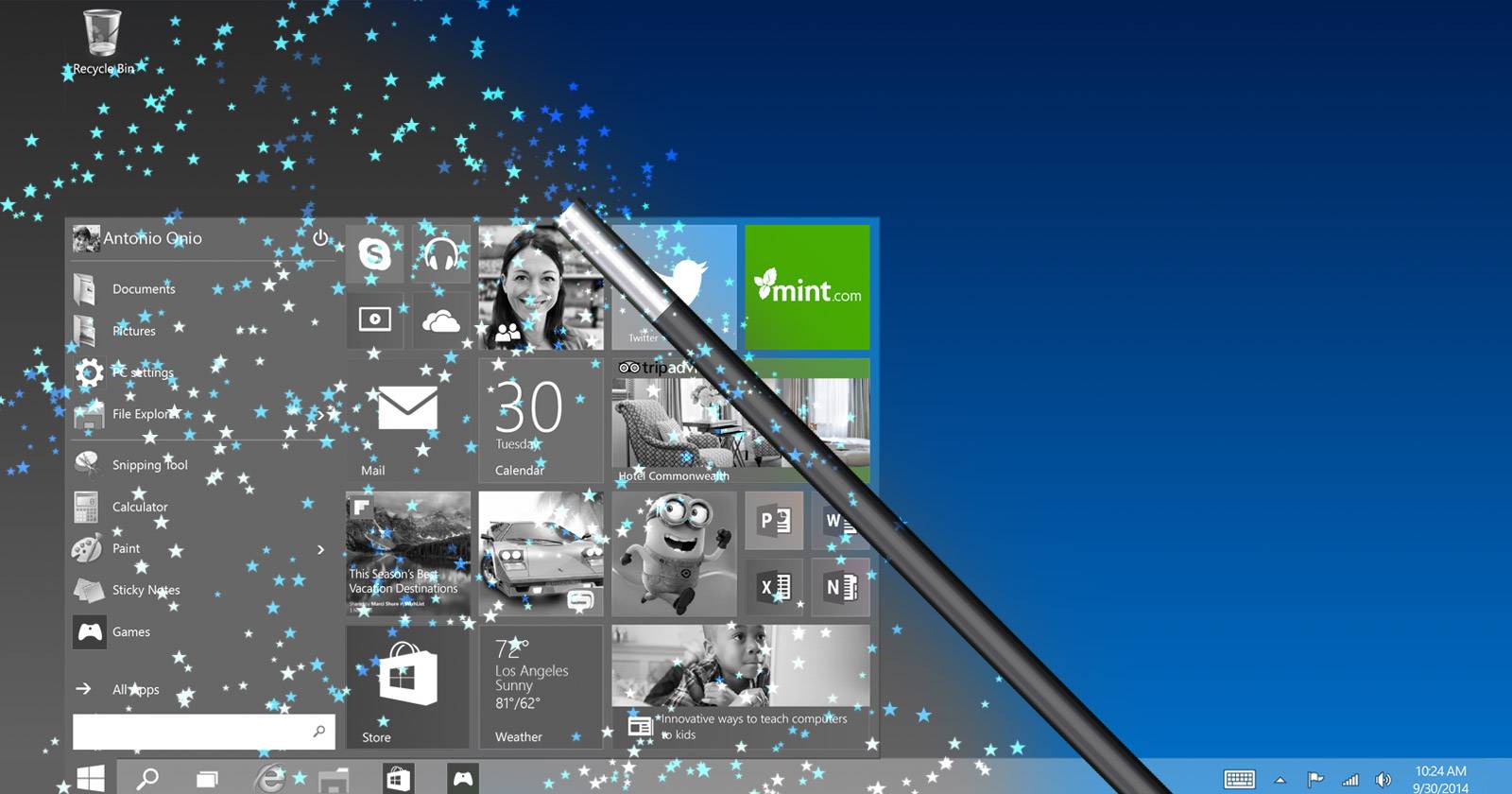
Microsoft даёт вам «сверхспособности» — вы можете заставить практически любой элемент Windows исчезнуть. Используйте их!
Недавно мы показали, как скрыть экран входа в Windows и надоедливую рекламу. Однако это не всё: с несколькими правками вы можете спрятать панели инструментов, значки, кнопки, файлы — почти всё, что мешает. В этом руководстве мы пошагово объясним методы для разных разделов системы и добавим практичные сценарии и чек‑листы.
Навигация: Desktop - Charms Bar & Switcher - Recycle Bin - Icons & Gadgets | Taskbar - System Tray - Search Box - Task View Icon - Start Button | Start Menu - Start Screen Tiles - Recently Opened & Most Used - Installed Apps in All Programs/Apps | File Explorer - Files & Folders - Recent Places & Recent Files - File Extensions - Assorted Items | Hide Away!
Важные моменты перед началом
Перед тем как приступить, запомним несколько мест и диалогов в Windows, к которым мы будем часто возвращаться.
Контекстное меню: щёлкните правой кнопкой мыши по элементу Windows, чтобы открыть контекстное меню. Содержимое зависит от того, по чему вы щёлкнули.
Диалог «Свойства панели задач и меню «Пуск»» (далее — свойства панели задач): щёлкните правой кнопкой по пустому месту на панели задач и выберите «Свойства».
- Диалог «Персонализация»: щёлкните правой кнопкой по пустому месту на рабочем столе и выберите «Персонализация». Также доступно через «Панель управления > Оформление и персонализация > Персонализация».
- Диалог «Параметры папок» (folder options): в Windows 7 — «Упорядочить > Параметры папок и поиска» в Проводнике; в Windows 8/8.1/10 — вкладка «Вид» → кнопка «Параметры».
Теперь приступим к фактической работе — как спрятать элементы в разных частях Windows.
На рабочем столе
Charms Bar и Switcher
В интерфейсе Edge UI (Windows 8) появились Charms bar и Switcher — функции, которые многим мешают.
Charms bar — это меню с иконками, которое появляется при наведении курсора в правый верхний или правый нижний угол экрана.
Switcher позволяет листать запущенные приложения и переключаться между «модерновым» и классическим рабочим столом при наведении в левый верхний угол.
Как сделать эти функции менее навязчивыми? Откройте вкладку «Навигация» в свойствах панели задач и снимите галочки с этих опций, затем нажмите «ОК»:
When I point to the upper-right corner, show the charms
When I click the upper-left corner, switch between my recent apps
В Windows 8.1 те же опции находятся в «Параметры > ПК и устройства > Углы и края > Навигация углов».
Этот трюк деактивирует горячие углы глобально. Горячие клавиши остаются: Win + C (Charms) и Win + Tab (Switcher). Для тех, кто предпочитает простое решение, есть сторонние утилиты вроде Winaero Charms Bar Killer или Start8.
Пользователи Classic Shell: в настройках «Windows 8 Settings» выберите «All» под «Disable active corners».
Если у вас тачпад, найдите настройку edge swipe в панели управления мышью/тачпадом и отключите жесты края.
Корзина
В Vista можно было просто удалить значок Корзины, но в новых версиях придётся действовать через настройки значков рабочего стола.
Откройте «Параметры значков рабочего стола» через «Персонализация > Изменить значки рабочего стола» (Win 7/8/8.1) или «Персонализация > Темы > Связанные параметры > Параметры значков рабочего стола» (Win 10).
Снимите галочку рядом с «Корзина».
Нажмите «Применить» и выйдите.
Там же можно скрыть или вернуть другие стандартные значки: «Компьютер», «Панель управления», «Сеть».
Значки и гаджеты
Ярлыки файлов, папок и программ на рабочем столе легко удалить: выделите, выберите «Удалить» в контекстном меню и подтвердите. Важно помнить: если у значка нет маленькой стрелки (значок ярлыка), то вы удаляете оригинальный файл.
Если вы хотите оставить файл в безопасном месте, переместите его и создайте ярлык: «Отправить > Рабочий стол (создать ярлык)».
Можно быстро скрывать/показывать все значки рабочего стола через правый клик → «Вид» → «Показывать значки рабочего стола».
В Windows 7 есть гаджеты (часы, календарь и т.д.). Чтобы закрыть гаджет — нажмите кнопку Закрыть на гаджете. Чтобы отключить платформу гаджетов: «Панель управления > Программы > Программы и компоненты > Включение или отключение компонентов Windows» → снимите галочку «Платформа гаджетов Windows».
На панели задач
Панель задач
Чтобы освободить пространство экрана, можно автоматически скрывать панель задач: откройте свойства панели задач → вкладка «Панель задач» → включите «Автоматически скрывать панель задач». На Windows 10 также можно отключить «Показывать приложения из Магазина Windows» чтобы убрать их иконки.
Иконки в области уведомлений и уведомления
Переполненный системный трей отвлекает. Вы можете скрыть значки за стрелкой или полностью отключить системные значки.
В Windows 7–8.1: свойства панели задач → вкладка «Панель задач» → кнопка «Настроить» рядом с «Область уведомлений». Найдите приложение (например, GWX) и выберите «Скрывать значок и уведомления».
Скрытый значок доступен через маленькую стрелку.
Для системных значков можно нажать «Включить или отключить системные значки» и установить «Откл.» для тех значков, которые хотите убрать.
Если выпадающие списки недоступны (серые), снимите галочку «Всегда показывать все значки и уведомления на панели задач».
В Windows 10 управление уведомлениями и значками находится в «Параметры > Система > Уведомления и действия».
Поисковая строка
На Windows 10 полноразмерная строка поиска на панели — удобна, но если она мешает, щёлкните правой кнопкой по панели задач → «Поиск» → выберите «Скрыть» или «Показать значок поиска».
Кнопка «Просмотр задач»
Если вам не нужна кнопка Task View, щёлкните правой кнопкой по панели задач и отключите «Показать кнопку Просмотра задач».
Кнопка «Пуск»
Возвращение классического меню «Пуск» и скрытие современной плиточной версии часто реализуется сторонними утилитами (StartIsGone, Start8). Но прежде чем заменить стандартную кнопку, изучите её контекстное меню — часто там есть полезные опции.
В меню «Пуск» и на экране «Пуск» (Start)
Стандартные элементы меню «Пуск»
По умолчанию в меню «Пуск» есть элементы, которыми вы редко пользуетесь. Чтобы скрыть их, откройте вкладку «Меню Пуск» в свойствах панели задач и нажмите «Настроить» — снимите галочки или выберите «Не отображать этот элемент» для нежелательных пунктов.
Плитки на экране «Пуск»
Чтобы удалить плитку: щёлкните правой кнопкой по плитке → «Открепить от Пуска». Чтобы отключить живую плитку: «Отключить живую плитку».
Недавние и часто используемые элементы
Эти списки полезны, но могут мешать приватности. В Windows 7 — вкладка «Меню Пуск» в свойствах панели задач: снимите галочки «Хранить и отображать недавно открытые программы в меню Пуск» и «Хранить и отображать недавно открытые элементы в меню Пуск и на панели задач».
В Windows 8.1 — вкладка «Jump Lists». В Windows 10 — «Параметры > Персонализация > Пуск» → выключите «Показывать часто используемые приложения» и «Показывать недавно добавленные приложения».
Чтобы убрать конкретное приложение из списка Most Used: в его контекстном меню выберите «Не показывать в этом списке».
Приложения в «Все программы» / All Apps
При установке программы часто предлагается опция «Добавить ярлыки в меню Пуск» — снимите галочку, чтобы она не появлялась. Если уже установлено: в Windows 7 щёлкните удаляемый ярлык правой кнопкой и выберите «Удалить». В Windows 8+ можно удалить запись из C:\ProgramData\Microsoft\Windows\Start Menu\Programs.
Осторожно: не удаляйте элементы, которые вы не сможете восстановить.
В Проводнике (File Explorer)
Файлы и папки — способы скрытия
Есть несколько способов спрятать файл или папку в Windows. Рассмотрим основные.
- Стандартный метод: в Свойствах файла/папки отметьте «Скрытый» и нажмите «Применить».
Чтобы показать скрытые файлы: «Параметры папок > Вид» → отметьте «Показывать скрытые файлы, папки и диски».
- Приём «Системные файлы»: пометив объект как системный (+s) и скрытый (+h), он остаётся скрытым даже при включённом показе скрытых файлов. Используйте командную строку:
attrib +s +h "C:\путь\к\файлу\TopSecretFile"Чтобы снять скрытие:
attrib -s -h "C:\путь\к\файлу\TopSecretFile"Или в Параметрах папок снимите галочку «Скрывать защищённые системные файлы (рекомендуется)».
- Стеганография: спрятать текстовый файл внутри изображения. Примерный рабочий алгоритм:
- Подготовьте текстовый файл и изображение mask-image.jpg.
- Поместите файлы в новую папку и заархивируйте её (WinRAR/7‑Zip) в mask-archive.rar.
- Откройте cmd и перейдите в корень диска C: (cd ).
copy /b mask-image.jpg+mask-archive.rar result-image.jpgВ результате result-image.jpg визуально идентичен mask-image.jpg, но содержит архив в конце файла.
- Шифрование: надёжный способ защитить данные. TrueCrypt ушёл, но есть альтернативы: VeraCrypt, BitLocker (в Windows Pro/Enterprise) и другие. Шифрование делает данные нечитаемыми без ключа.
Recent Places / Quick Access
Windows 10: Quick Access накапливает недавно использованные файлы и часто открываемые папки. Чтобы остановить это: «Параметры папок > Общие > Конфиденциальность» → снимите галочки «Показывать недавно использованные файлы в Quick access» и «Показывать часто используемые папки в Quick access», затем нажмите «Очистить».
В Windows 7/8/8.1 отключение недавних элементов в меню «Пуск» уже предотвращает накопление данных в Recent Places.
Расширения файлов
Чтобы скрыть расширения для известных типов файлов: «Параметры папок > Вид» → отметьте «Скрывать расширения для зарегистрированных типов файлов».
Прочие элементы Проводника
В Windows 7 можно скрыть строку меню: «Упорядочить > Макет» и показывать её по нажатию Alt.
В Windows 8+ на вкладке «Вид» можно отключать панели (Навигация, Область предварительного просмотра), флажки элементов и т.д. Быстро убрать элементы на Панели быстрого доступа — нажать стрелку справа и отключать элементы по одному.
Спрячьте всё, что мешает
Подведём итог: в Windows есть множество настроек, позволяющих убрать с глаз лишние вещи. И это лишь поверхностный список — при готовности работать с реестром можно спрятать почти всё: апплеты панели управления, учётные записи на экране входа, раздел «Библиотеки» в Проводнике и многое другое. Однако вмешательство в реестр повышает риск ошибок — сохраняйте резервные копии.
Готовы ли вы оставить настройки по умолчанию или спрятать каждую раздражающую иконку? Расскажите, как вы предпочитаете настраивать Windows.
Дополнительные материалы и практические наборы (value-add)
Ниже — практические блоки: карты решений, чек‑листы, SOP, методы тестирования и рекомендации по безопасности/конфиденциальности. Используйте те части, которые подходят под ваши роли: обычный пользователь, продвинутый пользователь или ИТ‑администратор.
Карта принятия решений (Decision tree)
flowchart TD
  A[Что нужно скрыть?] --> B{Интерфейс или данные?}
  B --> |Интерфейс| C[Панель задач / Пуск / Панели]
  B --> |Данные| D[Файлы / Папки / История]
  C --> E{Путь простой или продвинутый?}
  E --> |Простой| F[Через GUI: свойства/персонализация]
  E --> |Продвинутый| G[Сторонняя утилита или реестр]
  D --> H{Требуется безопасность?}
  H --> |Да| I[Шифрование 'BitLocker, VeraCrypt']
  H --> |Нет| J[Скрыть атрибут +s/+h или стеганография]
  G --> K[Резервная копия реестра]
  K --> L[Выполнить изменения]
Этот поток помогает выбрать путь в зависимости от цели и уровня риска.
Чек‑лист для пользователя (Role-based checklist)
- Убедиться, что у вас есть права на внесение изменений (локальная учётная запись админа для некоторых действий).
- Сделать точку восстановления системы перед массовыми изменениями (особенно перед правкой реестра).
- По возможности сначала попробовать отключение через GUI.
- Для скрытия чувствительных данных использовать шифрование, не только атрибуты.
- Очистить историю Quick Access / Recent Places после изменений.
Чек‑лист для администратора
- Разработать политику отображения значков и уведомлений для пользователей.
- Сделать готовые скрипты для распространения настроек (GPO/PowerShell).
- Тестировать изменения на контрольной группе машин.
- Задокументировать шаги отката и создать резервные копии реестра.
Пошаговый SOP: скрыть гаджеты и элементы панели задач
- Проверьте версию Windows.
- Сделайте точку восстановления.
- Для гаджетов: Панель управления → Программы и компоненты → Отключить «Платформа гаджетов Windows».
- Для панели задач: щёлкните правой кнопкой по панели → Свойства → включите «Автоматически скрывать панель задач».
- Для области уведомлений: Свойства → Настроить → «Скрыть значок и уведомления» для выбранных приложений.
- Проверьте результаты, при необходимости перезагрузите систему.
- Документируйте изменения.
План отката (Incident runbook / rollback)
- Если интерфейс стал нестабилен или потеряна функциональность: восстановите точку сохранения системы.
- Если изменения в реестре: примените сохранённый .reg для отката.
- При ошибках доступа к файлам: проверьте атрибуты и права NTFS, выполните attrib -s -h и восстановите владельца.
Тест‑кейсы и критерии приёмки
Критерии приёмки:
- Элемент, который должен быть скрыт, недоступен для простого обнаружения в GUI пользователю без админских прав.
- После изменений производительность не снижается.
- Восстановление элемента возможно с использованием задокументированного процесса.
Примеры тест‑кейсов:
- Скрыть значок Корзины и убедиться, что он не отображается на рабочем столе и доступен через «Параметры значков рабочего стола».
- Отметить файл как +s +h, включить «Показывать скрытые», убедиться, что файл не виден, затем отключить «Скрывать защищённые системные файлы» и проверить, что файл появился.
Шпаргалка команд (Cheat sheet)
- Маркировка системного скрытого файла:
attrib +s +h "C:\path\to\file"- Убрать системный и скрытый атрибут:
attrib -s -h "C:\path\to\file"- Объединить изображение и архив (стеганография):
copy /b mask-image.jpg+mask-archive.rar result-image.jpg- Перейти в корень диска:
cd \Совместимость и заметки по версиям Windows
- Windows 7: многие параметры управления видимостью сосредоточены в свойствах панели задач и «Параметры папок». Гаджеты доступны, но их поддержка устарела.
- Windows 8/8.1: добавлены горячие углы (Charms, Switcher). Отключение — через свойства панели задач или системные параметры «Углы и края».
- Windows 10: интерфейс изменён — управление уведомлениями и значками через «Параметры > Система > Уведомления и действия». Некоторые методы (например, стеганография, attrib) работают одинаково во всех версиях.
Безопасность и конфиденциальность
- Храните резервные копии перед изменениями в реестре.
- Не полагайтесь только на визуальное скрытие (атрибуты скрытого файла). Для конфиденциальных данных используйте шифрование (BitLocker, VeraCrypt) или защищённые хранилища.
- Стеганография скрывает наличие данных, но не шифрует их — комбинируйте с шифрованием при необходимости.
- В корпоративных средах соблюдайте политику хранения и доступов (GDPR/локальные правила) при работе с пользовательскими данными.
Модель зрелости управления видимостью (Maturity levels)
- Уровень 0 — По умолчанию: нет изменений, всё видно.
- Уровень 1 — Базовый: выключены уведомления, скрыты ненужные ярлыки.
- Уровень 2 — Контролируемый: стандартизированные настройки через GPO/скрипты.
- Уровень 3 — Защищённый: используются шифрование и аудит изменений.
Краткий глоссарий (1‑строчные определения)
- Атрибуты (+s, +h): метки файла для системного и скрытого состояний.
- Стеганография: скрытие данных внутри других файлов (например, изображений).
- BitLocker / VeraCrypt: инструменты шифрования дисков и контейнеров.
- Quick Access: панель в Проводнике (Windows 10) для быстрых ссылок.
Примеры альтернативных подходов
- Вместо удаления ярлыков используйте организацию: создавайте папки «Рабочие» и «Архив» и перемещайте туда элементы.
- Для групповых изменений используйте PowerShell или Group Policy для массового распространения настроек.
- Если не хотите править систему — используйте сторонние лончеры/замены «Пуск» с опцией скрытия элементов.
Когда эти методы не подходят (counterexamples)
- В управляемой корпоративной среде многие параметры блокируются политиками безопасности — изменить можно только через IT.
- Если требуется полная защита данных от доступа, простое скрытие атрибутов недостаточно; нужен шифрованный контейнер.
- Модификация реестра или отключение системных компонентов может нарушить поддержку производителя или SLA.
Лучшие практики
- Документируйте все изменения и создавайте инструкции по откату.
- Используйте тестовую машину для экспериментов с реестром и сторонними утилитами.
- Регулярно проверяйте актуальность сторонних инструментов (обновления безопасности).
Часто задаваемые вопросы (FAQ)
Как быстро вернуть всё в состояние по умолчанию?
Верните настройки через точки восстановления системы или вручную включите ранее отключённые опции (например, «Показывать значки рабочего стола», включите системные значки в области уведомлений). Если правили реестр — примените сохранённый .reg файл для отката.
Можно ли скрыть элементы для других учётных записей?
Некоторые настройки являются пер‑пользовательскими (значки рабочего стола), другие — системными (системные значки, параметры панели задач). Для глобальных изменений используйте административные политики и скрипты.
Безопасна ли стеганография для секретов?
Стеганография скрывает факт наличия данных, но не шифрует их; при обнаружении такой файл можно извлечь. Для конфиденциальной информации лучше использовать шифрование.
Резюме
- Windows предоставляет множество встроенных вариантов скрытия элементов: от простых настроек в GUI до командной строки и приёмов стеганографии.
- Для конфиденциальных данных используйте шифрование, а не только визуальное скрытие.
- Документируйте изменения, делайте резервные копии и тестируйте в безопасной среде.
Wanna hide it all? Делайте это осознанно и с учётом резервного восстановления.

Похожие материалы

Несколько аккаунтов Skype: Multi Skype Launcher

Журнал для работы: повысить продуктивность

Персональные звуки уведомлений на Android

Скачивание шоу Hulu для офлайн‑просмотра

Microsoft Start: персонализированная новостная лента
