
Как скрыть песни в Spotify

TL;DR
Скрыть песню можно только в мобильном приложении Spotify: откройте трек на iPhone или Android, нажмите три точки рядом с ним и выберите «Hide This Song». Чтобы вернуть трек, найдите его в плейлисте или альбоме (он будет затемнён), нажмите три точки и выберите «Hidden». На настольной или веб‑версии скрыть трек нельзя — удаляйте трек из плейлиста, если не хотите, чтобы он играл.
Quick Links
How to Hide Songs on Spotify
How to Unhide Songs on Spotify
Can You Hide Songs in Spotify for Desktop or Web?
Summary
Чтобы скрыть песню в Spotify, найдите трек в мобильном приложении на iPhone или Android, нажмите три точки рядом с ним и выберите «Hide This Song». Чтобы вернуть песню, нажмите три точки рядом с затемнённым треком и выберите «Hidden». Если вы не хотите слушать конкретный трек в плейлисте, проще удалить его из плейлиста.
Важно: функция скрытия доступна только в мобильных приложениях на момент июня 2023 года. На компьютере и в веб‑плеере для достижения того же эффекта потребуется удалить трек или использовать альтернативные подходы.
Как скрыть песни в Spotify
Ниже — простая инструкция для мобильного приложения (iOS и Android).
- Откройте приложение Spotify на телефоне и найдите трек, который хотите скрыть.
- Рядом с названием трека нажмите кнопку с тремя точками.
- В открывшемся меню выберите пункт «Hide This Song» (Скрыть эту песню).
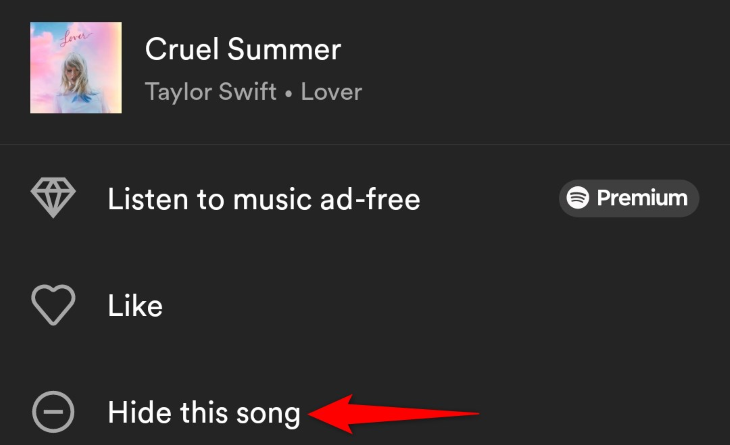
- Песня станет скрытой сразу — она останется в списке, но будет затемнена и не будет проигрываться автоматически.
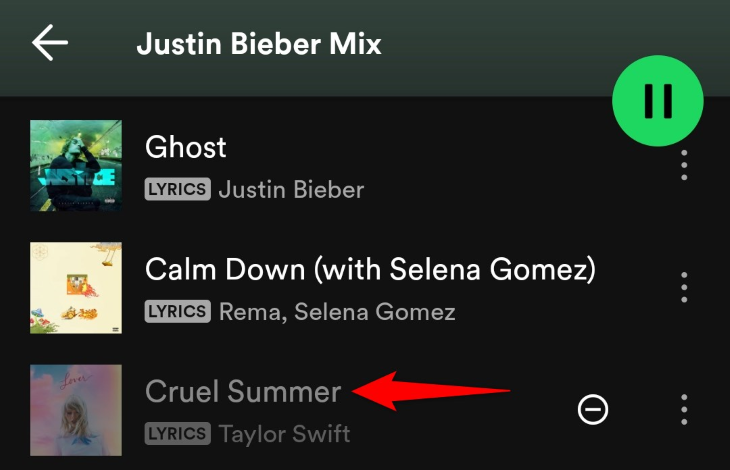
Совет: скрытие действует для воспроизведения в тех случаях, когда Spotify автоматически подбирает треки (например, при перемешивании). Это не удаление — трек сохраняется в плейлисте.
Как вернуть скрытые песни
Если вы передумали и хотите снова слушать ранее скрытую песню, выполните следующие шаги.
- Откройте Spotify на телефоне и перейдите в плейлист или альбом, где была скрыта песня.
- Найдите трек, который будет отображаться затемнённым.
- Рядом с затемнённым треком нажмите три точки.
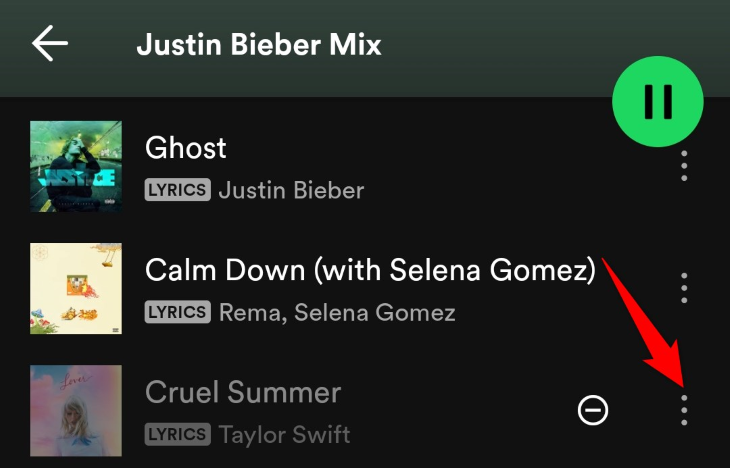
- В меню выберите пункт «Hidden» (Скрыто), чтобы вернуть трек в проигрываемое состояние.

После этого трек снова можно воспроизводить нажатием.
Можно ли скрыть песни в десктоп‑ или веб‑версии Spotify?
Нет — в настольном приложении и веб‑плеере Spotify нет функции скрытия отдельных треков. На момент июня 2023 года управление скрытием треков реализовано только в мобильных приложениях.
Если вам мешает нежелательная песня в плейлисте на десктопе, удалите её из плейлиста:
- Откройте плейлист на компьютере.
- Найдите трек, нажмите три точки рядом с ним.
- Выберите «Remove From This Playlist».
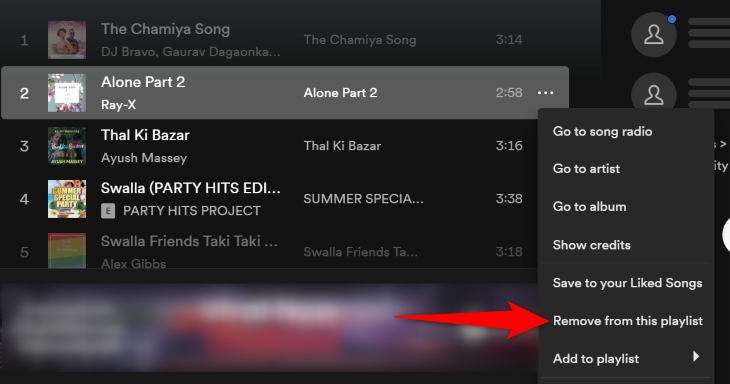
После удаления трек не будет воспроизводиться в этом плейлисте.
Когда скрытие не сработает
- Если вы используете десктоп или веб‑плеер, скрыть трек нельзя — его нужно удалить.
- Скрытие не удаляет трек из общедоступных плейлистов других пользователей.
- Если трек добавлен в несколько плейлистов, вам нужно скрыть или удалить его в каждом месте отдельно.
Важно: скрытие влияет только на поведение приложения при воспроизведении — оно не предотвращает появление трека в поиске или в общей библиотеке.
Альтернативные подходы
- Создайте копию плейлиста и удалите из неё нежелательные треки. Это даёт полный контроль и совместимость с десктопом.
- Для частого прослушивания создавайте персональные плейлисты без нежелательных треков.
- Используйте «Private Session» (Приватная сессия), если не хотите, чтобы прослушивание влияло на рекомендации (это не скрывает песни, но сохраняет приватность).
- Будьте осторожны с третьими приложениями: они могут нарушать правила Spotify или требовать доступ к вашим данным.
Мини‑методика для управления нежелательными треками
- Проверьте, где появляется трек (какие плейлисты, альбомы).
- Если нужен временный эффект — используйте мобильную функцию «Hide This Song».
- Если нужен постоянный эффект на всех устройствах — удалите трек из плейлистов.
- Для чистой библиотеки создайте новые плейлисты и мигрируйте только нужные треки.
Чеклист для разных ролей
Обычный слушатель:
- Скрыть трек на мобильном — быстрое решение.
- Создать персональный плейлист без нежелательных треков — надёжно.
Куратор плейлистов / диджей:
- Удаляйте треки из публичных плейлистов на десктопе для консистентности.
- Проверьте права и метаданные трека, если повторение проблемы связано с дубликатами.
Однострочный глоссарий
- Скрыть песню — пометка, делающая трек непроигрываемым в мобильном приложении Spotify.
Полезные рекомендации и безопасность
- Всегда проверяйте на каком устройстве вы вносите изменения: часть функций доступна только на мобильных.
- При использовании сторонних сервисов отдавайте минимально необходимые разрешения.
Итого: чтобы скрыть трек используйте мобильное приложение Spotify — это быстрый способ убрать нежелательные песни из прослушивания. Если нужна универсальная блокировка на всех устройствах — удаляйте треки из плейлистов или создавайте новые, чистые плейлисты.
Happy listening!
Related: How to Clear Your Queue on Spotify

Похожие материалы

Несколько аккаунтов Skype: Multi Skype Launcher

Журнал для работы: повысить продуктивность

Персональные звуки уведомлений на Android

Скачивание шоу Hulu для офлайн‑просмотра

Microsoft Start: персонализированная новостная лента
