
Как скрывать и отображать листы в Google Таблицах
Быстрые ссылки
Скрыть один лист
Скрыть несколько листов одновременно
Показать скрытые листы
Когда в книге много листов, прокрутка между ними превращается в рутину. В Google Таблицах можно временно скрывать вкладки, чтобы видеть только нужные. Потом их легко отобразить обратно.
Скрытие вкладок удобно, если вы работаете с двумя листами, которые находятся в самых разных частях строки вкладок, и не хотите менять их порядок. Вместо этого просто скрывайте лишние вкладки, пока они не нужны.
Ниже описаны пошаговые действия, советы, альтернативы и практические проверки для разных ролей.
Скрыть один лист
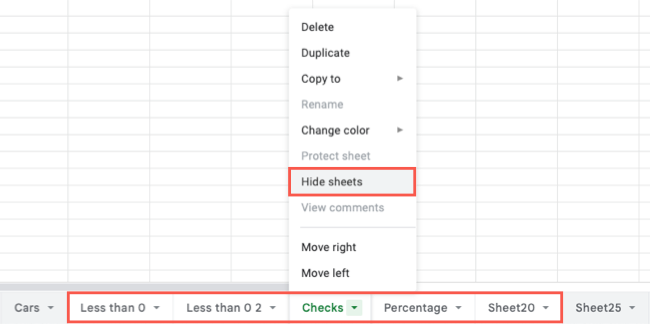
Чтобы скрыть только один лист, щёлкните по вкладке правой кнопкой мыши или нажмите на стрелку справа от названия вкладки, затем выберите пункт меню «Скрыть лист».
При первом скрытии вкладки после открытия файла в правом нижнем углу появится краткое сообщение подтверждения.
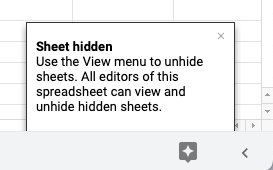
Важно: для скрытия листа требуется доступ на редактирование. Пользователи только для просмотра не смогут скрывать или отображать листы.
Скрыть несколько листов одновременно
В 2021 году в Google Таблицах появилась возможность выбирать несколько вкладок одновременно. Это упрощает перемещение, копирование или удаление нескольких листов за один раз, а также их скрытие.
Выберите нужные вкладки одним из способов:
- Для несмежных вкладок на Windows удерживайте Ctrl и щёлкайте по каждой вкладке
- Для несмежных вкладок на Mac удерживайте Command и щёлкайте по вкладкам
- Для смежных вкладок на любой платформе выберите первую вкладку, удерживайте Shift и кликните по последней
Выбранные вкладки будут выглядеть активными, а невыбранные останутся серыми. Щёлкните правой кнопкой по одной из выбранных вкладок или используйте стрелку и выберите «Скрыть листы».
Показать скрытые листы
Чтобы вернуть скрытые листы, откройте меню Вид. Там появится пункт «Скрытые листы» и указание количества скрытых элементов. В выпадающем списке выберите лист или несколько листов, которые нужно отобразить.
После восстановления лист появится в той же позиции строки вкладок, где он находился до скрытия.
Когда скрытие не даст нужного результата и ограничения
- Доступ: пользователи с правом только для просмотра не могут скрывать или отображать вкладки. Скрыть лист может только редактор.
- Безопасность: скрытие не является защитой данных. Любой редактор может показать лист, а скрытые листы остаются доступными через API, скрипты и экспорт файла.
- Мобильные приложения: в мобильной версии Google Таблиц интерфейс для управления скрытием отличается, и некоторые действия сложнее выполнить.
Альтернативные подходы
Если скрытие не подходит, рассмотрите другие варианты:
- Индекс листов: создайте лист с оглавлением и ссылками на важные листы. Ссылка открывает нужный лист одним кликом.
- Разделение по файлам: вынесите вспомогательные или архивные листы в отдельную книгу для уменьшения числа вкладок.
- Цветовая маркировка вкладок: присвойте цвет вкладкам, чтобы визуально выделять рабочие области.
- Фильтры и представления: используйте фильтры и фильтруемые представления для управления отображением данных внутри листа вместо создания множества листов.
Практическая методика управления множеством листов
- Перечислите роли и назначьте владельца книги.
- Присвойте короткие понятные имена листам и добавьте префиксы для группировки, например reports, calc, raw_.
- Создайте лист «Содержимое» с ссылками и статусом видимости каждого листа.
- Для временного упорядочения скрывайте нерелевантные листы; перед важными изменениями снимайте их копию на отдельный Google диск или скачивайте резерв.
- Документируйте правила: кто может скрывать листы и в каких случаях.
Шпаргалка по клавишам и быстрым приёмам
- Выделение нескольких вкладок: Ctrl (Windows), Command (Mac) для несмежных, Shift для смежных
- Скрытие/показ: через контекстное меню вкладки или через меню Вид
- Горячих клавиш по умолчанию для скрытия листа нет; можно записать макрос или использовать Google Apps Script для автоматизации
Ролевые чек-листы
Администратор книги:
- Убедиться, что у критичных листов есть копии
- Настроить документ «Содержимое» и правила именования
- Ограничить права редактирования если нужно сохранить конфиденциальность
Аналитик / ответственный за отчёты:
- Скрывать временные черновики и промежуточные расчёты
- Не скрывать листы с формулами, критичными для сводных данных без уведомления команды
- Обновлять оглавление после добавления или удаления листов
Пользователь только для просмотра:
- Сообщать об ошибках владельцу книги, так как нельзя отобразить скрытый лист самостоятельно
Пример автоматизации с Apps Script (мини сниппет)
Ниже пример простого скрипта для отображения всех скрытых листов. Используйте только если вы знакомы с редактором скриптов Google.
function unhideAllSheets() {
  var ss = SpreadsheetApp.getActive();
  var sheets = ss.getSheets();
  for (var i = 0; i < sheets.length; i++) {
    sheets[i].showSheet();
  }
}
Этот код последовательно снимает скрытие со всех листов в книге.
Совместимость и переносимость
- Excel: в Microsoft Excel скрытые листы работают по похожему принципу, но Excel также поддерживает «очень скрытые» листы через VBA, которые не видны в стандартном интерфейсе. В Google Таблицах такого уровня сокрытия нет.
- Экспорт/импорт: при экспорте в Excel скрытые листы обычно остаются скрытыми, но поведение при импорте может отличаться.
Мероприятия по безопасности и конфиденциальности
Скрытие не ограничивает доступ. Если требуется скрыть данные от части пользователей, используйте разграничение прав доступа на уровне файла или вынесите конфиденциальную информацию в отдельную книгу с ограниченным доступом.
Решение: когда скрывать, а когда реструктурировать
flowchart TD
  A[Нужно ли временно убрать вкладки из вида?] -->|Да| B[Скрыть вкладки]
  A -->|Нет| C[Реструктурировать файлы или создать индекс]
  B --> D{Требуется долгосрочное сокрытие?}
  D -->|Да| C
  D -->|Нет| E[Оставить как есть и документировать]
Быстрые советы и рекомендации
- Перед массовым скрытием сделайте резервную копию файла
- Документируйте правила видимости на листе «Содержимое»
- Не полагайтесь на скрытие как на средство защиты конфиденциальности
Краткое резюме
Скрытие листов в Google Таблицах — простой способ убрать лишние вкладки и ускорить работу с большой книгой. Это удобно для временной организации, но не заменяет разграничение доступа и резервное копирование. Для массовых операций используйте выбор нескольких вкладок, а для автоматизации можно применить Apps Script.
Важно: скрытые листы видно в меню Вид под пунктом «Скрытые листы», и для их скрытия требуется право на редактирование файла.

Похожие материалы

Несколько аккаунтов Skype: Multi Skype Launcher

Журнал для работы: повысить продуктивность

Персональные звуки уведомлений на Android

Скачивание шоу Hulu для офлайн‑просмотра

Microsoft Start: персонализированная новостная лента
