
Как скрыть приложения на iPhone с помощью Screen Time

Кратко
Screen Time в iOS позволяет ограничивать время использования и полностью скрывать часть встроенных приложений. Для простого скрытия сторонних приложений используйте папки и пустые экраны. Для надёжного родительского контроля применяйте Screen Time: Downtime, App Limits, Always Allowed и Content & Privacy Restrictions. Ниже — подробные инструкции, чек-листы, сценарии и методика настройки.
Важно: Screen Time управляет не всеми способами скрытия приложений — встроенные и сторонние приложения обрабатываются по-разному.
Изображение ребёнка с iPhone, показывающее управление доступом и ограничениями экрана
Когда скрытие приложения имеет смысл
- Защита ребёнка от неподходящего контента.
- Скрытие рабочих инструментов от посторонних глаз.
- Упрощение домашнего экрана и уменьшение отвлекающих факторов.
Противопоказания и когда это не сработает
- Нельзя полностью удалить видимость некоторых встроенных функций без блокировки доступа через Screen Time.
- Сторонние приложения нельзя скрыть через “Allowed Apps” — это работает только для системных приложений.
- Любой пользователь, знающий пароли iCloud/Screen Time, сможет обойти ограничения.
Краткая методика выбора подхода
- Нужен ли полный запрет для ребёнка? Если да — используйте Screen Time и пароль.
- Нужно ли просто убрать иконку, но оставить доступ для хозяина телефона? Поместите приложение в папку на пустом экране.
- Необходима гибкая политика времени и исключения? Настройте App Limits и Always Allowed.
Как скрыть приложение простым способом
Если вам достаточно просто убрать значок с видимого экрана, выполните следующие шаги:
- Нажмите и удерживайте иконку приложения до появления меню или режима перемещения.
- Перетащите приложение в папку. Чтобы ещё сильнее спрятать, поместите папку на пустом домашнем экране или в папку в папке.
- Дайте папке нейтральное название вроде «Утилиты» или «Сервисы». Чем менее очевидно название, тем сложнее найти приложение случайному человеку.
Плюсы
- Быстро и не требует паролей.
- Сторонние приложения остаются рабочими для владельца.
Минусы
- Не обеспечивает реальной защиты от целенаправленного поиска.
- Не подходит для контроля доступа ребёнка.
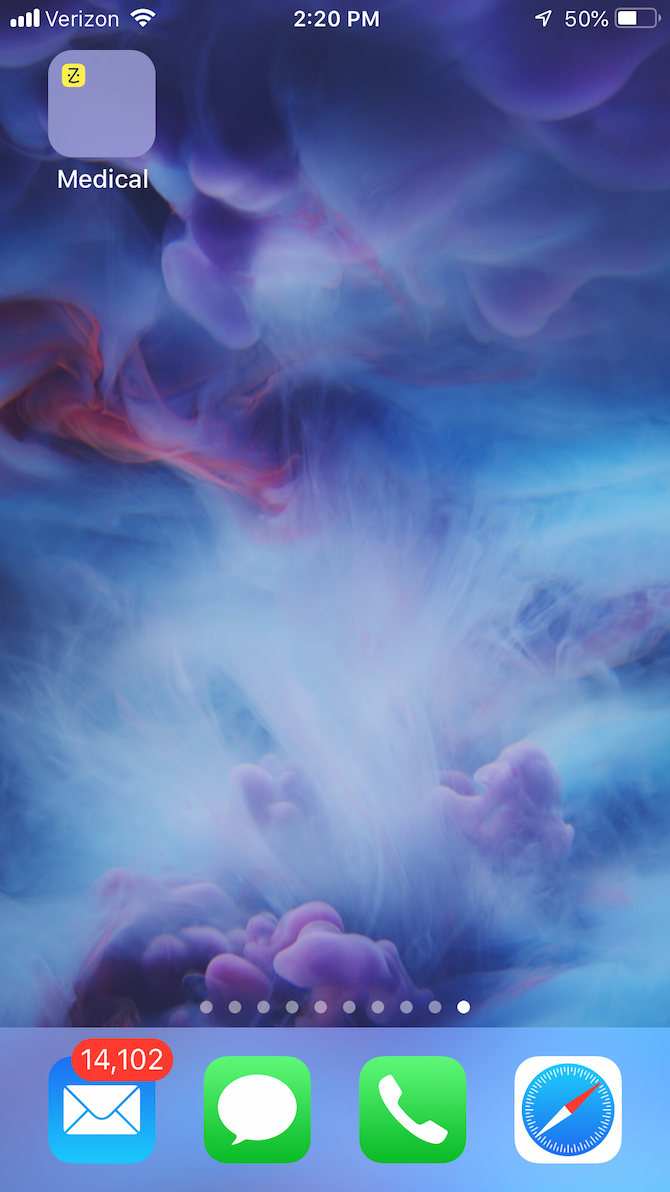
Изображение процесса помещения приложения в папку на домашнем экране
Полная настройка через Screen Time для родителей
Для надёжного скрытия и ограничения используйте Screen Time. Откройте Settings > Screen Time.
Обзор интерфейса Screen Time
Первая страница показывает диаграмму и список приложений с временем использования за выбранный период. Нажмите на эти элементы, чтобы получить подробный отчёт — какие приложения использовались и сколько времени.
Screen Time объединяет инструменты ограничения времени и содержимого, ранее разбросанные по iOS, и добавляет возможность централизованного семейного управления.
Downtime для ограничения времени доступа
Downtime задаёт период, в который доступны только приложения из списка Always Allowed. Во время Downtime остальные приложения блокируются и становятся недоступны до окончания периода или до ввода Screen Time пароля.
Как настроить Downtime:
- Settings > Screen Time > Downtime.
- Включите Downtime и укажите расписание (например, 21:00–07:00).
- Включите Share Across Devices, если нужно синхронизировать расписание по iCloud.
Примечание: Downtime применим ко всем приложениям, кроме тех, что находятся в Always Allowed.
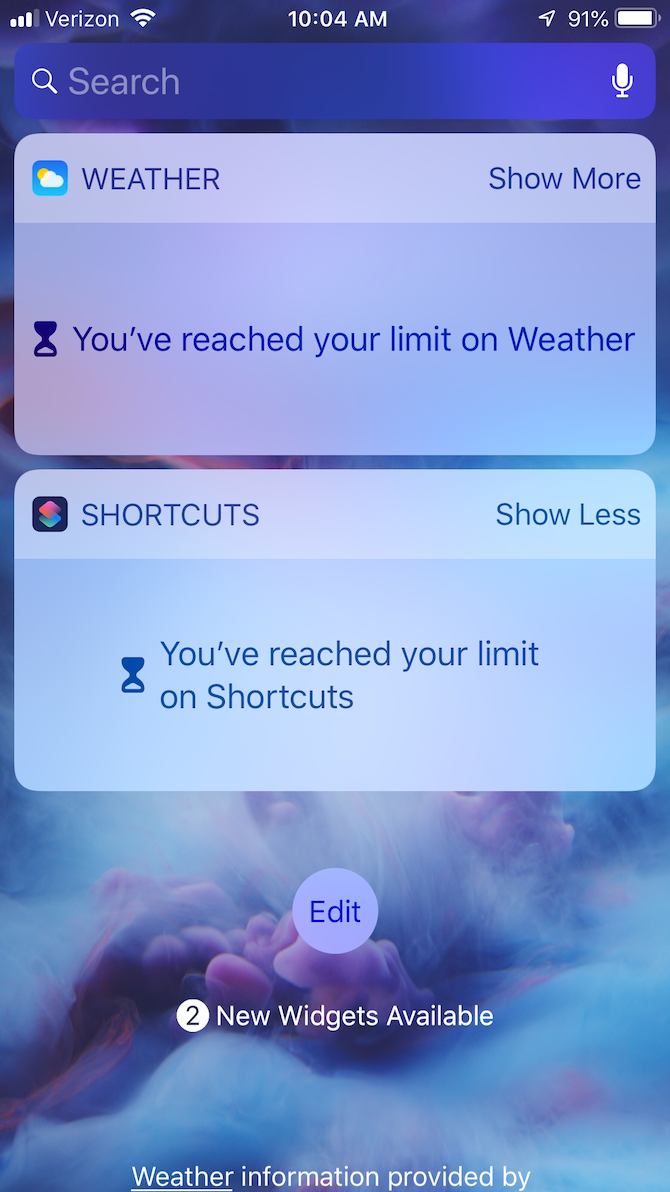
Диаграмма времени использования по категориям
App Limits для контроля по категориям
App Limits позволяют задать лимиты по категориям (Social Networking, Games, Entertainment и т. п.). Ограничения ставятся на категории, а не на отдельные сторонние приложения.
Как задать лимит:
- Settings > Screen Time > App Limits > Add Limit.
- Выберите категорию или несколько категорий.
- Выберите ежедневный лимит и при необходимости примените разные лимиты на выходные или будни.
Если ребёнок достиг лимита, iOS покажет уведомление и предложит запросить больше времени. Чтобы запросы не срабатывали, установите Screen Time пароль.
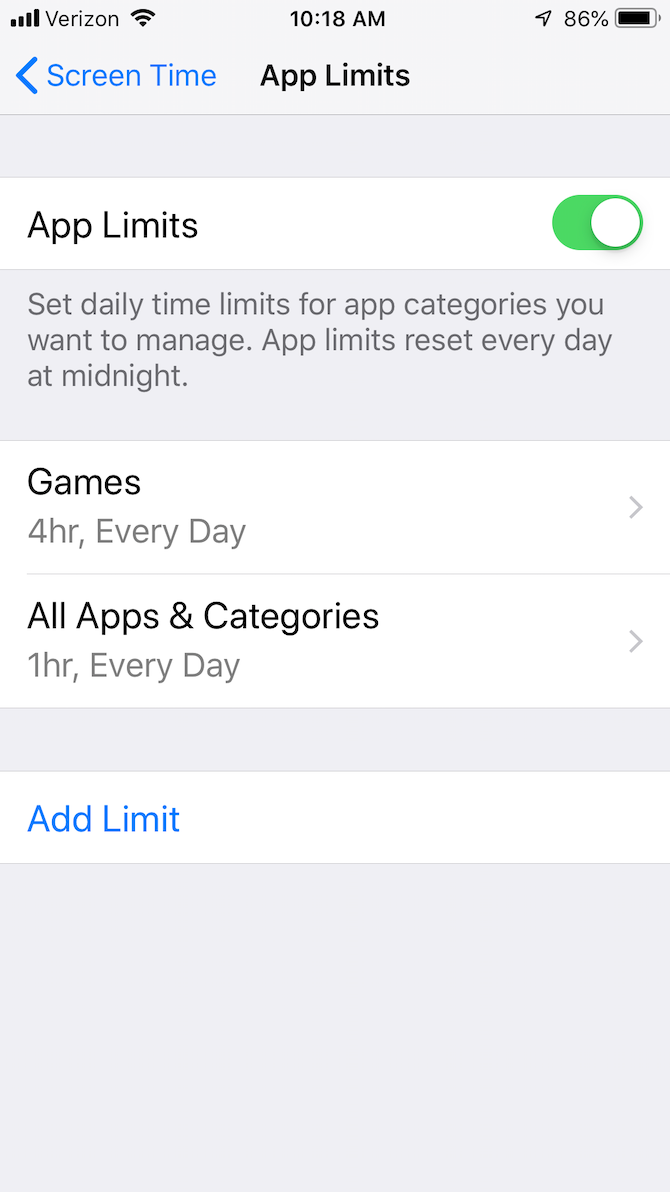
Список категорий для ограничений
Always Allowed для экстренных приложений
Always Allowed позволяет выбрать приложения, доступные даже во время Downtime. По умолчанию туда входит Phone (Телефон) для экстренных звонков.
Советы
- Добавьте приложения для связи и здравоохранения (Телефон, Сообщения, Медицинское приложение) в Always Allowed.
- Исключите игры и соцсети, чтобы Downtime работал эффективно.
Content & Privacy Restrictions для полного скрытия системных приложений
Это самый важный раздел для родителей, стремящихся полностью скрыть встроенные приложения или заблокировать покупки.
Что можно сделать
- iTunes & App Store Purchases — запретить установку/удаление приложений, запретить покупки внутри приложений.
- Allowed Apps — полностью скрыть системные приложения (Camera, FaceTime, Safari и пр.).
- Content Restrictions — фильтровать контент App Store, iTunes, веб-контент и многопользовательный режим в играх.
- Privacy — управлять доступом приложений к локации, контактам, фото и пр.
Ограничения
- Allowed Apps скрывает только встроенные приложения. Сторонние приложения нельзя скрыть через этот пункт.
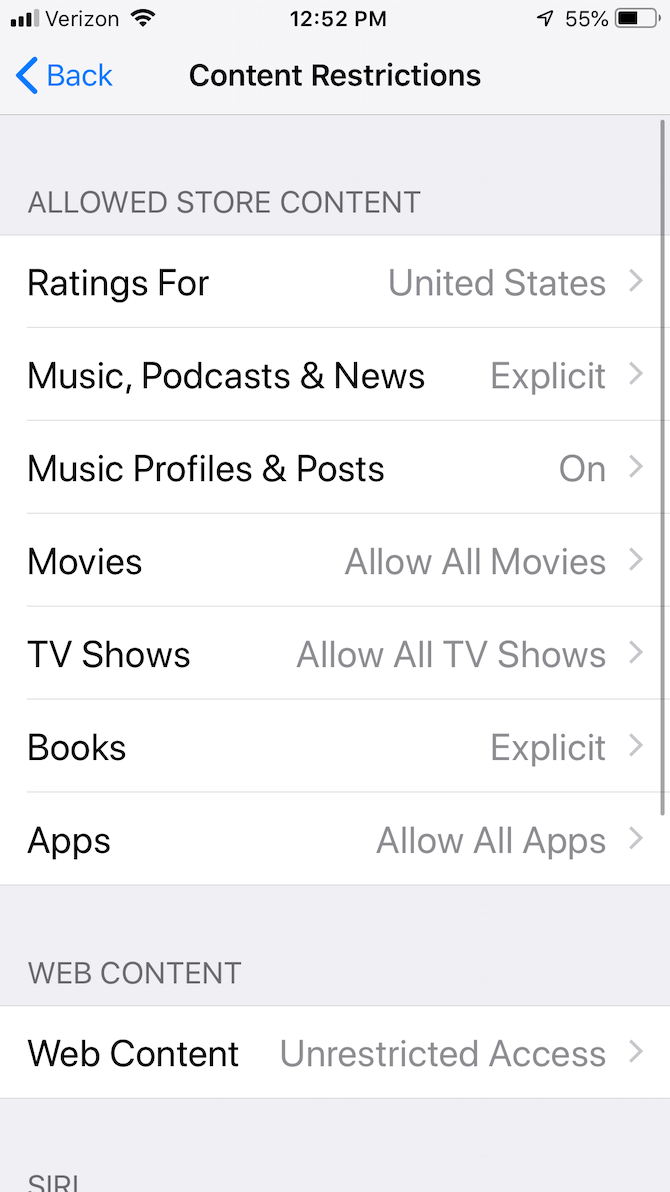
Настройки ограничений контента и приватности в Screen Time
Экранный пароль и семейные настройки
Установите Screen Time пароль, который будете знать только вы. Это ключевая мера безопасности.
- Settings > Screen Time > Use Screen Time Passcode.
- Установите код и включите Family Sharing для управления устройствами детей через ваш Apple ID.
Преимущества Family Setup
- Можно просматривать отчёты и менять ограничения удалённо.
- Удобно управлять несколькими устройствами из одного места.
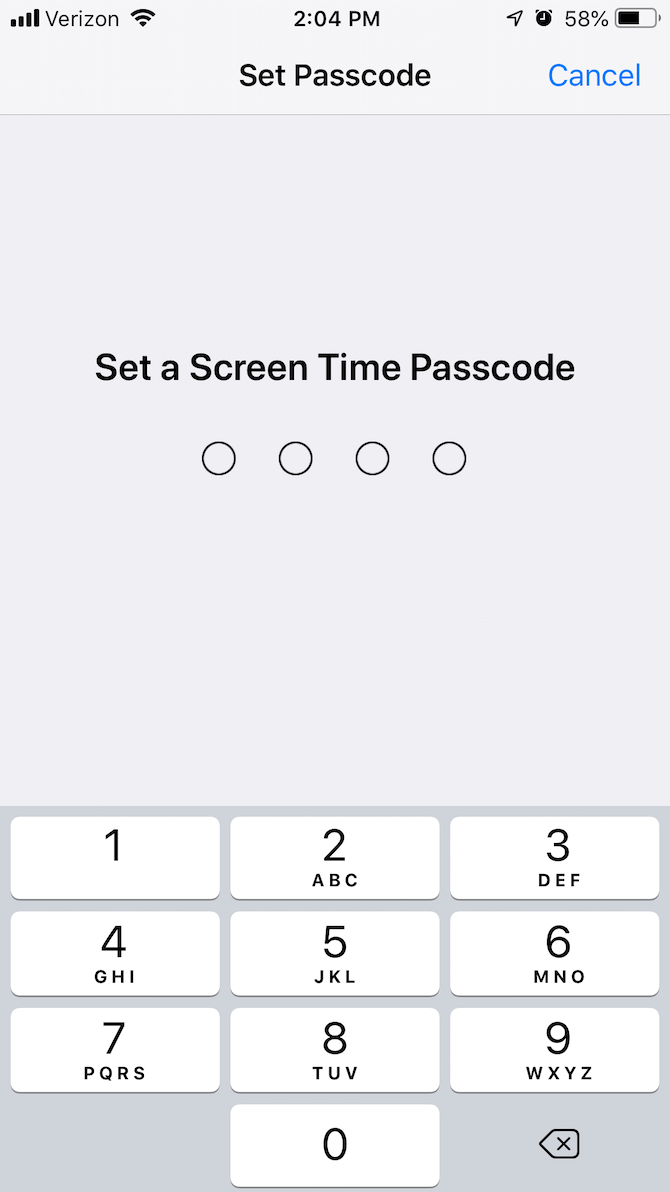
Экран установки пароля Screen Time и семейных настроек
Мини-методология настройки Screen Time для ребёнка
- Обсудите правила использования смартфона и объясните цели ограничений.
- Настройте Screen Time на устройстве ребёнка или включите Family Sharing.
- Установите Downtime и App Limits; добавьте необходимые приложения в Always Allowed.
- Включите Content & Privacy Restrictions и заблокируйте установку приложений и покупки.
- Тестируйте поведение устройства и корректируйте правила каждые 1–2 недели.
Критерии приёмки
- Ребёнок не может установить или удалить приложения без ввода пароля.
- Приложения, которые должны быть скрыты, больше не видны на главном экране.
- Время использования соответствует установленным лимитам и синхронизируется между устройствами (если включён iCloud).
Роль‑ориентированные чек-листы
Для родителя
- Установлен Screen Time пароль.
- Включён Downtime по ночам.
- App Limits для игр и соцсетей.
- Always Allowed только для экстренных приложений.
- Content & Privacy Restrictions включены.
Для подростка
- Понятен лимит времени и правила его увеличения.
- Есть список образовательных приложений с доступом.
- Знает, как попросить дополнительные минуты у родителя.
Для владельца телефона, который хочет частично скрыть приложения
- Приложения организованы в папки.
- На экране есть минимум значков, чтобы уменьшить отвлечение.
- Используется отдельный рабочий профиль или разделение аккаунтов, если возможно.
Решение при возникших проблемах и тестовые сценарии
Тестовые кейсы
- Включить Downtime и убедиться, что приложения, не включённые в Always Allowed, блокируются.
- Попробовать установить приложение при включённом запрете установки — установка должна быть заблокирована.
- Попытаться просмотреть заблокированный веб-сайт при включённом ограничении контента — доступ должен быть закрыт.
Что делать если ограничения обходят
- Сменить Screen Time пароль и Apple ID, если есть подозрение, что ребёнок знает пароль.
- Отключить возможность изменения настроек Screen Time на устройстве ребёнка через Family Sharing только родителем.
- Для физической защиты используйте чехол и блокировку разъёма зарядки, если ребёнок пытается заряжать устройство для обхода временных ограничений.
Decision tree для выбора подхода
flowchart TD
  A[Нужно скрыть приложение?] --> B{Это встроенное приложение?}
  B -- Да --> C[Использовать Content & Privacy Restrictions > Allowed Apps]
  B -- Нет --> D{Нужна простая маскировка или строгий контроль?}
  D -- Маскировка --> E[Поместить в папку и на пустой экран]
  D -- Строгий контроль --> F[Использовать Screen Time + пароль + Family Sharing]
  C --> G[Проверить ограничения и протестировать]
  E --> G
  F --> G
  G --> H[Мониторинг и корректировка]
Шаблон SOP для настройки родительского контроля (короткий)
- Откройте Settings > Screen Time.
- Включите Use Screen Time Passcode и задайте код.
- Настройте Downtime и App Limits.
- Добавьте в Always Allowed приложения для связи и экстренных случаев.
- Включите Content & Privacy Restrictions для скрытия системных приложений и блокировки покупок.
- Свяжите устройство ребёнка через Family Sharing для удалённого управления.
- Проверяйте отчёты Screen Time раз в неделю.
Риски и способы минимизации
Риски
- Ребёнок узнаёт пароль и снимает ограничения.
- Ограничения мешают использованию важных приложений в аварийных ситуациях.
- Конфликты настроек при синхронизации через iCloud.
Митигаторы
- Используйте уникальный пароль и храните его отдельно.
- Добавьте в Always Allowed только необходимые приложения для экстренных ситуаций.
- Тестируйте настройки после включения синхронизации по iCloud.
Короткие рекомендации по выбору образовательных приложений
- Выбирайте приложения с явной образовательной целью и прозрачной политикой приватности.
- Отдавайте предпочтение приложениям без встроенных покупок или с возможностью их отключения через Screen Time.
- Комбинируйте ограничения времени с рекомендациями по расписанию занятий и перерывов.
Часто задаваемые вопросы
Можно ли скрыть любое стороннее приложение полностью?
Нельзя через Content & Privacy Restrictions. Сторонние приложения можно только убрать с экрана (папки, пустые экраны) или ограничить их работу по времени через App Limits.
Как восстановить скрытое встроенное приложение?
Зайдите в Settings > Screen Time > Content & Privacy Restrictions > Allowed Apps и снова включите приложение.
Работают ли ограничения без интернета?
Да, большинство ограничений применяются локально на устройстве. Однако синхронизация правил между устройствами требует подключения к iCloud.
Что делать если ребёнок просит больше времени в играх?
Используйте встроенную функцию запроса дополнительного времени. Решайте индивидуально, согласуя увеличение времени с условиями домашнего режима.
Глоссарий в одну строку
- Screen Time — встроенный инструмент iOS для контроля времени и содержания.
- Downtime — расписание, блокирующее доступ к приложениям вне списка разрешённых.
- App Limits — лимиты по категориям приложений.
- Always Allowed — список приложений, доступных даже во время Downtime.
- Content & Privacy Restrictions — настройки, блокирующие контент и доступ приложений к данным.
Итог
Screen Time предоставляет гибкий набор инструментов: от простого скрытия значков до строгого родительского контроля с паролем и семейным управлением. Для быстрой маскировки используйте папки; для реальной защиты — настраивайте Downtime, App Limits и Content & Privacy Restrictions и обязательно включите Screen Time пароль.
Изображение: Chubykin Arkady / Shutterstock
Краткое объявление для семьи (100–200 слов)
Мы вводим правила использования смартфона с помощью Screen Time: ночной Downtime с 21:00 до 07:00, лимиты на игры и соцсети, и всегда доступные приложения для экстренной связи. Родители сохраняют пароль Screen Time и управляют настройками через Family Sharing. Цель — помочь снизить отвлечение, защитить от неподходящего контента и дать детям полезное время для обучения. Период проверки настроек — еженедельно, корректировки — по необходимости.
FAQ schema
Включите валидацию правил
Проверьте работу всех настроек в течение 24 часов и прогоните тестовые сценарии из раздела тестовых кейсов.

Похожие материалы

Несколько аккаунтов Skype: Multi Skype Launcher

Журнал для работы: повысить продуктивность

Персональные звуки уведомлений на Android

Скачивание шоу Hulu для офлайн‑просмотра

Microsoft Start: персонализированная новостная лента
