
Скрыть и защитить скрытый альбом на Mac
Apple уделяет много внимания конфиденциальности. Приложение Фото на Mac хранит альбом «Скрытые», чтобы упростить управление приватными изображениями. Но стоит знать, как дополнительно скрыть и заблокировать этот альбом, чтобы никто посторонний не получил к нему доступ.
Как скрыть альбом «Скрытые» в приложении Фото на Mac
По умолчанию альбом «Скрытые» виден в левой боковой панели приложения Фото, и любой, у кого есть доступ к вашему Mac, может открыть его.
Пошагово:
- Откройте приложение Фото.
- Нажмите Вид в строке меню.
- Выберите Скрыть альбом «Скрытые».
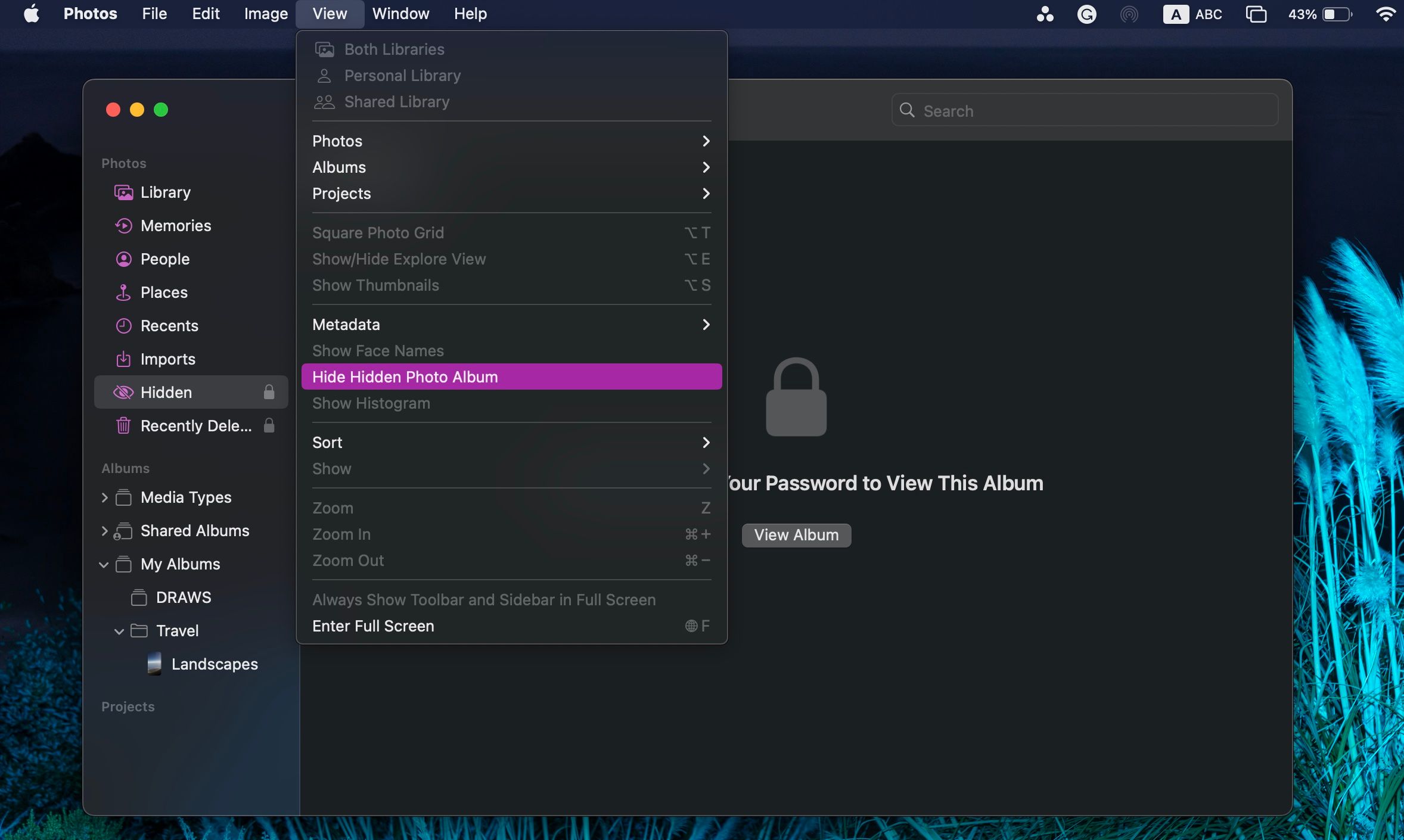
После этого альбом исчезнет из боковой панели и станет сложнее для случайного просмотра. Чтобы вернуть его обратно, снова выберите Вид > Показать альбом «Скрытые».
Как заблокировать альбом «Скрытые» на Mac
Скрытие убирает альбом из боковой панели, но не ставит пароль. Чтобы ограничить доступ, можно заблокировать альбом:
- В боковой панели рядом с альбомом «Скрытые» нажмите на иконку открытого замка. Это заблокирует альбом.
- При попытке открыть альбом потребуется Touch ID или ввод пароля пользователя Mac.
Если иконки замка нет:
- Откройте Фото > Настройки в строке меню.
- Перейдите на вкладку Общие.
- В разделе Конфиденциальность включите Использовать Touch ID или пароль.
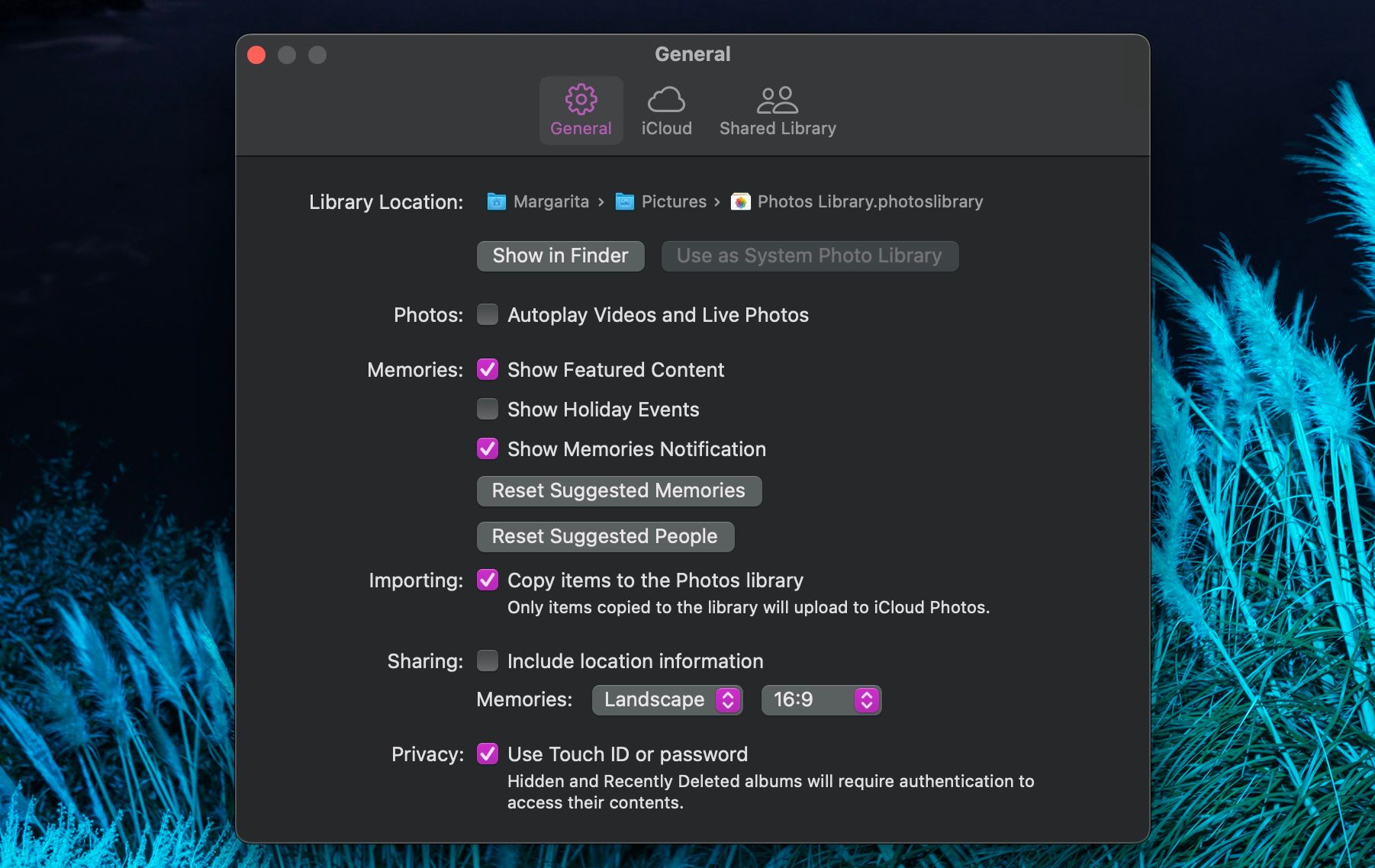
Важно: блокировка через Touch ID/пароль привязана к учётной записи macOS — другие пользователи с доступом к вашей учётной записи смогут разблокировать альбом.
Когда этого недостаточно (ограничения и исключения)
- Если кто‑то знает пароль вашей учётной записи macOS или имеет доступ к нему (например, общая учётная запись), скрытие и блокировка не предотвратят просмотр.
- Если на Mac настроено автоматическое вход в систему без пароля, физический доступ к устройству даёт полный доступ к Фото.
- При синхронизации через iCloud скрытый альбом может быть доступен на других устройствах, где настройки конфиденциальности отличаются.
Если вам нужна защита против этих сценариев, рассматривайте дополнительные меры ниже.
Альтернативные способы и дополнительные меры защиты
- Храните особо приватные фото в зашифрованном контейнере (например, зашифрованный диск в Disk Utility). Коротко: создаёте новый образ диска с шифрованием и паролем, помещаете туда файлы.
- Используйте сторонние приложения для приватного хранения с отдельным паролем (проверьте репутацию и политику конфиденциальности разработчика).
- Отключите автоматический вход и настройте отдельные учётные записи для других пользователей Mac.
- Включите FileVault для шифрования всего диска — это защитит данные при физическом доступе к устройству.
Подходы и эвристики для принятия решения
- Если угроза — случайный просмотр (друг, коллега), достаточно скрыть альбом и включить блокировку через Touch ID.
- Если угроза — доступ третьих лиц к учётной записи или к файлам на диске, включите FileVault и используйте зашифрованные контейнеры.
- Для хранения очень чувствительных данных лучше отделить их от основного каталога Фото и держать в специально защищённом месте.
Проверочный список по ролям
Для владельца Mac:
- Отключён автоматический вход.
- Включён FileVault (при необходимости).
- Включена блокировка альбома через Touch ID/пароль.
- Регулярно обновляете macOS и приложение Фото.
Для администратора организации:
- Политики доступа к устройствам задокументированы.
- Сквозное шифрование данных на устройствах сотрудников.
- Инструкции по работе с приватными данными сообщены пользователям.
Краткая методология защиты (быстро и надёжно)
- Скрыть альбом через Вид.
- Включить блокировку через Фото > Настройки > Общие > Использовать Touch ID или пароль.
- При необходимости перенести особенно чувствительные файлы в зашифрованный контейнер или использовать FileVault.
Критерии приёмки
- Альбом «Скрытые» не виден в боковой панели при отключённом отображении.
- При попытке открыть заблокированный альбом запрашивается Touch ID или пароль.
- Доступ к приватным файлам возможно только после успешной аутентификации.
Безопасность и приватность — дополнительные советы
- Никогда не используйте простой или повторяющийся пароль для учётной записи macOS.
- Проверяйте, какие устройства синхронизируются с iCloud и какие из них имеют доступ к вашим фото.
- Регулярно делайте резервные копии, но храните резервные копии в зашифрованном виде.
Важно: эти шаги повышают защиту против случайного просмотра и части угроз, но не заменяют надёжную общую практику безопасности: уникальные пароли, шифрование и контроль физического доступа.
Итог
Скрытие и блокировка альбома «Скрытые» в приложении Фото — простой и быстрый способ ограничить доступ к приватным изображениям на Mac. Для более сильной защиты используйте FileVault, зашифрованные контейнеры или проверенные сторонние решения. Следуйте проверочному списку и периодически пересматривайте настройки приватности.

Похожие материалы

Несколько аккаунтов Skype: Multi Skype Launcher

Журнал для работы: повысить продуктивность

Персональные звуки уведомлений на Android

Скачивание шоу Hulu для офлайн‑просмотра

Microsoft Start: персонализированная новостная лента
