
Как скрыть приложения в OxygenOS 12 и новее
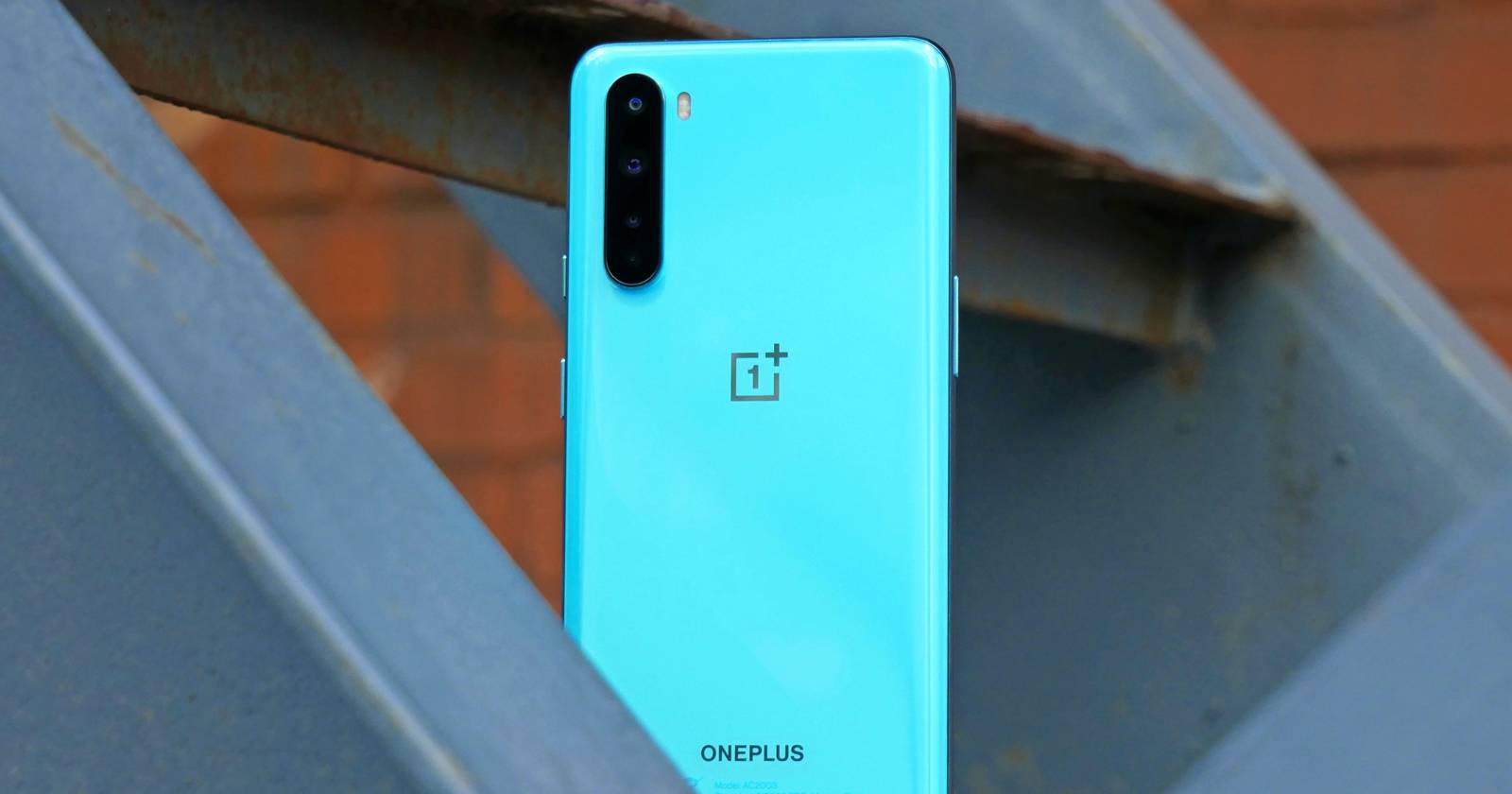

Мы все держим на телефонах вещи, которые не хотим показывать посторонним. Биометрия и разблокировка полезны, но иногда нужно спрятать целые приложения — например, банковские клиенты, мессенджеры или социальные сети. В OxygenOS 11 была удобная «скрытая область», доступная с левого свайпа в списке приложений. В OxygenOS 12 и выше OnePlus изменил лончер и перенёс управление приватными функциями в единый раздел конфиденциальности.
Почему изменился способ доступа к скрытым приложениям
Ранее скрытые приложения открывались лёгким свайпом влево в лаунчере и защищались PIN или паролем. В OxygenOS 12/13 разработчики объединили «Hide apps», Private Safe и App Locker в один раздел Privacy. Это повысило безопасность (скрытая область теперь недоступна прямо из лаунчера), но добавило трение: доступ реализуется через встроенный Телефон и специальный код доступа.
Важно: Функция не удалена и приложения не потеряны — изменился только способ доступа.
Краткая схема работы
- Настройка: Settings > Privacy → Hide apps. Задаёте шестизначный PIN для приватных функций и отдельный код доступа вида #1234# (до 16 цифр).
- Скрытие: отмечаете приложения в списке Hide apps — они исчезают из лаунчера и поиска.
- Доступ: в приложении Телефон вводите код доступа (начинается и заканчивается #). Откроется папка со скрытыми приложениями.
Пошаговое руководство по скрытию приложений
- Откройте Settings > Privacy.
- Нажмите Hide apps в разделе Privacy Protection.
- При первом запуске система предложит создать приватный шестизначный PIN и код доступа.
- Код доступа должен начинаться и заканчиваться символом # и может содержать до 16 цифр, например #1234#.
- Выберите приложения, которые хотите скрыть, и подтвердите.
- Готово — выбранные приложения больше не отображаются в лаунчере и в системном поиске.
.jpg?q=50&fit=crop&w=480&dpr=1.5)
.jpg?q=50&fit=crop&w=480&dpr=1.5)
.jpg?q=50&fit=crop&w=480&dpr=1.5)
Как снова открыть скрытые приложения
- Откройте встроенное приложение Телефон (Dialer).
- Введите заранее заданный код доступа, например #1234#.
- Откроется папка с вашими скрытыми приложениями. Запуская приложение, вы сразу попадёте в него; оно не остаётся в списке недавних.
.jpg?q=50&fit=crop&w=480&dpr=1.5)
.jpg?q=50&fit=crop&w=480&dpr=1.5)
.jpg?q=50&fit=crop&w=480&dpr=1.5)
Примечание: Сторонние приложения для звонков не сработают — доступ работает только через штатный Dialer.
.jpg?q=50&fit=crop&w=480&dpr=1.5)
.jpg?q=50&fit=crop&w=480&dpr=1.5)
.jpg?q=50&fit=crop&w=480&dpr=1.5)
Как скрытые приложения ведут себя иначе
- Приложения исчезают из списка недавних задач сразу после выхода — это уменьшает следы их использования.
- В Privacy есть опция отключения уведомлений для скрытых приложений.
- Сторонние лаунчеры и диалеры обычно не видят эту папку, поэтому доступ ограничен системным интерфейсом.
Варианты и альтернативные подходы
- Сторонние лончеры с функцией скрытия приложений (например, Nova Launcher) — удобнее для тех, кто не хочет вводить код через Dialer. Ограничение: разные реализации скрытия, иногда менее безопасны.
- App Locker — приложения, которые ставят блокировку на запуск (PIN/биометрия). Подходит для защиты отдельных приложений, но не прячет иконки.
- Secure Folder / Private Safe — если OEM предлагает безопасное хранилище, используйте его для файлов и копий приложений.
- Использование рабочих профилей (Android Work Profile) — создаёт параллельную среду для рабочих приложений и изолирует данные.
Когда этот подход не подходит или ломается
- Если у вас кастомный ROM или лончер заменён — встроенный метод может быть недоступен.
- Если вы потеряете код доступа и не сделали резервные параметры восстановления, восстановить доступ может быть сложно без сброса приватного хранилища.
- Сторонние диалеры и лаунчеры не предоставляют способ открыть скрытую папку.
Модель принятия решения: когда скрывать, а когда блокировать
- Скрывайте приложение, если важно полностью убрать иконку и запись в поиске.
- Блокируйте (App Locker), если нужно быстро ограничить доступ к конкретному приложению, но не обязательно скрывать его иконку.
- Перенесите критичные данные в Private Safe, если нужно не только скрыть иконки, но и зашифровать файлы.
Безопасное использование и рекомендации по укреплению защиты
- Выберите уникальный код доступа, не совпадающий с основным PIN телефона.
- Включите биометрию на уровне App Locker или Private Safe, если доступна.
- Отключите уведомления для скрытых приложений, чтобы не раскрывать их активность через баннеры.
- Запретите скриншоты внутри защищённых приложений, если это опция.
- Регулярно проверяйте список скрытых приложений и обновляйте доступные методы восстановления.
Чек‑лист для пользователя
- Создан шестизначный приватный PIN.
- Задан код доступа, начинающийся и заканчивающийся на #.
- Выбраны и скрыты нужные приложения.
- Отключены уведомления для скрытых приложений при необходимости.
- Выполнено резервное копирование важных данных Private Safe.
Чек‑лист для IT‑администратора или продвинутого пользователя
- Проверить политику хранения паролей и настроек приватности на устройствах пользователей.
- Документировать процедуру восстановления доступа для сотрудников.
- Рассмотреть MDM‑решение для централизованного контроля скрытых функций, если нужно корпоративное управление.
Тесты и критерии приёмки
- Вход: установлен PIN и код доступа.
- Ожидаемый результат: отмеченные приложения исчезают из лаунчера и поиска.
- Действие: ввод кода в Dialer → ожидаемый результат: открывается папка со скрытыми приложениями.
- Пограничный сценарий: ввод кода в стороннем диалере → ожидаемый результат: доступ запрещён.
Быстрый план действий при потерянном коде доступа
- Проверьте, есть ли у вас резервные опции восстановления в Settings > Privacy.
- Если восстановления нет, экспортируйте важные данные (контакты, фото) и удалите приватное хранилище через настройки OS согласно инструкции OnePlus (возможен полный сброс настроек приватной области).
- При корпоративных устройствах обратитесь в IT‑отдел.
Часто задаваемые вопросы
Q: Могут ли скрытые приложения появиться после обновления системы?
A: Нет, сами приложения сохраняются; может измениться только способ доступа — проверьте Settings > Privacy.
Q: Работают ли сторонние лаунчеры с этой функцией?
A: Нет, доступ через встроенный Dialer и Privacy. Сторонние лаунчеры могут предоставить собственное скрытие, но это другая реализация.
Q: Безопасно ли это решение?
A: Относительно безопасно: приложения исчезают из лаунчера и недавних задач, уведомления можно отключить. Но важные данные лучше хранить в Private Safe.
Краткое резюме
OxygenOS 12 и 13 переместили управление скрытыми приложениями в единый раздел Privacy. Метод требует настройки приватного PIN и специального кода доступа, вводимого через встроенный Приложение Телефон. Это повышает безопасность, но усложняет быстрый доступ. Используйте дополнительные механизмы (Private Safe, App Locker, рабочие профили) для усиления защиты и следуйте чек‑листам выше.
Important: если вы используете сторонние диалеры или лаунчеры, заранее проверьте, доступны ли альтернативные способы скрытия приложений.
Summary:
- Скрытые приложения теперь настраиваются в Settings > Privacy.
- Доступ через системный Dialer с кодом вида #код#.
- Отключайте уведомления и используйте Private Safe для чувствительных данных.

Похожие материалы

Несколько аккаунтов Skype: Multi Skype Launcher

Журнал для работы: повысить продуктивность

Персональные звуки уведомлений на Android

Скачивание шоу Hulu для офлайн‑просмотра

Microsoft Start: персонализированная новостная лента
