
Как скрыть объекты перед анимацией в PowerPoint
TL;DR
Сделайте первую анимацию объекта типом «Вход» (Appear/Fade/Fly In), и он не будет виден до запуска анимации. Для точного управления используйте параметры “Начать” (При щелчке, С предыдущим, После предыдущего) и панель Анимации. Если нужен другой эффект, применяйте триггеры, панель выбора или маскирующие фигуры.
Быстрые ссылки
- Скрытие объектов перед анимацией
PowerPoint привлекателен тем, что позволяет показывать таблицы, диаграммы, SmartArt и фигуры в динамике. Однако часто объект, появляющийся заранее, мешает зрительскому вниманию. Если у вас много анимации на слайде, имеет смысл скрыть объекты до момента их появления, чтобы экран оставался аккуратным и слушатели не отвлекались.
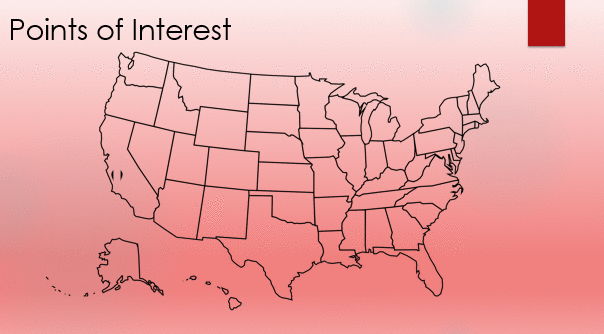
Например, на карте можно пометить больницы, отели и школы разными значками. Если вы хотите обсудить график или изображение до его появления, спрячьте объект до клика, чтобы аудитория не видела лишних элементов. Похожая задача — поэтапное появление диаграмм Венна, когда каждая часть должна появляться в логической последовательности.
Как скрыть объекты перед анимацией
Ниже — простой пошаговый алгоритм. Перед началом убедитесь, какие объекты вы будете анимировать и в каком порядке они должны появляться.
- Откройте презентацию PowerPoint. В левой панели выберите слайд, с которым будете работать.
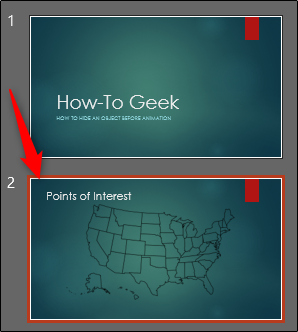
- Разместите объекты на слайде и задайте их размер и положение. В примере используются значки местоположения, которые нужно анимировать.

Выберите объект, который нужно скрыть до анимации. Перейдите на вкладку Анимация и выберите эффект.
Чтобы объект не был виден до начала анимации, выберите эффект входа (Entrance): Появление, Затухание, Вылет и т. п. В примере используется Появление.
В разделе Время выберите параметр Начать: При щелчке, С предыдущим или После предыдущего, в зависимости от желаемой синхронизации с речью или другими эффектами.
Повторите для остальных объектов. Готово — во время показа слайдов элементы будут появляться только тогда, когда вы запустите их анимацию.
Важно: первый эффект в дорожке анимации для объекта должен быть эффектом входа, чтобы он гарантированно оставался невидимым до запуска анимации.
Дополнительные приёмы и альтернативы
Панель выбора (Selection Pane). Она помогает управлять видимостью объектов при редактировании — но помните: скрытие через глазик в панели выбора влияет только на режим редактирования, а не на демонстрацию. Для показа в презентации используйте анимации или триггеры.
Триггеры. Если нужно, чтобы объект появлялся при нажатии на другой объект (не обязательно клик мышью по слайду), используйте Animation Pane → Trigger → On Click of и выберите нужный элемент.
Маскирующая фигура. Разместите поверх объекта прямоугольник с тем же цветом фона и анимируйте его исчезновение (Exit) или движение, чтобы «открывать» содержимое.
Перемещение за границу слайда. Можно разместить объект вне видимой области и анимировать его вход; это даёт дополнительный визуальный эффект, но усложняет компоновку.
Когда приём не сработает или создаст проблемы
- Если первая анимация объекта — не входящая (например, подчёркивание или изменение цвета), объект будет видим с самого начала.
- Элементы заголовка или фоновые изображения, заданные в образце слайдов (Master), не всегда управляются анимациями конкретного слайда так, как ожидается.
- Сложный SmartArt или группа с разными видами анимаций может появляться частично; проверьте порядок анимаций в Animation Pane.
- Встраиваемые элементы типа видео/аудио и некоторые плагины могут иметь собственные правила отображения.
Психология и простые эвристики
- Правило «чистого кадра»: показывайте минимум новых объектов за один экранный кадр. Скрытие лишнего помогает удержать внимание.
- Линейная последовательность: когда элементы появляются по очереди, аудитории проще следить за логикой.
- Минус-случай: если вы слишком сильно маскируете контент, зрители теряют контекст. Давайте ключевой опорный элемент (например, карту), а остальные элементы появляйте по порядку.
Ролевые чек-листы
Презентующий:
- Убедиться, что первый эффект у объекта — Вход.
- Проверить параметр Начать для каждого объекта.
- Прогнать показ слайдов и отрепетировать клики.
Редактор/дизайнер:
- Проверить группы и SmartArt на наличие скрытости.
- Настроить триггеры при необходимости.
- Убедиться, что никакие объекты не перекрывают важную информацию.
Продюсер/технический оператор:
- Проверить презентацию на целевом оборудовании и в целевом разрешении.
- Оценить, нет ли проблем с аппаратной активацией кликов или дистанционного управления.
Критерии приёмки
- Объект отсутствует на экране до запуска его анимации.
- Объект появляется в нужный момент и занимает корректное положение и масштаб.
- Нет «мигания» или одновременного появления скрытых частей.
- Анимация воспроизводится корректно на целевом оборудовании.
Короткое объявление для команды (100–200 слов)
Если вы готовите слайды с большим количеством интерактивных меток или пояснений, используйте для каждого скрываемого элемента входящую анимацию. Выберите эффект типа «Появление» или «Затухание», затем задайте параметр “Начать” — при щелчке, с предыдущим или после предыдущего — в зависимости от сценария. Для более точного управления используйте Animation Pane и триггеры; если нужно, прикройте элемент маской и анимируйте её исчезновение. Перед выступлением обязательно прогоните показ на том же проекторе и с тем же пультом, чтобы исключить задержки или несовместимости.
Принципы тестирования и приёмки
Тестовые случаи:
- Один объект с входящей анимацией: объект невидим до клика, появляется при клике.
- Несколько объектов по очереди: каждый появляется по очереди при кликах.
- Триггер: объект появляется при нажатии на другой объект.
- Смарт-объекты и группы: все части появляются в ожидаемом порядке.
Краткий глоссарий
- Анимация входа — эффект, который делает объект видимым в момент запуска анимации.
- Триггер — команда, запускающая анимацию при клике на конкретный объект.
- Animation Pane — панель в PowerPoint для управления последовательностью и временем анимаций.
Краткое резюме
Скрыть объекты до их анимации в PowerPoint просто: используйте входящие эффекты и правильно настройте параметры начала. Дополнительные инструменты — панель анимаций, триггеры и маски — помогут добиться нужного результата в сложных композициях.
Социальная превью-версия: PowerPoint: скрывайте элементы до их появления. Используйте входящие анимации, триггеры и панель анимаций для аккуратных и понятных слайдов.

Похожие материалы

Несколько аккаунтов Skype: Multi Skype Launcher

Журнал для работы: повысить продуктивность

Персональные звуки уведомлений на Android

Скачивание шоу Hulu для офлайн‑просмотра

Microsoft Start: персонализированная новостная лента
