
Как скрыть приложения на iPhone и iPad

Быстрые ссылки
- Как скрыть приложение на iPhone или iPad
- Доступ к скрытым приложениям на iPhone или iPad
- «Скрыть» приложение, удалив значок с домашнего экрана (iOS 17 и ранее)
- Скрыть приложения в истории App Store
- Скрыть фото и видео в приложении «Фото»
- Скрыть системные приложения через Экранное время
Краткое содержание
- На iOS 18 и iPadOS 18 можно полностью скрывать приложения и защищать их Face ID/Touch ID: скрытые приложения не показывают уведомлений и не отображаются в Spotlight; их открытие требует биометрии.
- Для устройств со старой версией iOS можно вынести приложение в Библиотеку приложений, отключить появление в Поиске, отключить уведомления или применять «Экранное время» для системных приложений.
- Фото и видео можно скрыть в альбоме «Скрытые», а этот альбом дополнительно можно скрыть в настройках приложений «Фото».
Важно: скрытие приложения — это не полный способ «удалить» следы установки. Некоторые записи (например, разрешения в Настройках или покупки в App Store) хранятся отдельно.
Как скрыть приложение на iPhone или iPad
Если на вашем устройстве установлены iOS 18 или iPadOS 18 и новее, то процесс простой. Найдите приложение на домашнем экране, в Библиотеке приложений или через поиск Spotlight.
Нажмите и удерживайте значок приложения и выберите «Требовать Face ID» (или «Требовать Touch ID» на устройствах с Touch ID).
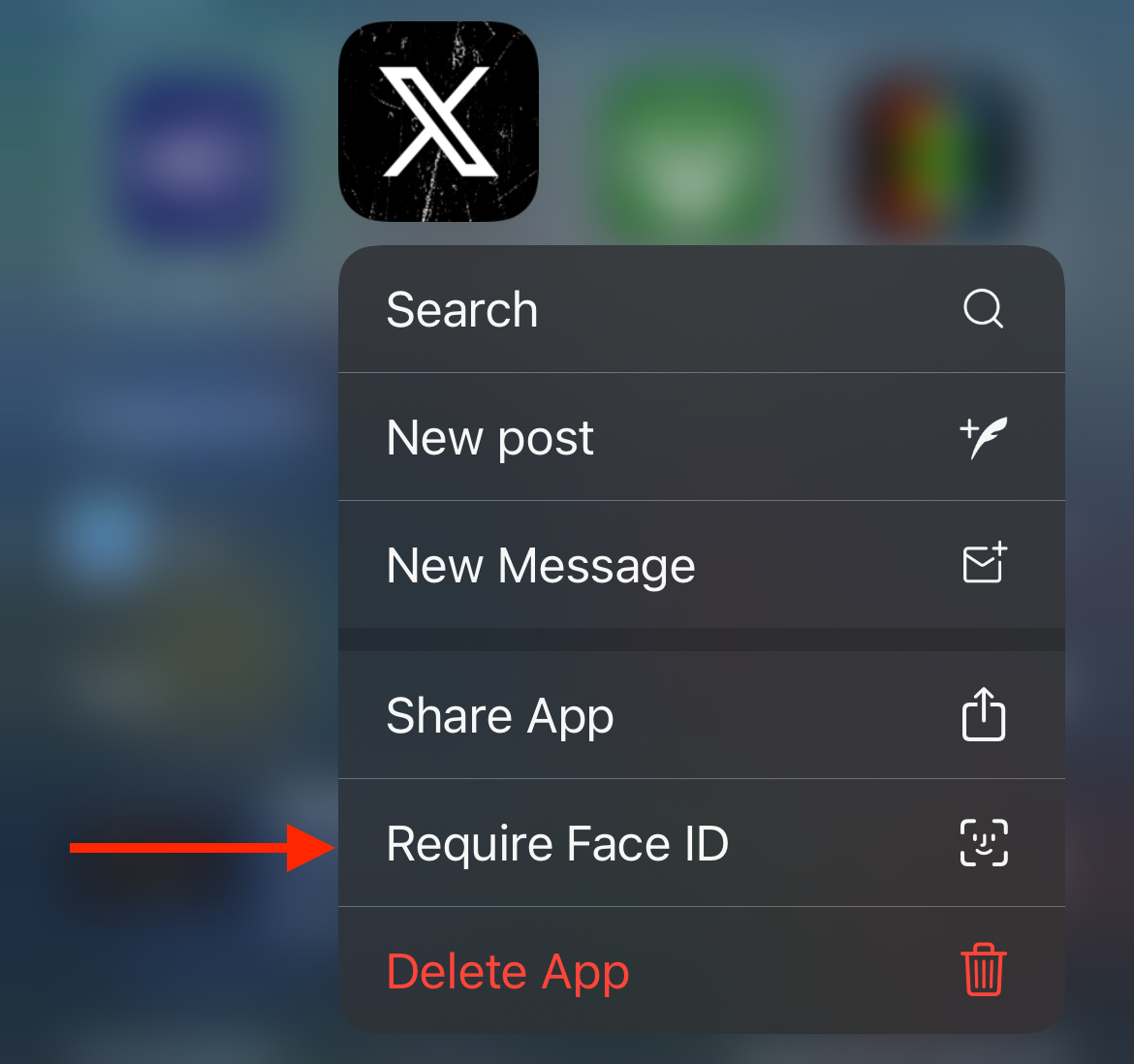
Система предложит два варианта: «Требовать Face ID» (только блокировка — приложение остаётся видимым) или «Скрыть и требовать Face ID» (полное скрытие и требование биометрии для запуска). Выберите «Скрыть и требовать Face ID», чтобы полностью убрать приложение из интерфейса.
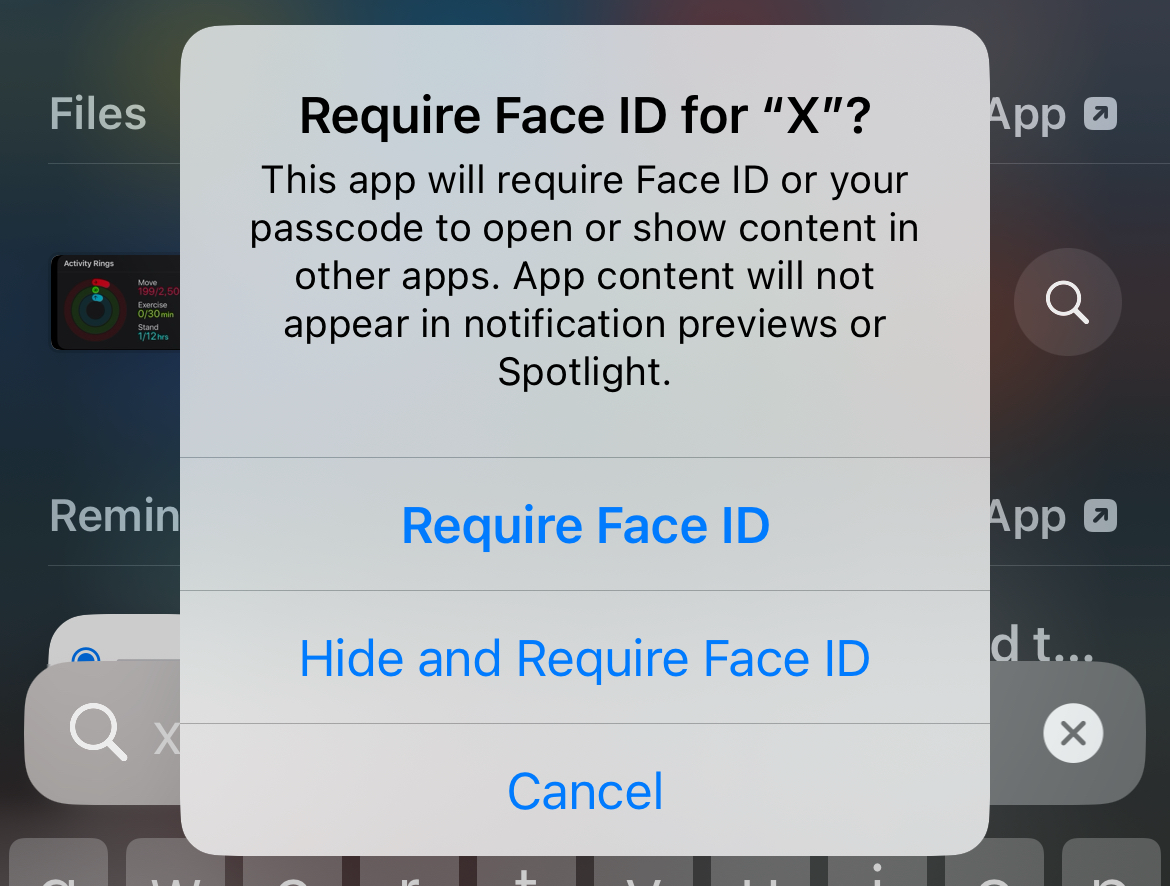
Что происходит при скрытии:
- Приложение исчезает с домашнего экрана и из Spotlight.
- Приложение не показывает никаких уведомлений (включая звонки из мессенджеров).
- Приложение не отображается в Настройки > Приложения (за исключением разделов приватности, где видно, что именно запрашивало доступ).
- Чтобы открыть приложение, нужно перейти в Библиотеку приложений и подтвердить вход Face ID/Touch ID.
Доступ к скрытым приложениям на iPhone или iPad
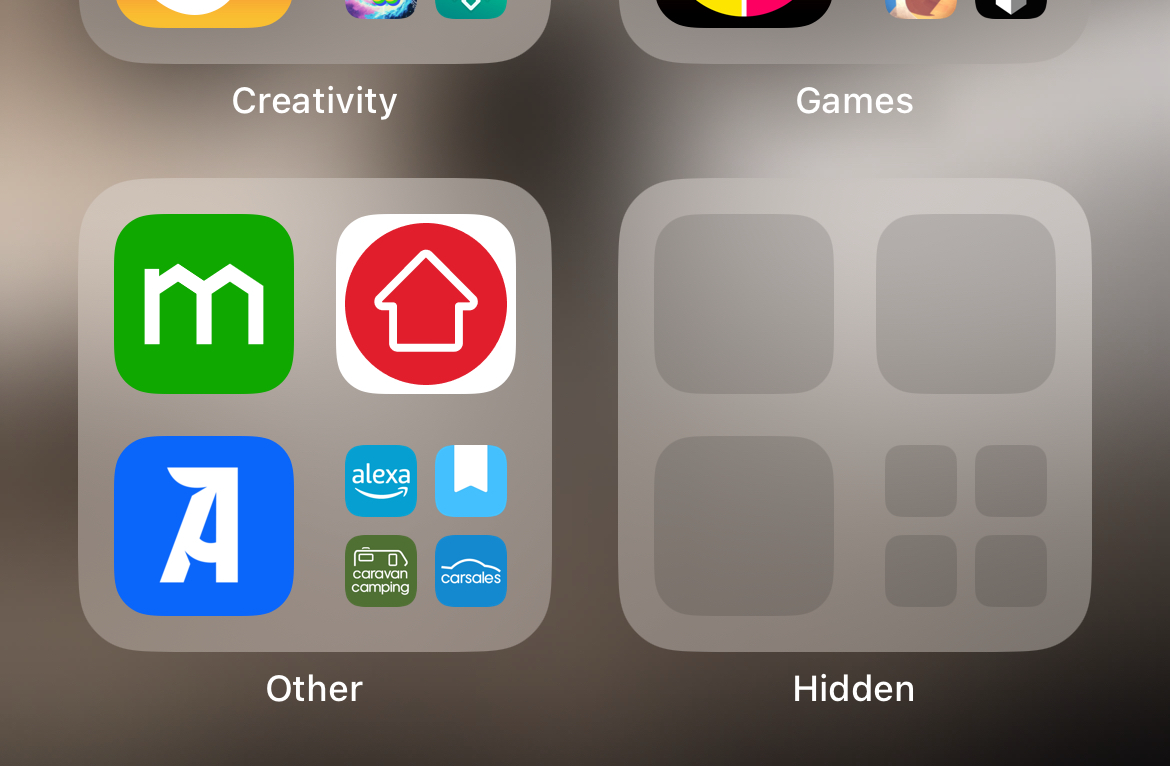
Скрытые приложения собираются в отдельную категорию в Библиотеке приложений. Чтобы их увидеть:
- Проведите влево до Библиотеки приложений.
- Прокрутите страницу вниз.
- Нажмите на категорию «Скрытые» и подтвердите Face ID или Touch ID.
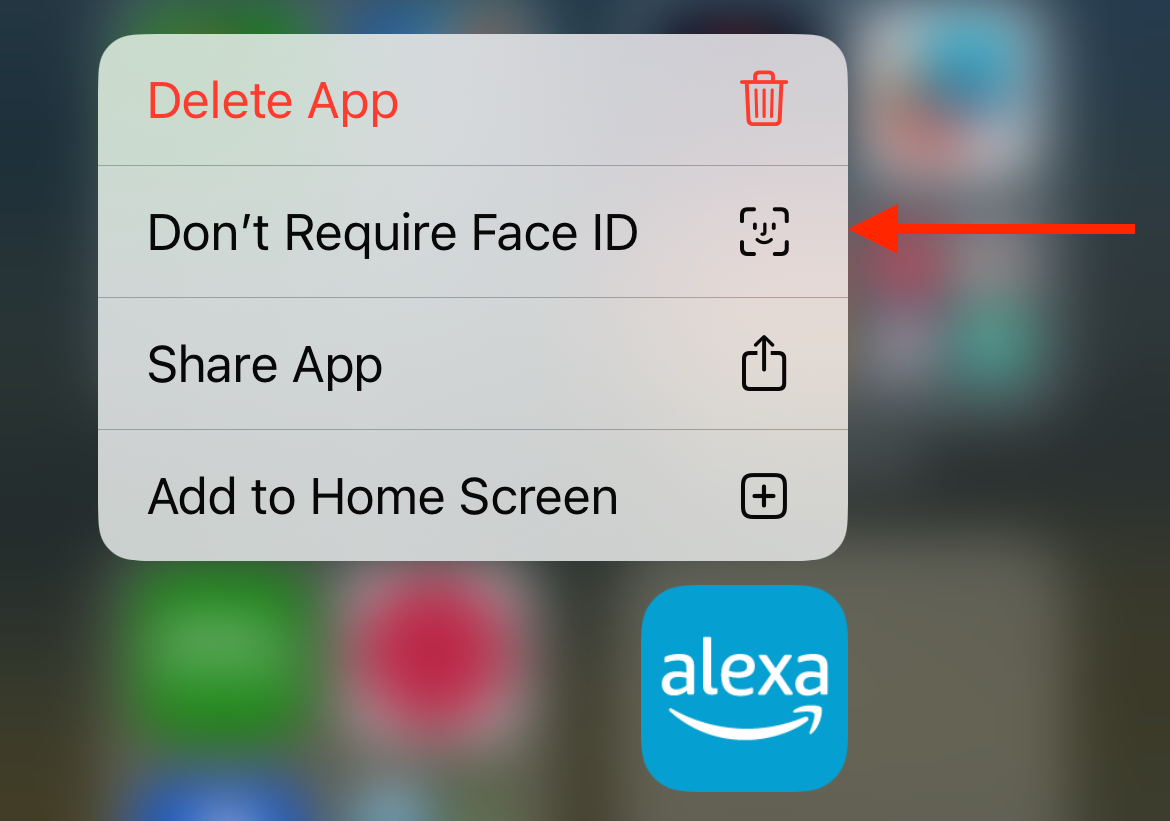
Чтобы вернуть приложение в видимый список: нажмите и удерживайте его значок в разделе «Скрытые» и выберите «Не требовать Face ID» (или «Не требовать Touch ID»). Затем добавьте приложение обратно на домашний экран.
«Скрыть» приложение, удалив значок с домашнего экрана (iOS 17 и ранее)
Если ваше устройство не обновлено до iOS 18 или вы не хотите полностью скрывать приложение, вы можете удалить значок с домашнего экрана. Приложение останется доступным через Библиотеку приложений или через поиск.
- Длительно нажмите значок приложения на домашнем экране.
- Выберите «Удалить приложение» или «Удалить» (в зависимости от версии iOS).
- Выберите «Удалить с домашнего экрана» — приложение останется в Библиотеке приложений.
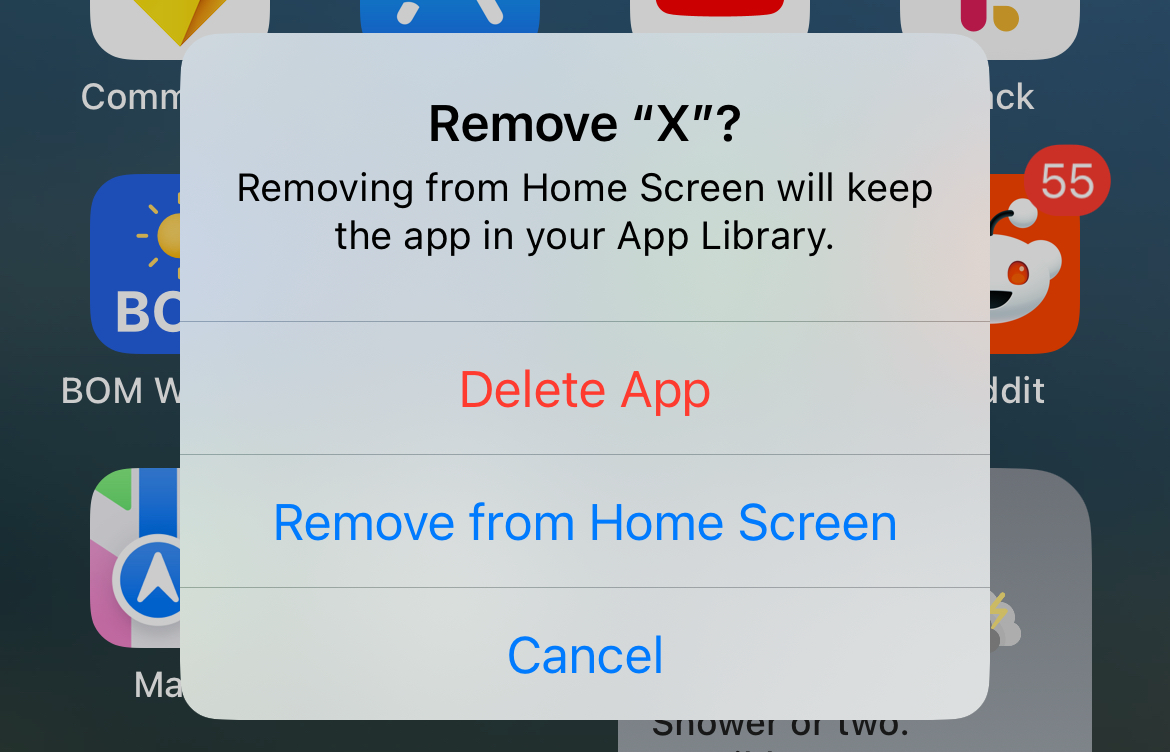
Этот метод не скрывает приложение полностью — оно всё ещё будет отображаться в поиске и может быть предложено Siri.
Исключение приложения из поиска и рекомендаций Siri
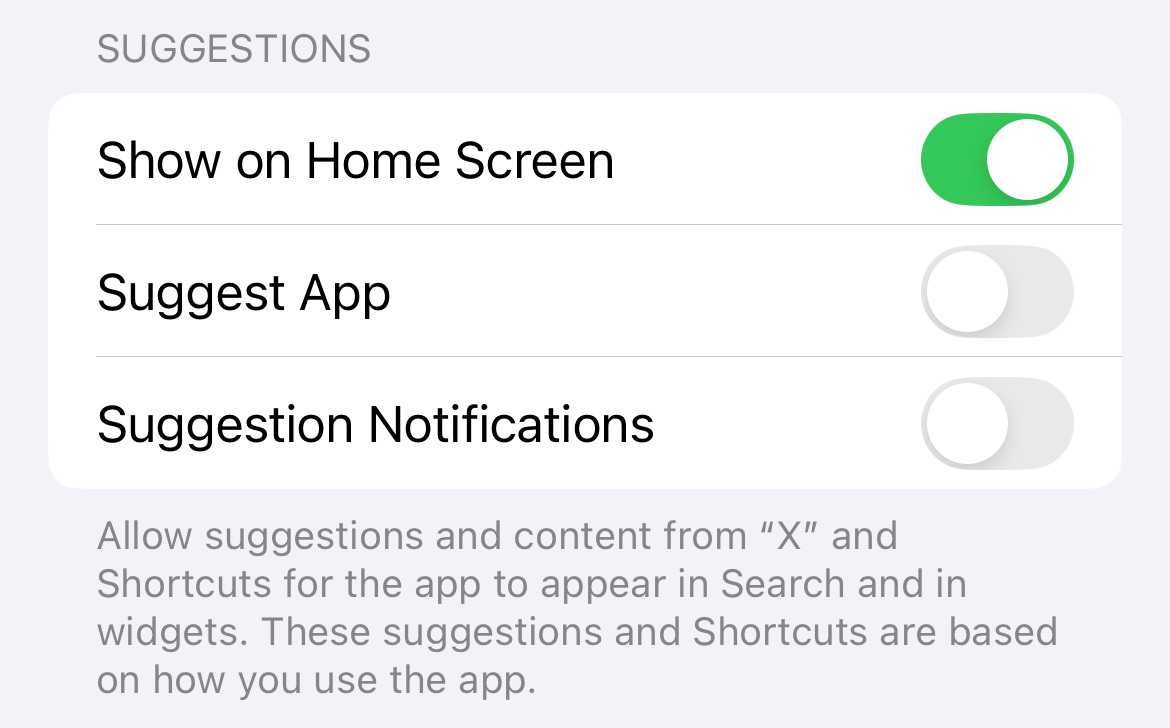
Siri и Поиск могут рекомендовать часто используемые приложения. Чтобы сократить вероятность появления нежелательного приложения в подсказках:
- Откройте Настройки > Приложения и найдите нужное приложение в списке.
- Нажмите «Siri» и отключите «Предлагать приложение» и «Уведомления предложений». Если нужно, отключите «Обучаться на основе этого приложения».
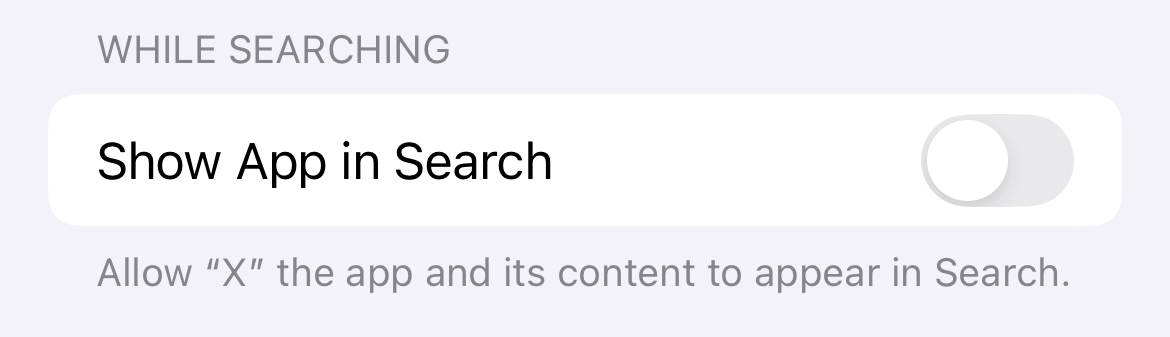
- В разделе приложения нажмите «Поиск» и отключите «Показывать приложение в поиске» и «Показывать содержимое в поиске», чтобы полностью исключить приложение из Spotlight.
Отключение уведомлений
Даже если приложение скрыто из поиска и рекомендаций, уведомления могут выдать его присутствие. Чтобы их отключить:
- Откройте Настройки > Уведомления.
- Найдите приложение и выключите «Разрешить уведомления».
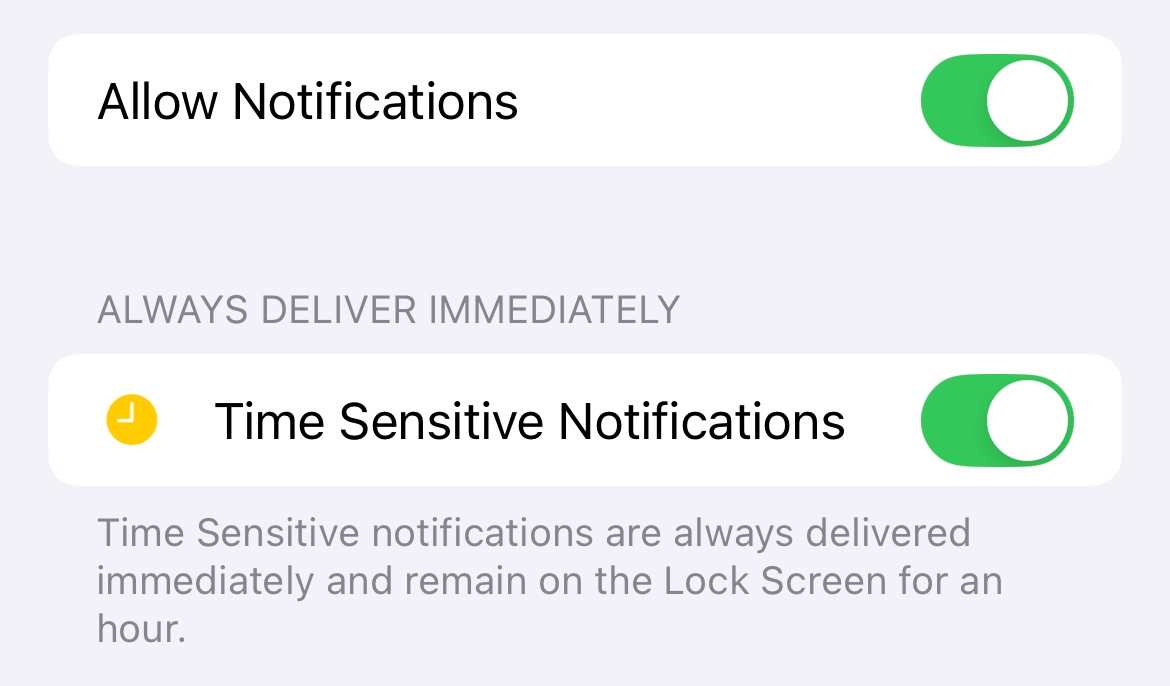
Можно также скрыть баннеры и уведомления на экране блокировки. Для полной конфиденциальности рекомендуется отключить все виды уведомлений для скрываемого приложения.
Скрыть приложения в истории App Store
App Store запоминает, какие приложения вы загружали. Чтобы удалить приложение из списка покупок:
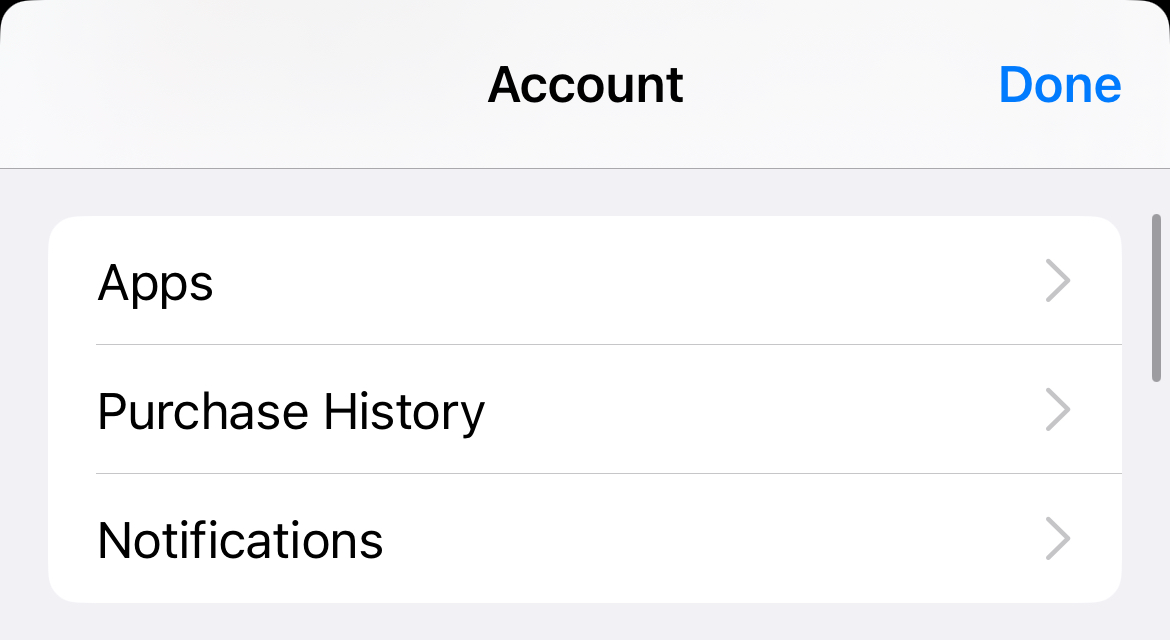
- Откройте App Store и нажмите иконку профиля в правом верхнем углу.
- Перейдите в раздел «Приложения» и откройте список «Все» или «Не на этом iPhone».
- Прокрутите список, найдите приложение, смахните влево и нажмите «Скрыть».
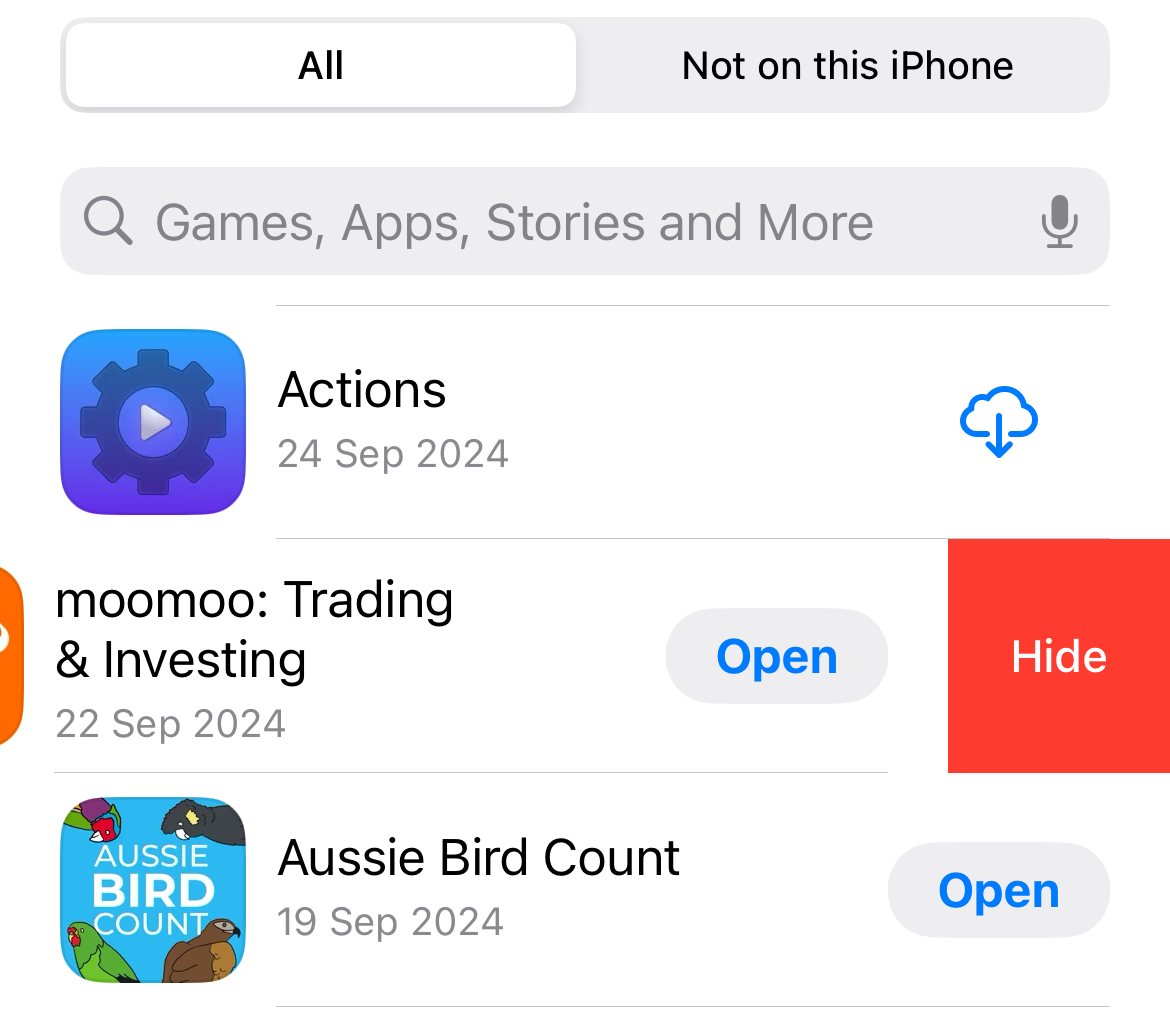
Скрытое приложение исчезает из истории. При повторной загрузке его нужно искать и устанавливать как новое — понадобится повторная авторизация.
Скрыть фото и видео в приложении «Фото»
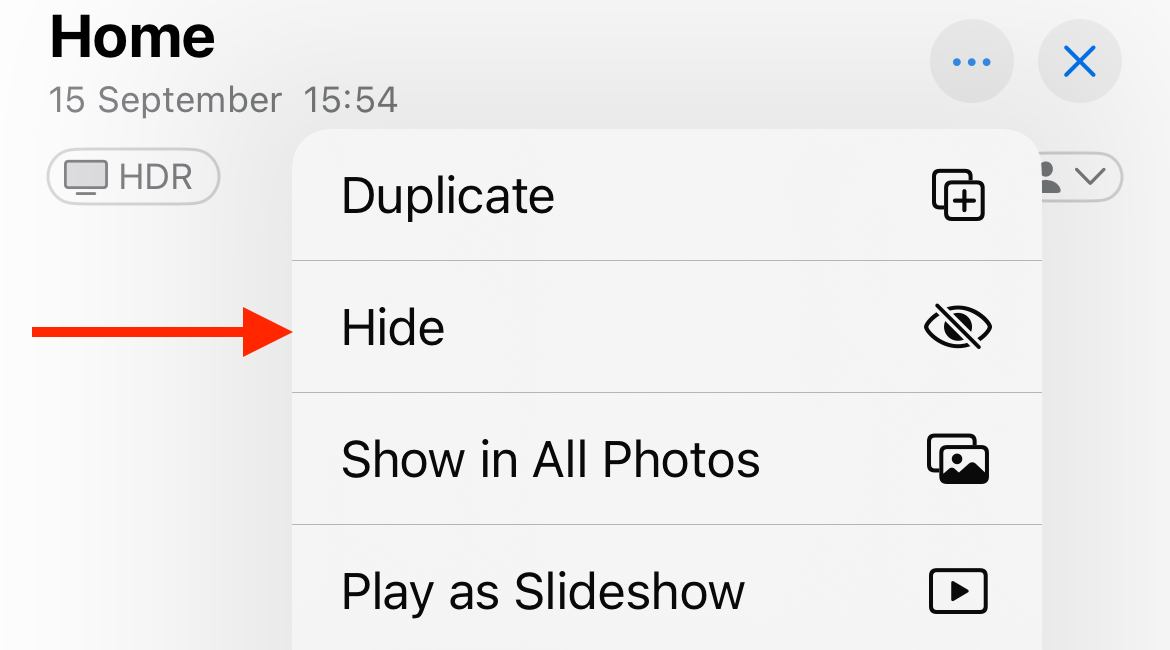
Чтобы убрать фото или видео из основного потока: откройте элемент, нажмите кнопку «…», выберите «Скрыть». Файл переместится в альбом «Скрытые».
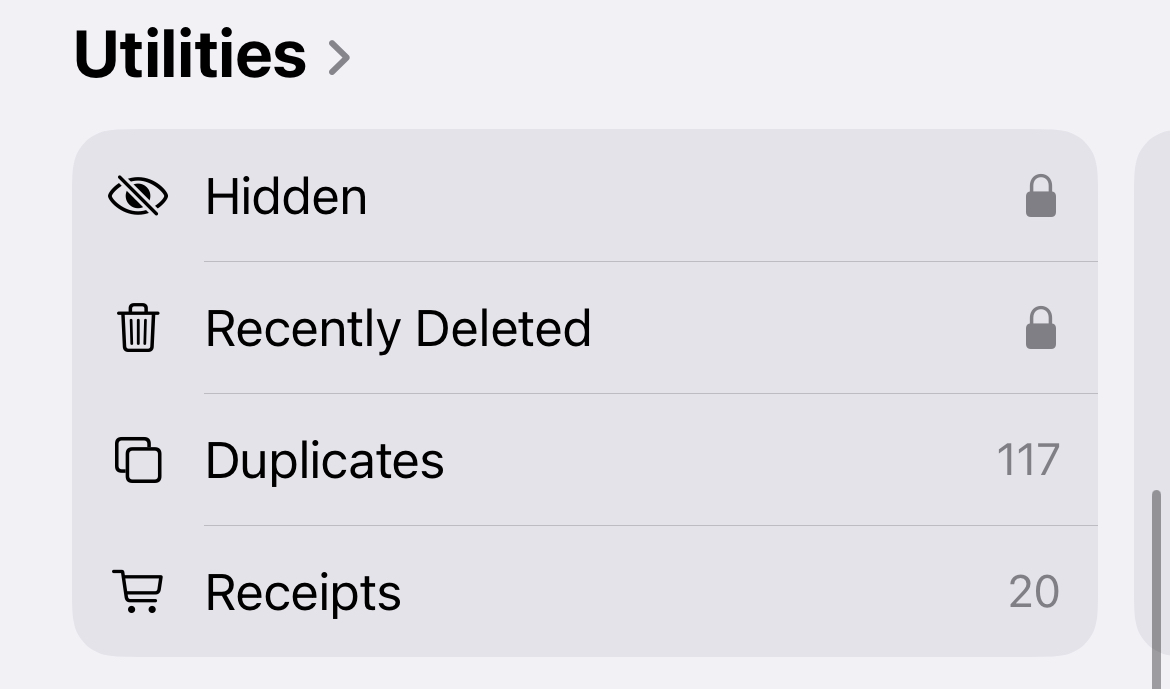
Альбом «Скрытые» находится в разделе «Служебные» (Utilities) и по умолчанию защищён Face ID. Вы также можете скрыть сам альбом из интерфейса «Фото» в Настройки > Приложения > Фото, выключив «Показывать скрытый альбом». Тогда в приложении не будет видно, что у вас есть скрытые элементы — для доступа потребуется снова включить эту опцию.
Скрыть системные приложения через Экранное время
«Экранное время» позволяет скрывать некоторые встроенные приложения (например, Safari), которые нельзя скрыть через требование Face ID. Чтобы это сделать:
- Откройте Настройки > Экранное время.
- Перейдите в «Ограничения контента и конфиденциальности» > «Разрешённые приложения и функции». Отключите нужные системные приложения.
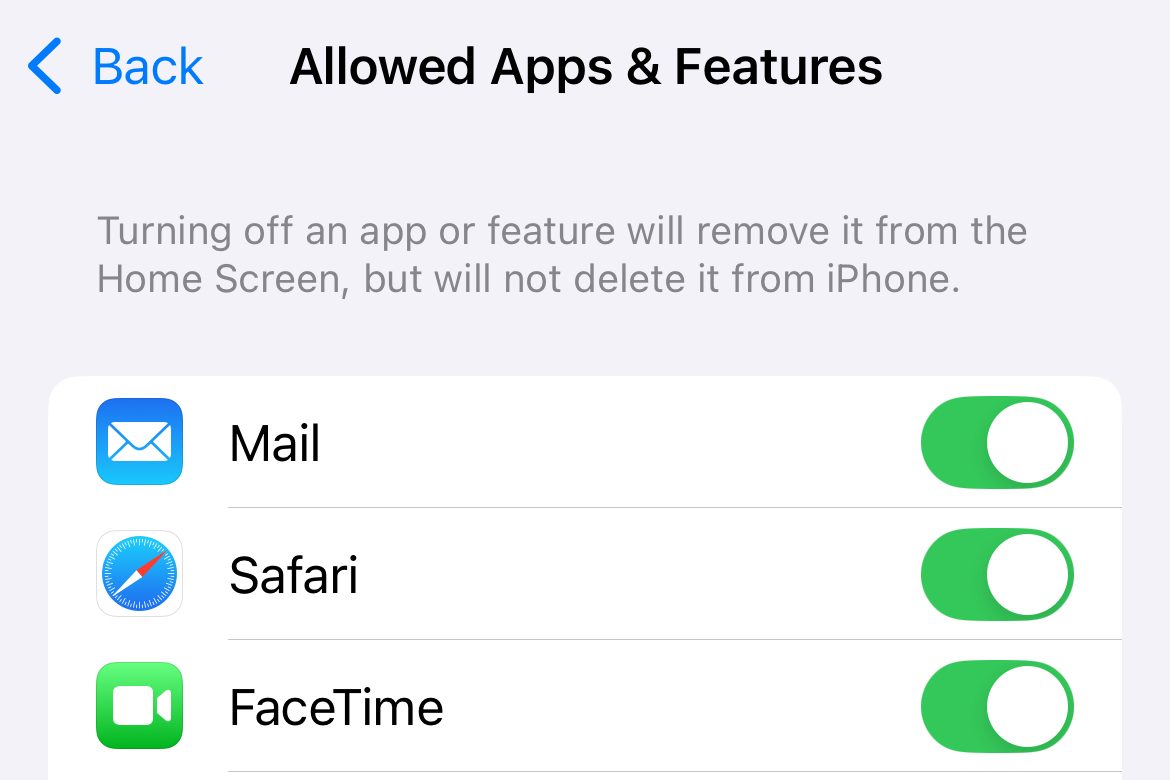
Это удобный способ для родительского контроля и для тех случаев, когда нужно убрать из интерфейса базовые системные приложения.
Когда скрытие не сработает или даст ложное ощущение приватности
- Скрытие не удаляет привилегии доступа к данным: если приложение ранее запросило разрешения (геолокация, микрофон, камера), записи об этом остаются в Настройках > Конфиденциальность.
- Логи и уведомления систем (например, в Центре уведомлений) могут хранить следы взаимодействий с приложением, если вы не отключили уведомления полностью.
- Скрытие не влияет на данные, хранящиеся в облаке: резервные копии, синхронизация и история загрузок в App Store могут сохранять следы.
Альтернативные подходы
- Создать отдельный Apple ID для приватных установок и не синхронизировать его с основным устройством.
- Пользоваться веб-версиями сервисов в приватном окне браузера и не устанавливать нативное приложение.
- Использовать шифрованные облачные хранилища для особо чувствительных данных вместо хранения в приложениях.
Ментальные модели и эвристики для принятия решений
- Приватность ≠ ненахождение: оцените, достаточно ли удалить значок с домашнего экрана или нужно полное скрытие и биометрия.
- Угроза — это вероятность × последствия. Если вероятность обнаружения высокая, а последствия серьёзные, примените несколько слоёв защиты: скрытие + отключение уведомлений + проверка разрешений.
- Для временного скрытия (например, когда пользуется чужой человек) достаточно удалить с домашнего экрана; для длительной — включать скрытие и проверять историю App Store.
Ролевые чек-листы
Чек-лист для родителя:
- Установить Экранное время и задать PIN.
- Отключить системные приложения, нежелательные для ребёнка.
- Проверить разрешения приложений (геолокация, камера).
Чек-лист для беспокойного пользователя:
- Включить «Скрыть и требовать Face ID» для чувствительных приложений.
- Отключить уведомления для этих приложений.
- Скрыть их из поиска и рекомендаций Siri.
- Скрыть записи в App Store при необходимости.
Чек-лист для администратора (BYOD):
- Оценить, какие приложения можно скрыть, не нарушая политики компании.
- Документировать изменения и инструкции по восстановлению доступа.
Мини‑SOP: Быстрое руководство по скрытию и восстановлению приложения
Шаги для скрытия (iOS 18+):
- Найдите приложение в Библиотеке приложений или на домашнем экране.
- Длительно нажмите значок → выбрать «Требовать Face ID».
- Нажать «Скрыть и требовать Face ID».
- Проверить, что уведомления отключены в Настройки > Уведомления.
Шаги для восстановления:
- Откройте Библиотеку приложений → прокрутите вниз → «Скрытые».
- Подтвердите Face ID/Touch ID.
- Нажмите и удерживайте значок → выбрать «Не требовать Face ID» → добавить на домашний экран.
Критерии приёмки
Для того, чтобы считать приложение успешно скрытым, проверьте:
- Значок приложения не отображается на домашнем экране.
- Приложение не обнаруживается через Spotlight.
- Приложение не показывает уведомлений на экране блокировки и в центре уведомлений.
- Приложение не отображается в рекомендациях Siri.
Тестовые сценарии и проверки
- Скрыть приложение и попытаться найти через Spotlight — ожидание: приложение не найдено.
- Попытаться вызвать уведомление из приложения (например, получить сообщение) — ожидание: уведомление не появляется.
- Перейти в Настройки > Конфиденциальность и убедиться, что приложение видно в списке, если оно когда-либо запрашивало доступы — ожидание: запись присутствует.
- Скрыть приложение в App Store — ожидание: приложение исчезает из покупок.
Безопасность и практики ужесточения
- Регулярно проверяйте разрешения приложений в Настройки > Конфиденциальность. Уберите ненужные доступы.
- Используйте двухфакторную аутентификацию для Apple ID.
- Включите шифрование резервных копий и по возможности не храните конфиденциальные данные в нешифрованных заметках/папках.
Примечания по приватности и соответствию (GDPR и местные правила)
Скрытие приложения на устройстве — это локальная операция и не влияет напрямую на обработку персональных данных третьими сторонами. Если приложение передаёт данные на серверы третьих лиц, скрытие не остановит эту передачу. Для соответствия GDPR и другим законам по защите данных рассмотрите:
- Просмотр политики конфиденциальности приложения перед установкой.
- Ограничение разрешений, особенно геолокации и доступа к контактам.
- Удаление аккаунта в сервисе, если вы хотите прекратить обработку данных у третьей стороны.
Глоссарий (одна строка каждое)
- Библиотека приложений: системный каталог iOS, где собраны все установленные приложения.
- Spotlight: встроенный поиск iOS, доступный с домашнего экрана.
- Face ID/Touch ID: биометрическая аутентификация Apple для разблокировки и подтверждений.
- Экранное время: инструмент iOS для контроля использования устройства и родительских ограничений.
Если вы беспокоитесь о приватности, используйте многослойный подход: скрывайте приложения, отключайте уведомления и регулярно проверяйте разрешения. Для особо чувствительных случаев рассмотрите отдельный Apple ID или отказ от установки приложения в пользу веб-версии.
Краткое резюме:
- iOS 18 и iPadOS 18 позволяют полностью скрывать приложения и требовать биометрию для доступа.
- Для старых версий iOS доступно скрытие значка с домашнего экрана, исключение из поиска и отключение уведомлений.
- Полная приватность требует проверки разрешений приложений, истории загрузок и облачных резервных копий.
Важное: используйте Настройки > Конфиденциальность > Отчёт о конфиденциальности приложений, чтобы увидеть, как приложения используют ваши данные.

Похожие материалы

Несколько аккаунтов Skype: Multi Skype Launcher

Журнал для работы: повысить продуктивность

Персональные звуки уведомлений на Android

Скачивание шоу Hulu для офлайн‑просмотра

Microsoft Start: персонализированная новостная лента
