
Как скрыть слайд в Google Slides и не печатать его
Быстрые ссылки
Скрыть один или несколько слайдов в Google Slides
Печатать презентацию без скрытых слайдов
Краткое описание
Скрытие слайда в Google Slides позволяет временно исключить его из показа, не удаляя содержимое. Слайд остаётся в презентации, его можно видеть в режиме редактирования, но при демонстрации он пропускается. Также можно настроить печать так, чтобы скрытые (пропущенные) слайды не включались в распечатку.
Важно: «Пропустить слайд» не удаляет метаданные, примечания докладчика или комментарии — всё это остаётся в файле.
Как скрыть один или несколько слайдов
- Откройте презентацию в Google Slides.
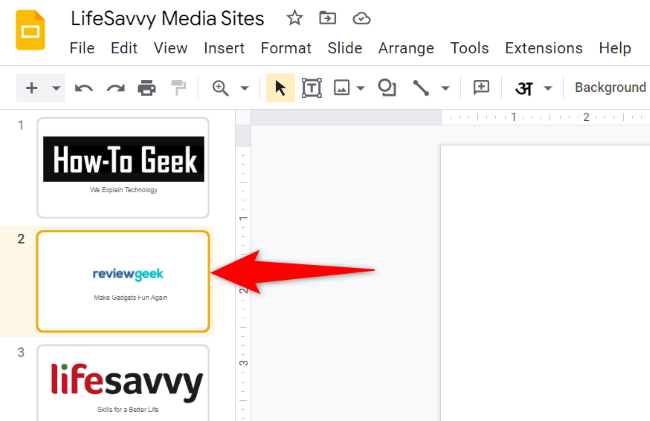
- В левой панели миниатюр (пленка/filmstrip) выделите слайд, который нужно скрыть. Чтобы выбрать несколько слайдов, удерживайте Ctrl (Windows, Linux, Chromebook) или Command (Mac) и кликайте по миниатюрам.
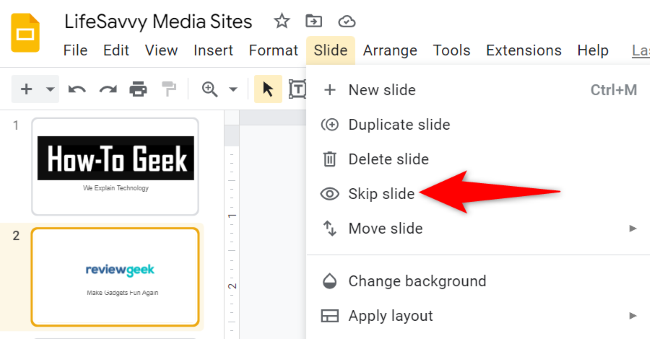
- В строке меню выберите Слайд > Пропустить слайд (Slide > Skip slide). Альтернатива: правый клик по миниатюре → Пропустить слайд.
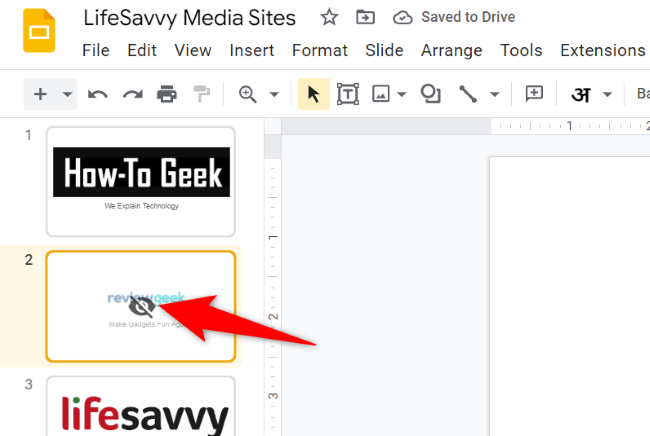
- В миниатюре скрытого слайда появится значок перечёркнутого глаза — это индикатор, что слайд помечен как пропущенный.
- При показе презентации этот слайд будет автоматически пропущен.
Как снова сделать слайд видимым
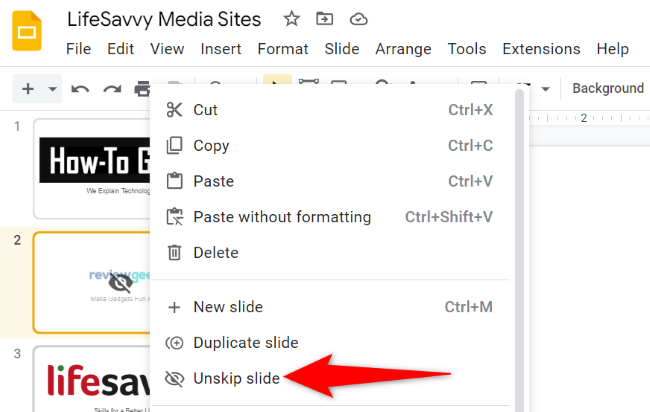
- Выделите скрытую миниатюру, затем выберите Слайд > Снять пропуск (Slide > Unskip slide) или правый клик → Снять пропуск.
Печать презентации без скрытых слайдов
По умолчанию Google Slides включает пропущенные (hidden) слайды при печати. Чтобы исключить их:
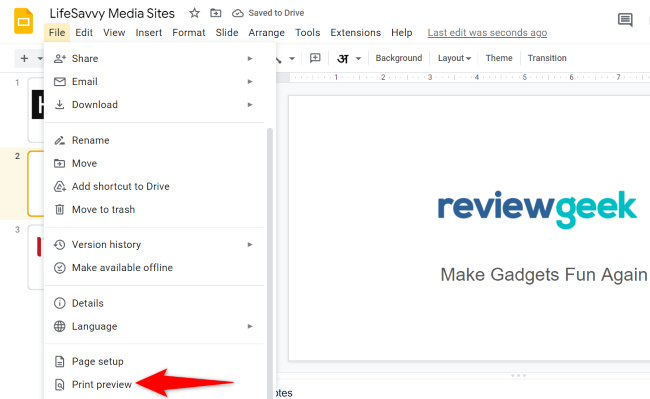
- Откройте презентацию и в строке меню выберите Файл > Предварительный просмотр печати (File > Print preview).
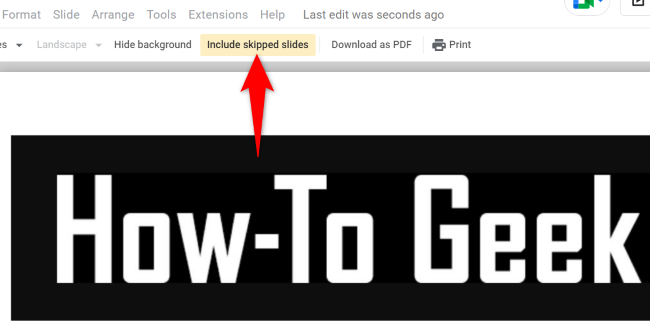
- На странице предварительного просмотра вверху найдите опцию «Включать пропущенные слайды» (Include skipped slides). По умолчанию эта опция включена; кликните по ней, чтобы отключить и исключить скрытые слайды из печати.
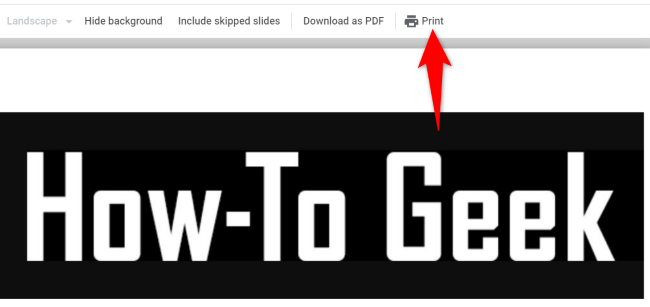
- Нажмите «Печать» в правом верхнем углу панели предварительного просмотра и используйте диалог печати браузера для окончательных настроек.
Советы, альтернативы и когда это не работает
- Альтернатива удалению: скрытие удобно, если вы думаете, что слайд может снова понадобиться. Удаление необратимо, если нет резервной копии.
- Экспорт в PDF: при экспорте через «Файл > Загрузить > PDF-документ» проверьте настройки — если вы ранее отключили «Включать пропущенные слайды» в предварительном просмотре, PDF обычно не включает скрытые слайды. Однако при использовании сторонних расширений или при автоматизированной печати поведение может отличаться — проверяйте итоговый файл.
- Общий доступ и совместная работа: скрытые слайды остаются доступными другим редакторам, у которых есть доступ к файлу. Помните об управлении доступом.
- Оффлайн-редактор: в оффлайн-режиме (когда синхронизация отключена) метки пропуска сохраняются локально, но поведение при печати зависит от браузера/принтера.
Ошибка: если значок глазика не появляется, обновите страницу и убедитесь, что у вас есть права на редактирование; только редакторы могут изменять состояние пропуска.
Быстрые чек-листы по ролям
Для докладчика (Presenter):
- Перед выступлением проверьте миниатюры и убедитесь, что скрыты лишние слайды.
- Запустите режим презентации и прокрутите несколько слайдов вперёд, чтобы проверить порядок.
Для редактора (Editor):
- Используйте Ctrl/Command+клик для массового выбора и быстрого скрытия нескольких слайдов.
- Прокомментируйте причину скрытия в заметке к слайду, если другие будут редактировать файл.
Для администратора/IT:
- Настройте шаблоны и руководства для команды, поясняющие, когда скрывать, а когда удалять слайды.
Мини‑методология — быстрый процесс принятия решения
- Нужен ли слайд в будущем? Если да — скрыть. Если нет — удалить.
- Требуется ли печать без слайда? Отключить «Включать пропущенные слайды» в предварительном просмотре.
- Надо ли, чтобы другие знали причину? Добавить примечание или комментарий.
Краткий словарь (1‑строчные определения)
- Пропустить слайд: пометить слайд как «непоказной» для режима презентации.
- Миниатюры/панель миниатюр: левая колонка с маленькими изображениями всех слайдов.
- Предварительный просмотр печати: экран, где настраивается включение/исключение элементов перед печатью.
Важно: скрытие слайда — это инструмент управления показом, а не метод защиты контента. Другие редакторы всё ещё могут увидеть и восстановить скрытые слайды.
Критерии приёмки
- Слайд помечен значком перечёркнутого глаза в миниатюрах.
- При демонстрации слайд не показывается.
- Опция печати «Включать пропущенные слайды» отключена при печати без скрытых слайдов.
Вывод
Скрытие слайдов в Google Slides — быстрый и безопасный способ временно исключить контент из показа, сохранив его в презентации. Это удобнее удаления и позволяет гибко управлять тем, что увидит аудитория или что попадёт в печатный вариант. Всегда проверяйте предварительный просмотр печати и права доступа, чтобы избежать сюрпризов.

Похожие материалы

Несколько аккаунтов Skype: Multi Skype Launcher

Журнал для работы: повысить продуктивность

Персональные звуки уведомлений на Android

Скачивание шоу Hulu для офлайн‑просмотра

Microsoft Start: персонализированная новостная лента
