
Как скрыть раздел восстановления или любой диск в Windows

Быстрые ссылки
Вариант один: использовать «Управление дисками»
Вариант два: выполнить команду diskpart
Производители ПК часто включают разделы восстановления. Обычно они скрыты, но иногда становятся видимыми в “Этот компьютер“ и других местах Windows. Ниже показано, как скрыть раздел восстановления — или любой другой диск.
Мы будем удалять букву диска у раздела, чтобы скрыть его. Раздел по-прежнему останется видимым для инструментов управления дисками, но не будет отображаться в Проводнике и в обычных приложениях. В будущем вы всегда сможете снова назначить ему букву.
Вариант один: использовать «Управление дисками» в Windows
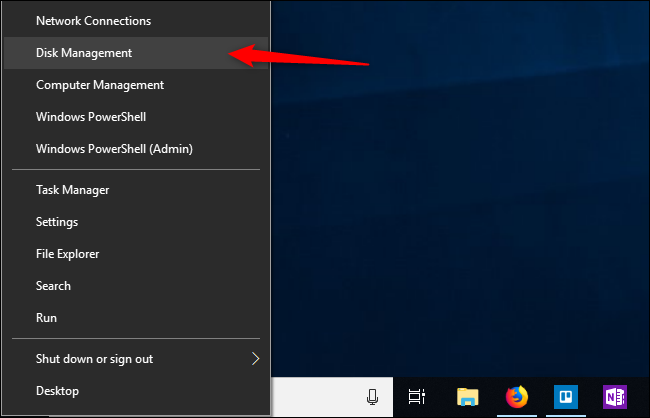
Для многих разделов это можно сделать через графическую утилиту «Управление дисками». В Windows 10 нажмите правой кнопкой на кнопку Пуск (или нажмите Windows+X), затем выберите опцию “Управление дисками”.
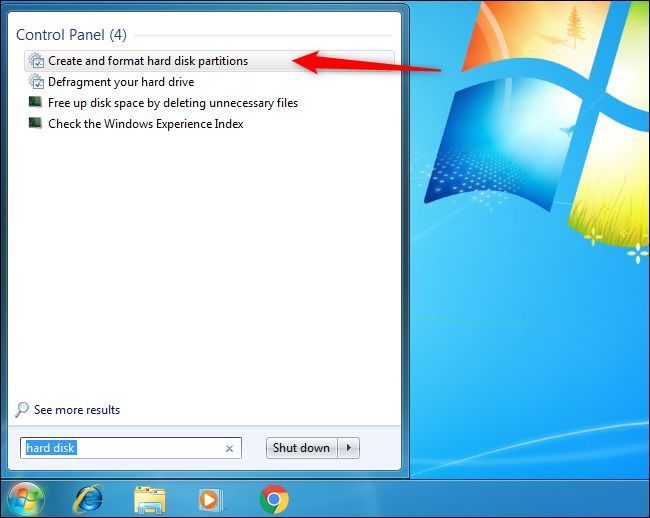
В Windows 7 откройте меню Пуск, введите в строку поиска «жёсткий диск» и нажмите ярлык “Создание и форматирование разделов жёсткого диска”.
Найдите раздел, который хотите скрыть. Например, если в Проводнике диск отображается как “D:”, найдите раздел, у которого в колонке “Том” указана буква “D:”.
Щёлкните правой кнопкой по этому разделу и выберите команду “Изменить букву диска или путь к диску”.
Если при щелчке правой кнопкой вы видите только пункт “Справка”, перейдите к следующему разделу. В этом случае графический интерфейс не даст удалить букву, и вам придётся использовать командную утилиту diskpart.
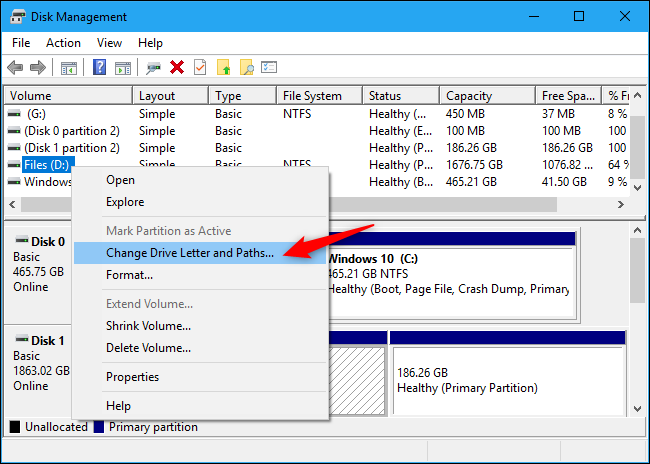
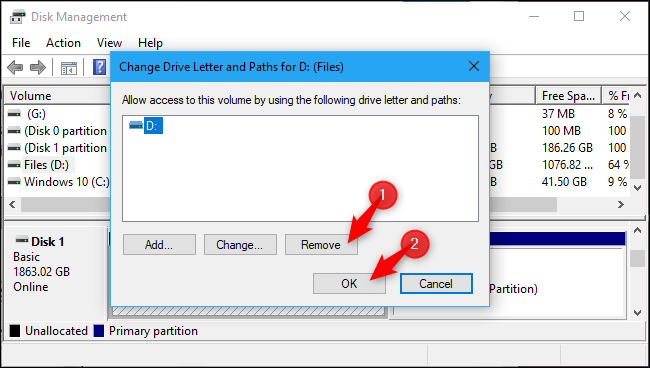
В появившемся окне выберите букву диска, которую хотите удалить, нажмите кнопку “Удалить”, затем нажмите “ОК”.
Обычно у раздела только одна буква. Если у раздела назначено несколько букв, удалите каждую из них.
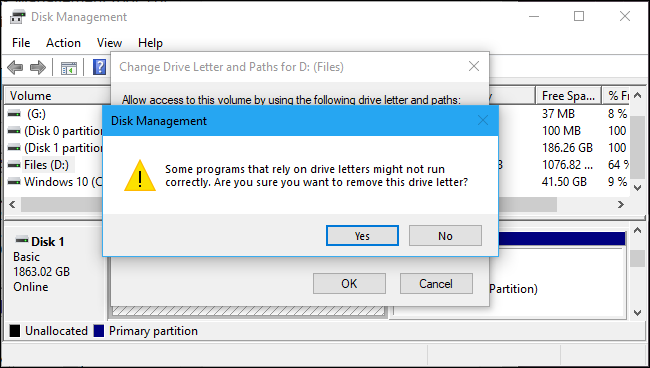
Windows предупредит, что программы могут перестать работать корректно, если вы удалите букву диска. Например, если на этом диске установлено приложение или хранятся важные файлы, они станут недоступны до тех пор, пока диску не будет назначена буква.
Нажмите “Да” для продолжения.
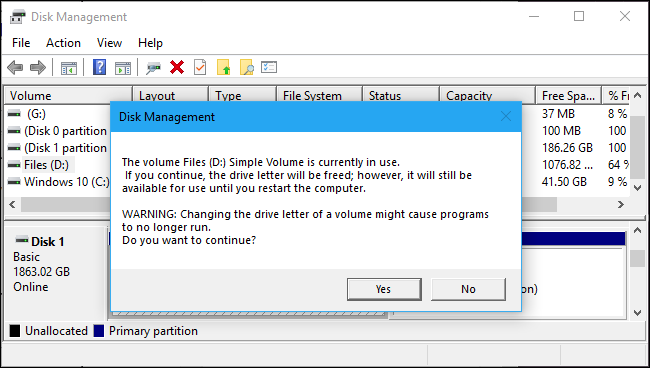
Если диск в данный момент используется, появится предупреждение, что для завершения операции потребуется перезагрузка. Нажмите “Да”, затем перезагрузите компьютер. После перезагрузки диск не будет виден в Windows.
Чтобы снова сделать диск видимым, откройте «Управление дисками», вернитесь в окно “Изменить букву диска или путь к диску” и нажмите кнопку “Добавить”, чтобы назначить букву.
Назначьте диску ту же букву, что была раньше — приложения и файлы обычно начнут работать корректно после возврата буквы.
Вариант два: использовать команду diskpart
Инструмент «Управление дисками» не всегда может работать с любым разделом. Чтобы скрыть упрямые разделы, используйте команду
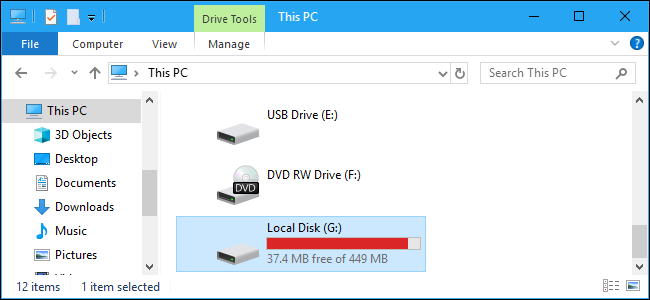
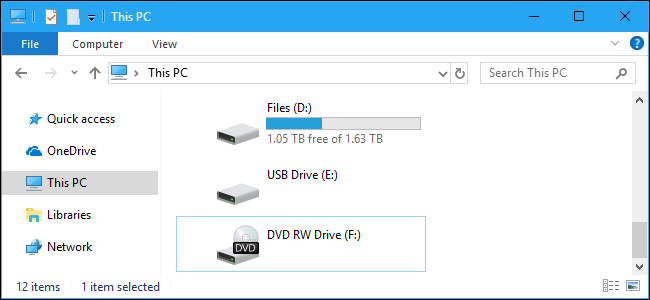
diskpartСначала найдите букву раздела, который хотите скрыть. Это можно увидеть в “Этот компьютер“ в Проводнике.
Например, на скриншоте ниже мы хотим скрыть диск “G:”.
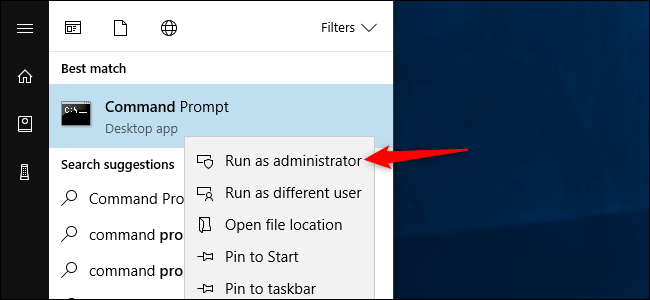
Эту команду нужно выполнять из окна Командной строки, запущенного с правами администратора. Откройте меню Пуск, введите “cmd”, щёлкните правой кнопкой по результату “Командная строка” и выберите “Запуск от имени администратора”.
В командной строке запустите утилиту, введя:
diskpart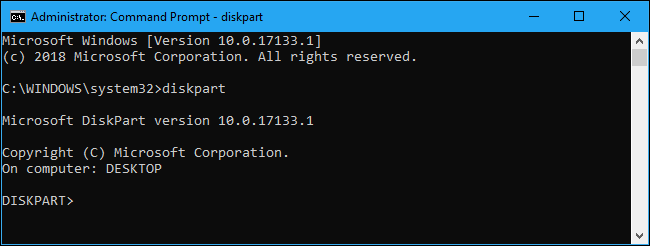
Промпт изменится на “DISKPART>”, что означает, что вы внутри утилиты. Введите команду, чтобы получить список томов:
list volume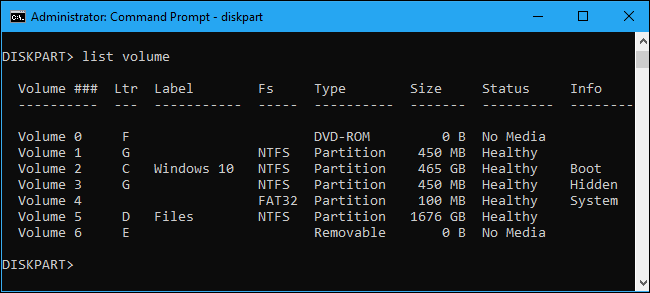
Определите номер тома, который хотите скрыть. В примере для диска G: это “Том 1”.
Выберите том, заменив # на нужный номер:
select volume #В нашем примере:
select volume 1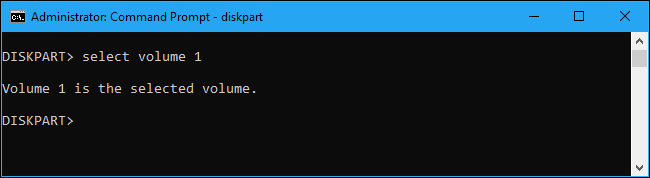
Чтобы удалить букву, выполните команду, заменив G на букву, которую нужно убрать:
remove letter=G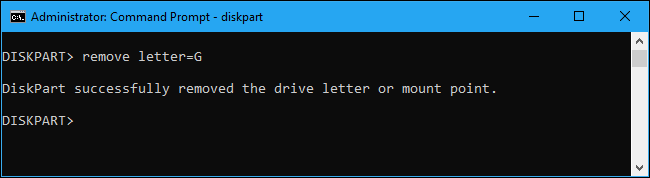
Раздел восстановления или любой другой диск будут скрыты сразу.
Разумеется, эти приёмы не помогут скрыть системный диск Windows, обычно это C:. Windows должен иметь доступ к этому разделу, чтобы функционировать.
Когда это не сработает
- Если у раздела нет назначенной буквы — он уже скрыт и не появится в Проводнике.
- Если раздел помечен как системный/зарезервированный, утилиты могут отказать в удалении буквы.
- Некоторые OEM-разделы защищены и требуют специальных инструментов производителя.
- Политики групп или управление дисками в корпоративной сети могут предотвращать изменения.
Важно: не удаляйте буквы из разделов, если вы не уверены, что там нет установленных приложений, важных путей реестра или данных.
Альтернативные подходы
- Изменить права доступа к разделу (NTFS ACL), чтобы обычные пользователи не видели содержимое.
- Использовать скрытые атрибуты или монтировать раздел как папку (вложенный путь), а не букву.
- Для защиты конфиденциальных данных использовать шифрование (BitLocker) и не назначать букву до необходимости.
Мини‑методология: быстрый план принятия решения
- Определите цель: полностью скрыть раздел от пользователя или временно убрать доступ.
- Проверьте, есть ли на разделе важные программы/службы.
- Попробуйте «Управление дисками» — проще и безопаснее.
- Если GUI не позволяет — используйте diskpart с правами администратора.
- Проверьте систему на предмет ошибок и перезагрузите компьютер при необходимости.
- Зафиксируйте изменения в документации IT (номер тома, буква, дата).
Пошаговый операционный план (SOP)
Подготовка:
- Сделайте резервную копию важных данных.
- Закройте все приложения, которые могут использовать раздел.
- Получите права администратора.
Через «Управление дисками”:
- Откройте «Управление дисками».
- Найдите нужный том.
- Выберите “Изменить букву диска или путь к диску”.
- Нажмите “Удалить” и подтвердите.
- При необходимости перезагрузите систему.
Через diskpart:
- Откройте Командную строку от имени администратора.
- Введите
diskpart. - Выполните
list volumeиselect volume #. - Выполните
remove letter=X. - Проверьте
list volume— буква должна исчезнуть.
Как вернуть букву разделу
- Через «Управление дисками”: откройте для раздела “Изменить букву диска или путь к диску” и нажмите “Добавить”.
- Через diskpart:
diskpart
list volume
select volume #
assign letter=G
Назначьте ту букву, которая необходима.
Контрольный список для ролей
Для конечного пользователя:
- Убедиться, что важные файлы сохранены в другом месте.
- Сообщить администратору о необходимости скрыть диск.
Для системного администратора:
- Сделать резервную копию.
- Проверить зависимости приложений и служб.
- Задокументировать изменения и номер тома.
Для ИТ‑поддержки/инженера:
- Подготовить сценарий возврата (assign letter).
- Проверить журналы событий Windows после изменений.
Критерии приёмки
- Раздел исчез из Проводника для обычного пользователя.
- Отсутствуют ошибки приложений, которые зависят от этого тома.
- Восстановление буквы возвращает функциональность без дополнительных изменений.
Глоссарий (одна строка для каждого термина)
- Раздел: логически выделенная часть диска, содержащая файловую систему.
- Том: обозначение раздела, которое Windows использует для монтирования.
- Буква диска: символ (например, C:, D:), через который раздел виден в Проводнике.
- diskpart: встроенная командная утилита Windows для управления дисками.
Безопасность и конфиденциальность
Скрытие буквы не шифрует данные: любой, у кого есть административный доступ, может снова назначить букву и получить доступ. Для защиты данных используйте шифрование (BitLocker) и управление правами доступа.
Частые ошибки и как их избегать
- Ошибка: удалили букву системного раздела. Решение: не удаляйте букву C: и разделов, помеченных как System/Boot.
- Ошибка: забыли перезагрузить систему при активном использовании диска. Решение: сохранить работу и перезагрузить, чтобы завершить операцию.
- Ошибка: в корпоративной среде изменения блокирует политика. Решение: координируйте изменения с отделом безопасности и администратором.
Итог
Удаление буквы диска — простой и обратимый способ скрыть раздел восстановления или любой другой том от обычных пользователей. Используйте «Управление дисками» для простых случаев и diskpart, когда GUI не справляется. Всегда проверяйте зависимости приложений и делайте резервные копии перед изменениями.
Важно: скрытие не заменяет шифрование и управление правами доступа, поэтому применяйте дополнительные меры при работе с конфиденциальными данными.

Похожие материалы

Несколько аккаунтов Skype: Multi Skype Launcher

Журнал для работы: повысить продуктивность

Персональные звуки уведомлений на Android

Скачивание шоу Hulu для офлайн‑просмотра

Microsoft Start: персонализированная новостная лента
