
Как скрыть комментарий на Facebook
Важно: скрытие не удаляет комментарий — его можно вернуть в любой момент. Если комментарий нарушает правила, лучше удалить или заблокировать пользователя.
Быстрые ссылки
- Что происходит при скрытии комментария на Facebook?
- Как скрыть комментарии на Facebook (компьютер и мобильный)
- Как снова показать скрытый комментарий
- Альтернативные варианты и контроль модерации
Что происходит при скрытии комментария
Когда вы скрываете комментарий, Facebook делает его невидимым для всех, кроме автора комментария и его друзей. Система не уведомляет автора о том, что вы скрыли его комментарий. Реплики под скрытым комментарием также будут скрыты для остальных.
Ключевые моменты:
- Автор комментария и его друзья по-прежнему увидят сообщение.
- Люди, с которыми вы делились публикацией, не увидят скрытый комментарий.
- Скрытие отличается от удаления: при удалении комментарий удаляется полностью.
Как скрыть комментарии на Facebook
Перед началом откройте приложение Facebook на компьютере или смартфоне и найдите пост с нежелательным комментарием.
На компьютере
- Наведите курсор на нужный комментарий.
- Справа от комментария нажмите меню с тремя точками.
- Выберите «Скрыть комментарий».
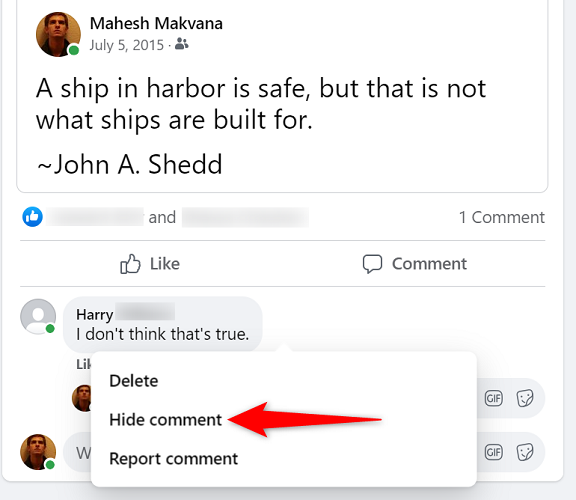
После этого комментарий станет скрытым для большинства пользователей; вы как автор поста увидите его в своём интерфейсе иначе.
На мобильном устройстве
- Нажмите и удерживайте комментарий.
- В появившемся меню выберите «Скрыть комментарий» или короткий вариант «Скрыть», в зависимости от версии приложения.
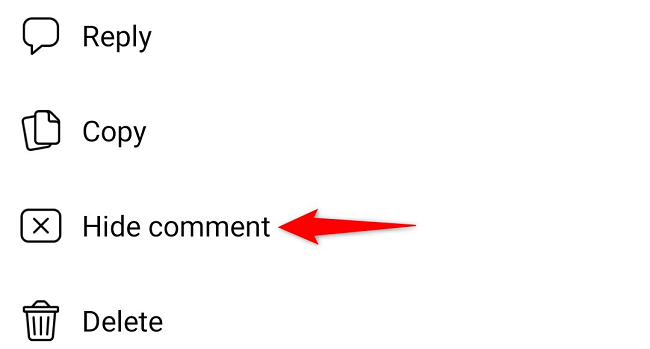
После этого комментарий будет виден только его автору и его друзьям.
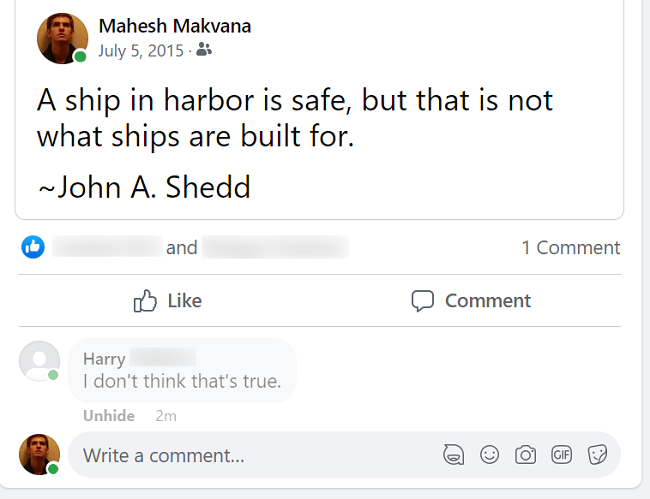
Как снова показать (отобразить) скрытый комментарий
Если вы передумали, комментарий можно вернуть.
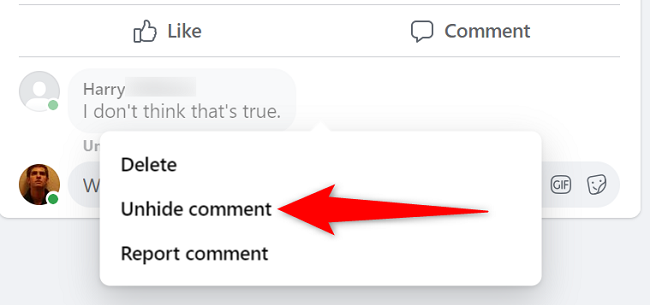
- На компьютере: наведите курсор на скрытый комментарий, нажмите меню с тремя точками и выберите «Показать комментарий» или «Отобразить комментарий».
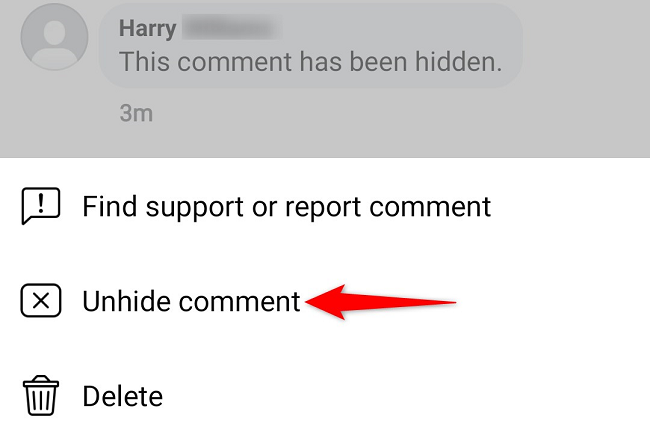
- На мобильном: нажмите и удерживайте скрытый комментарий и выберите «Показать комментарий».
Когда скрытие не решает проблему
Скрытие подойдёт, если вы хотите скрыть комментарий от широкой аудитории, но не хотите удалять его или конфликтовать с автором. Однако есть случаи, когда скрытие неэффективно:
- Пользователь регулярно публикует оскорбления — скрытие не помешает ему видеть и дальше ваши посты; лучше заблокировать.
- Комментарий содержит вредоносные ссылки или нарушает правила — скрытие не отправляет жалобу в модерацию; в таких случаях удаляйте и при необходимости сообщайте Facebook.
- Если вы администратор группы и нужен строгий контроль — используйте инструменты модерации группы вместо простого скрытия.
Альтернативы и дополнительные меры
- Удалить комментарий: окончательное удаление с поста.
- Заблокировать пользователя: он перестанет видеть ваш профиль и комментировать.
- Ограничить видимость поста: изменить настройки аудитории (только друзья, определённые люди).
- Использовать фильтры модерации: для групп и страниц включить автоматические фильтры по ключевым словам.
Роль‑ориентированные чек‑листы
Автор поста (личная страница):
- Проверить, нарушает ли комментарий правила сообщества.
- Если нет явного нарушения — скрыть, чтобы избежать эскалации.
- При повторных оскорблениях — заблокировать пользователя.
Администратор группы или страницы:
- Использовать модерацию комментариев и автоматические фильтры.
- Удалять комментарии с оскорблениями или спамом.
- При необходимости временно или постоянно блокировать участников.
Критерии приёмки
- Комментарий скрыт от основной аудитории (не виден посторонним).
- Автор комментария и его друзья по-прежнему видят комментарий.
- При необходимости комментарий можно восстановить через меню.
Быстрые рекомендации и эвристики
- Если реакция может ухудшить ситуацию — скрывайте вместо удаления, чтобы не провоцировать спор.
- Если контент явно противозаконен или опасен — удаляйте и сообщайте в техподдержку.
- Для системной модерации используйте правила и автоматические фильтры, а не ручное скрытие каждого комментария.
Глоссарий — одно предложение на термин
- Скрыть комментарий: сделать комментарий невидимым для всех, кроме автора и его друзей.
- Удалить комментарий: навсегда убрать комментарий из поста.
- Блокировать: запретить пользователю видеть ваш профиль и взаимодействовать с вашими публикациями.
Краткое резюме
Скрытие комментария — быстрый способ убрать нежелательный текст из поля зрения большинства пользователей без удаления. На компьютере используйте меню с тремя точками рядом с комментарием, на мобильном — удержите комментарий. Для повторяющихся нарушений или опасного контента используйте удаление и блокировку.
Примечание: при крайней необходимости запрещайте пользователям доступ к вашему профилю или обращайтесь в поддержку Facebook.

Похожие материалы

Несколько аккаунтов Skype: Multi Skype Launcher

Журнал для работы: повысить продуктивность

Персональные звуки уведомлений на Android

Скачивание шоу Hulu для офлайн‑просмотра

Microsoft Start: персонализированная новостная лента
