
Как повысить точность местоположения в Google Maps
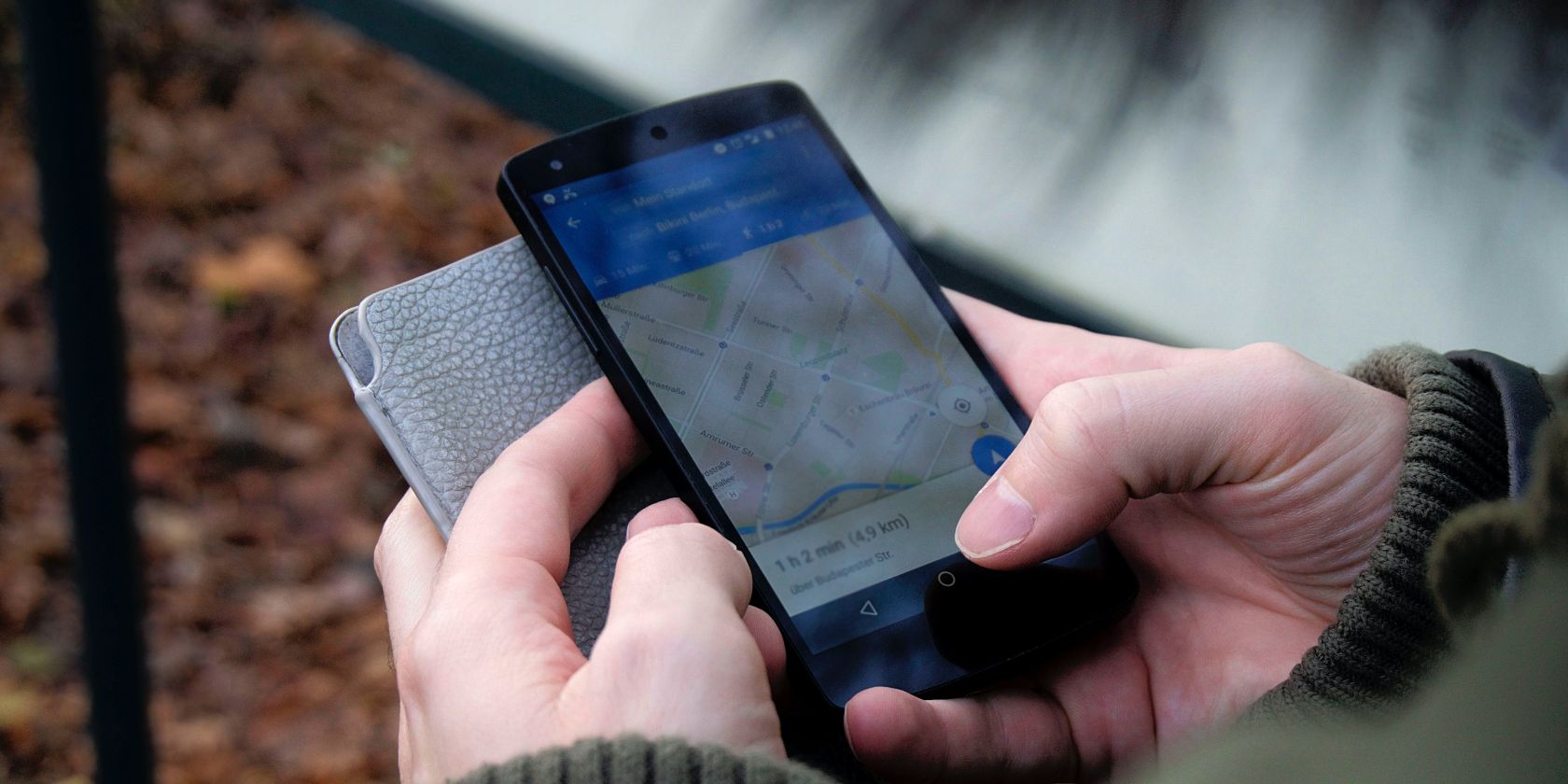
Google Maps обычно определяет местоположение достаточно хорошо, но иногда «синяя точка» отображается не в том месте. Это может помешать навигации, вызову такси или передаче координат друзьям. В этой статье — практические приёмы, которые помогут повысить точность позиции на телефоне и на компьютере.
Как улучшить точность на мобильных устройствах
Основная идея: дать приложению больше источников данных и снизить помехи для компаса/GPS. На Android это делается через режим высокой точности; на iPhone — через калибровку компаса и проверку системных служб.
Android: включите «Высокую точность»
Пошагово:
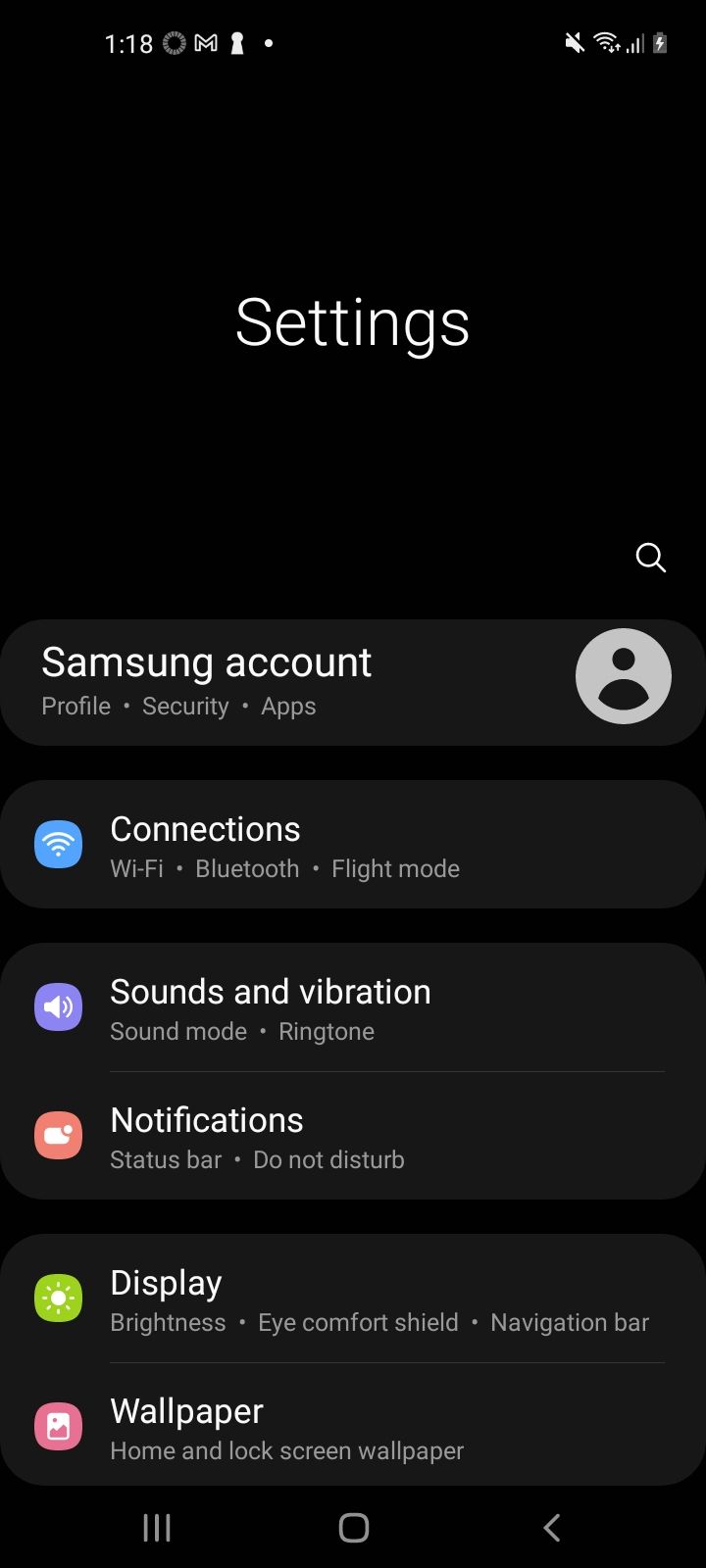
- Откройте приложение Настройки.
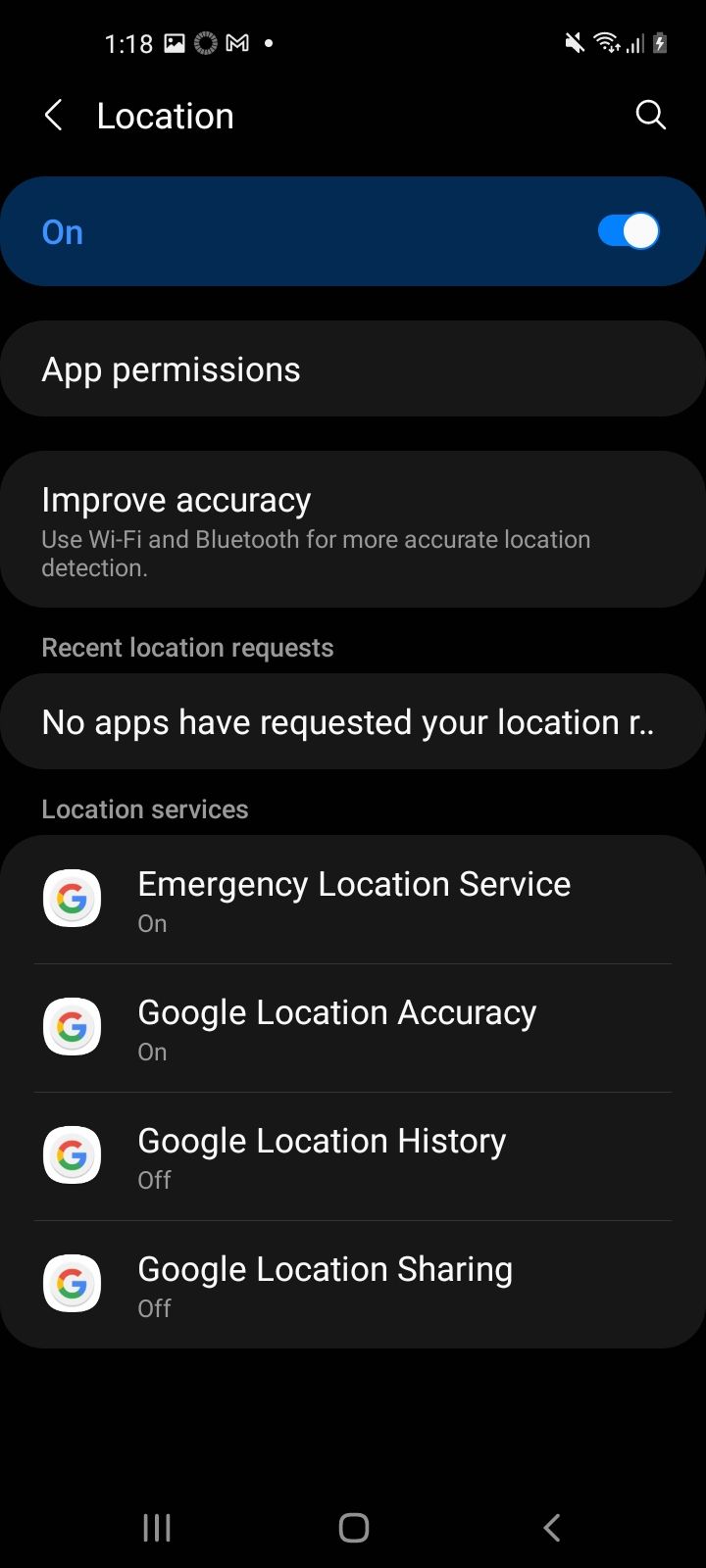
- Выберите Местоположение.
- Включите местоположение в верхней части экрана.
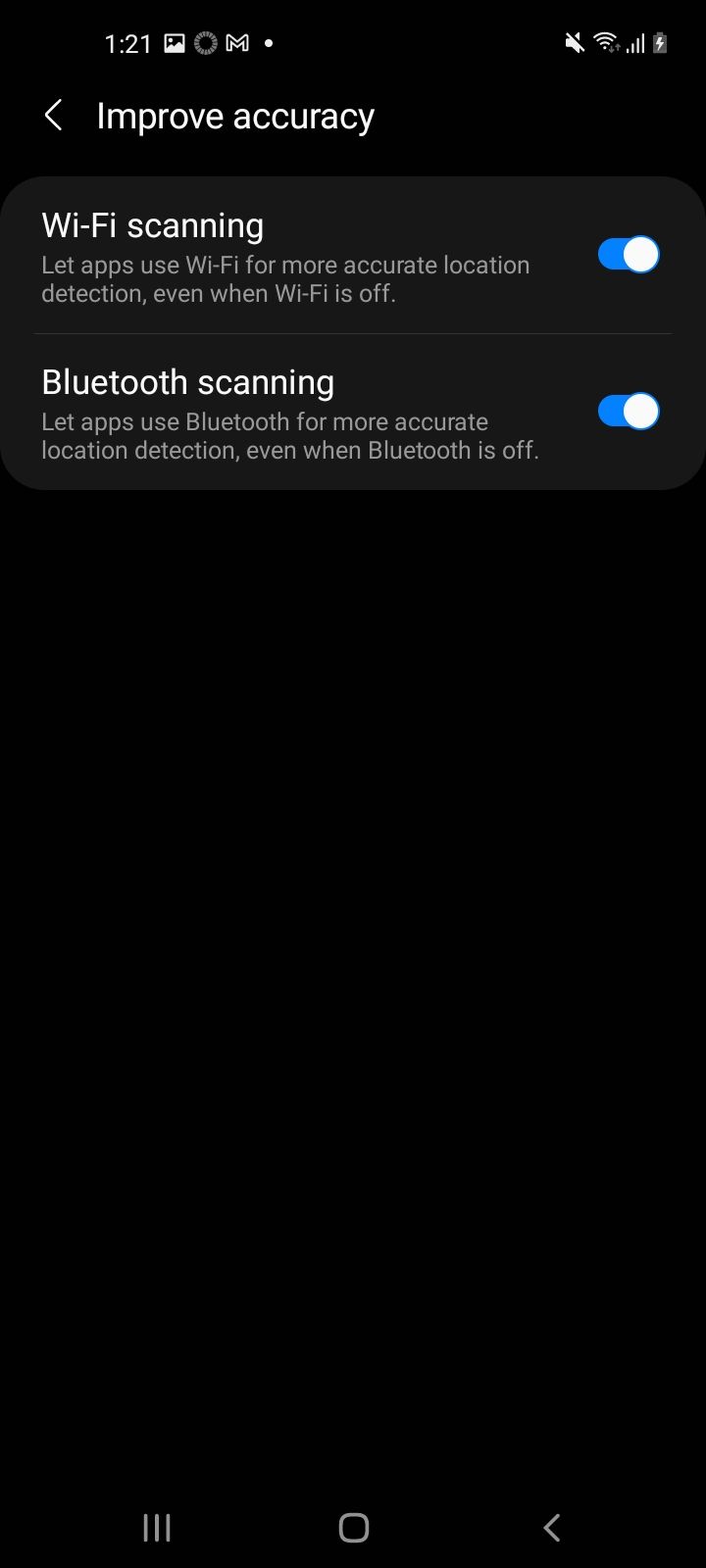
- Нажмите Улучшить точность.
- Активируйте все доступные функции (например, Wi‑Fi‑сканирование, Bluetooth‑сканирование).
Советы:
- Разрешите сканирование Wi‑Fi даже если вы не подключены к сети — это даёт дополнительные реперы для определения координат.
- Включите Bluetooth‑сканирование, если есть внешние маячки или устройства рядом.
- Для точной навигации в условиях плотной городской застройки пробуйте подключиться к Wi‑Fi или использовать внешние GPS‑приёмники (см. раздел «Альтернативные подходы»).
iPhone: проверьте системные службы и калибровку компаса
Пошагово:
- Откройте Настройки.
- Прокрутите вниз и выберите Конфиденциальность.
- Нажмите Службы геолокации.
- Прокрутите и откройте Системные службы.
- Убедитесь, что включена Калибровка компаса.
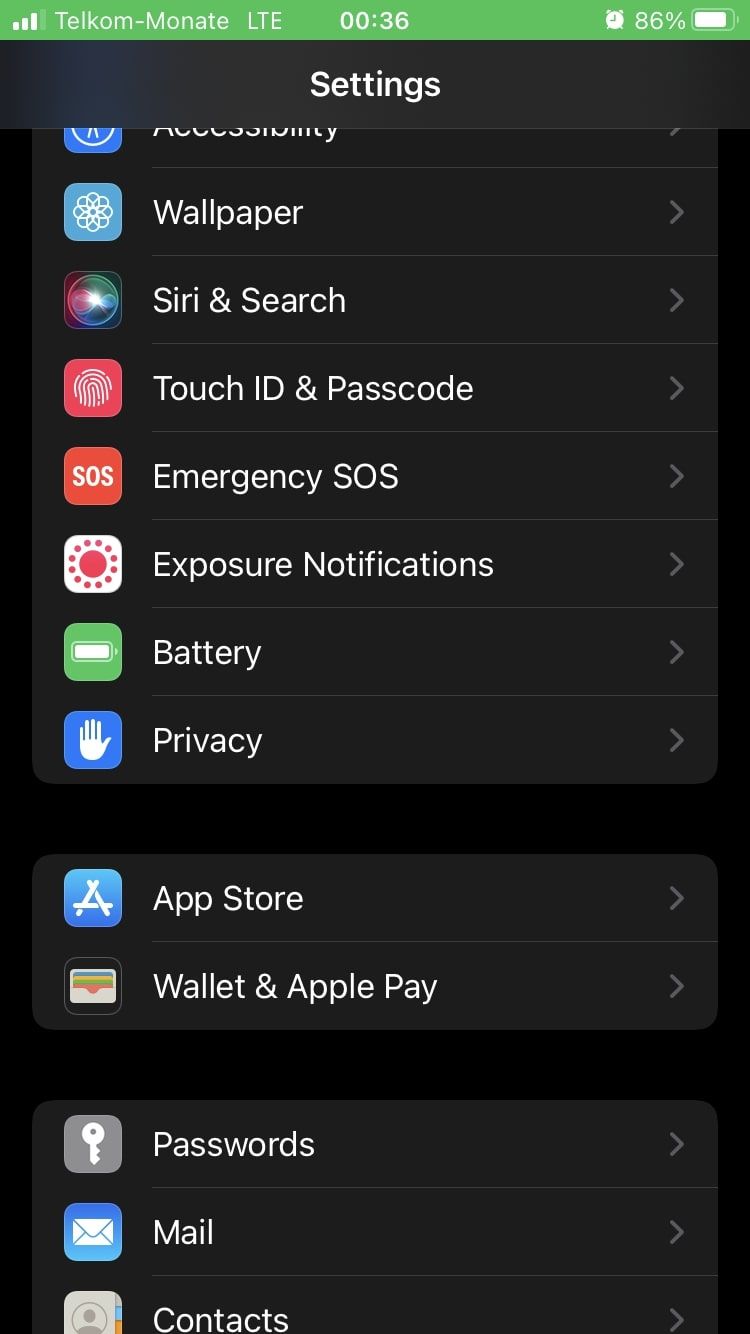
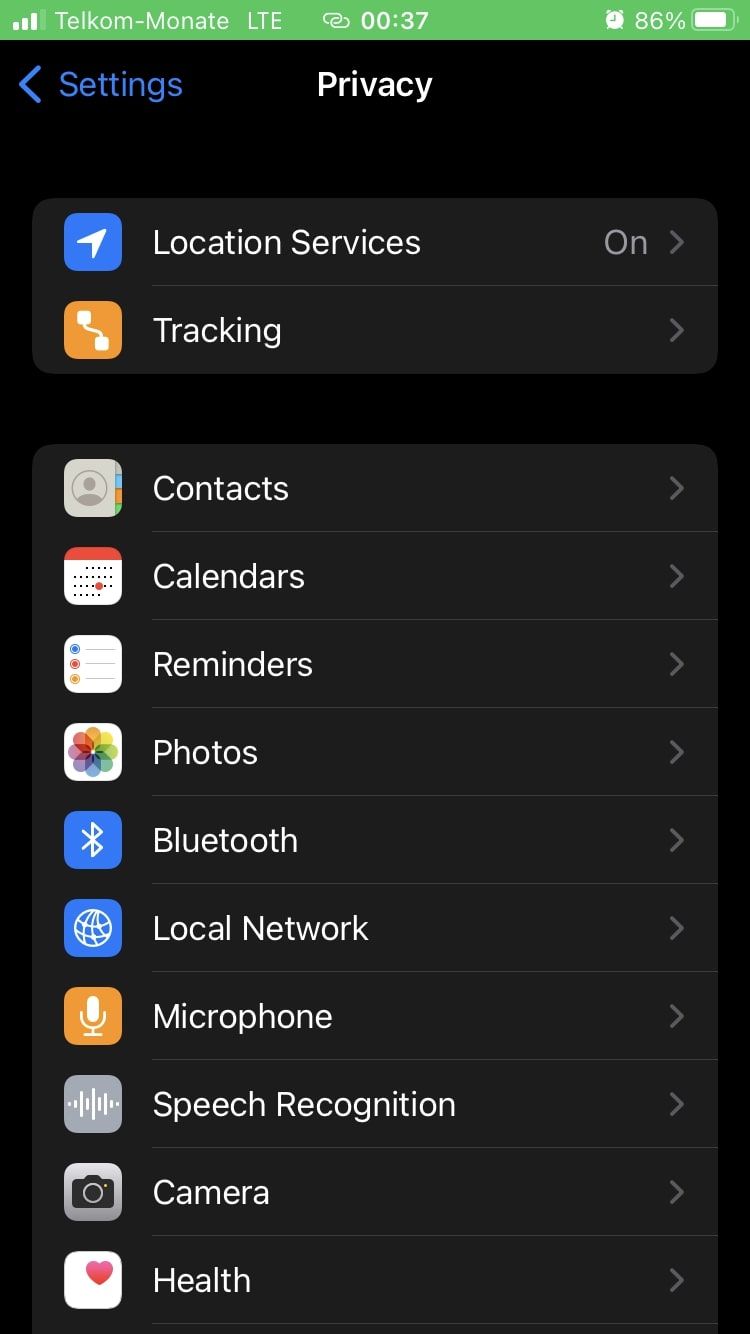
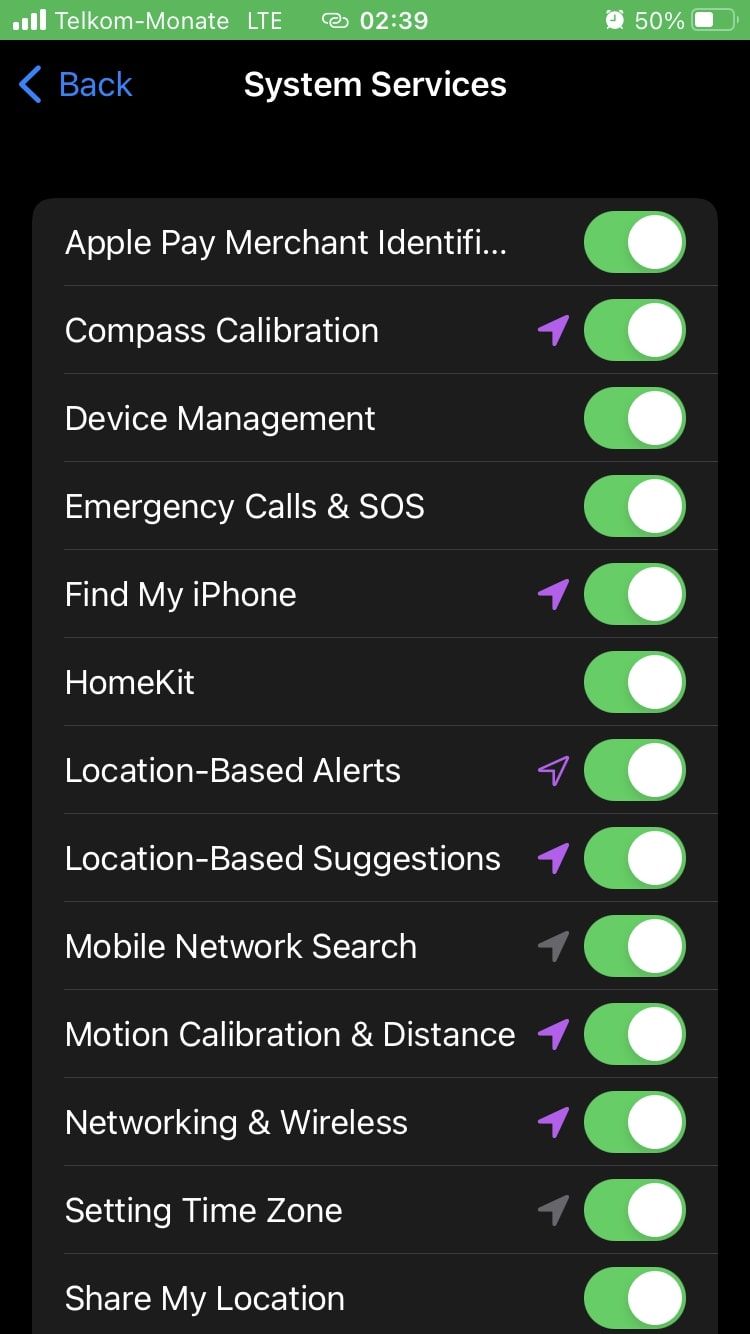
Дополнительно: откройте Google Maps и сделайте движение телефона в виде «восьмёрки» — это помогает компасу переориентироваться и уменьшить магнитные помехи.
Как улучшить точность на компьютере
На десктопе Google Maps использует данные браузера и IP/Wi‑Fi‑информацию. Основные шаги:
- Запустите Google Maps.
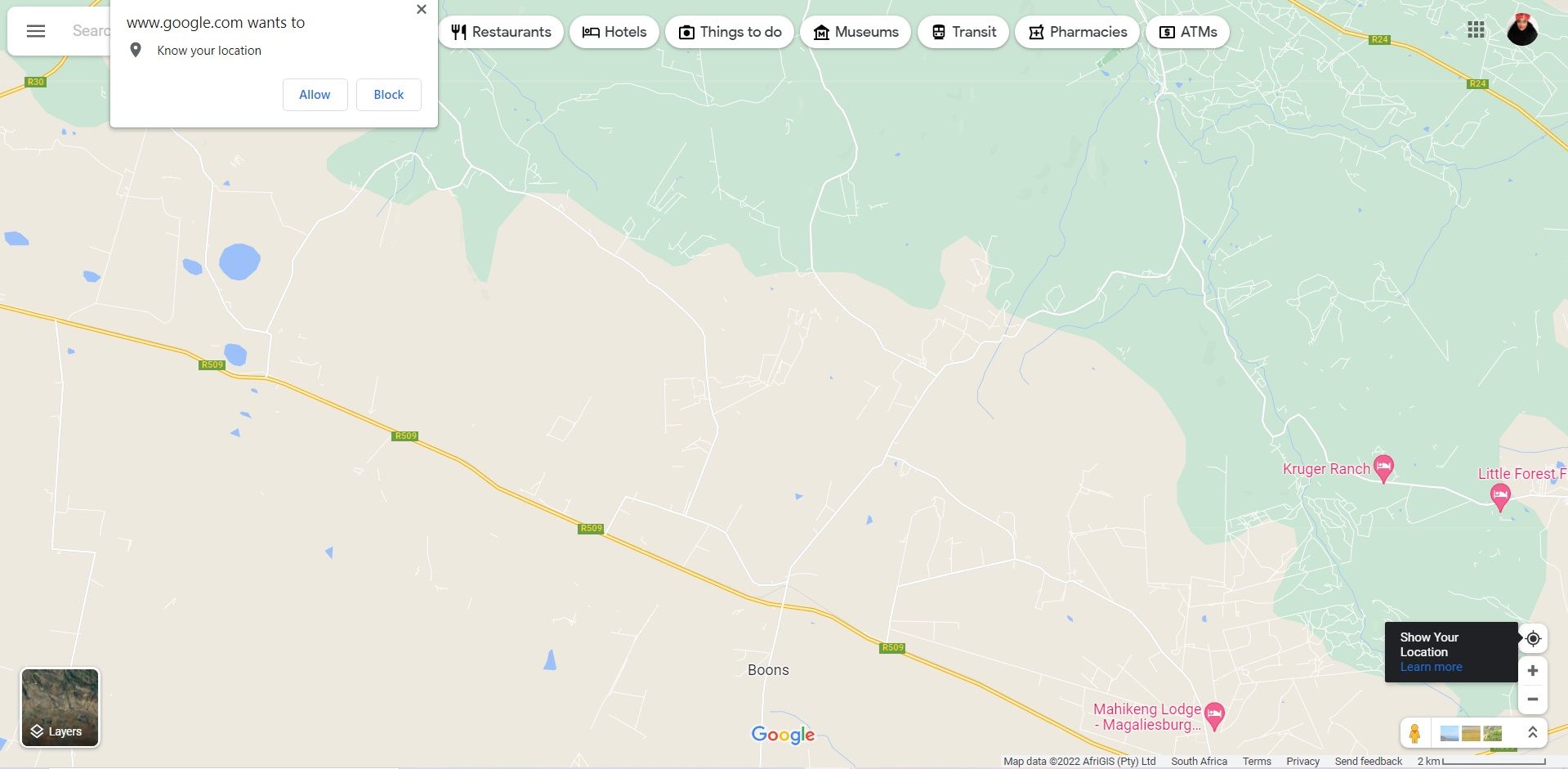
- В правом нижнем углу нажмите значок «Показать моё местоположение».
Если точка не появляется или неточна:
- Проверьте разрешение браузера на использование местоположения (в настройках сайта).
- Убедитесь в стабильном интернет‑соединении.
- Обновите страницу или перезапустите браузер.
- При необходимости перезагрузите компьютер.
Когда методы не помогают — типичные причины
- Отсутствие прямой видимости неба (под землёй, в тоннеле, внутри крупных зданий).
- Сильные магнитные помехи (рядом с мощными металлическими конструкциями или электрооборудованием).
- Неверно настроенные системные службы или отключённые сканирования Wi‑Fi/Bluetooth.
- Устаревшие прошивки телефона или баги приложения.
Важно: в ряде случаев единственный надёжный способ — выйти на открытое пространство или использовать внешнее GPS‑устройство.
Альтернативные подходы и инструменты
- Внешний USB/Bluetooth GPS‑приёмник: даёт более стабильные координаты в сложных условиях.
- Приложения‑аналоги с поддержкой A‑GPS и логирования спутников (полезно для диагностики).
- Использование Wi‑Fi‑реперов и точек доступа для уточнения позиции в помещениях.
Практическая методика — быстрая проверка точности (SOP)
- Включите местоположение и режим высокой точности (или калибровку компаса).
- Откройте Google Maps и найдите «Показать моё местоположение».
- Если «синяя точка» смещена — выполните движение «восьмёрка» телефоном.
- Переключитесь на другое соединение (Wi‑Fi/мобильные данные) и проверьте снова.
- При повторной ошибке перезагрузите устройство и попробуйте на открытой местности.
Критерии приёмки
- Синяя точка отображается в радиусе 10–30 метров от реального положения в городской среде (зависит от условий).
- Навигация по маршруту не теряет направление и корректно отображает текущую позицию при движении.
Чек‑листы для разных ролей
Для путешественника
- Включить локацию и Wi‑Fi‑сканирование.
- Калибровать компас перед входом в незнакомую зону.
- Проверить батарею — экономный режим может ограничивать датчики.
Для водителя (такси/доставка)
- Убедиться, что приложение имеет постоянный доступ к локации.
- Включить «высокую точность» на Android.
- Держать устройство на приборной панели так, чтобы не было магнитных помех.
Для разработчика/администратора
- Проверять разрешения в браузере и приложении при отладке.
- Включать логирование координат для выявления аномалий.
Советы по устранению проблем (Troubleshooting)
- Точка скачет во время движения: проверьте стабильность сигнала и отключите режим энергосбережения.
- Точка вообще не появляется: проверьте разрешения приложения и настройки браузера.
- Точка стабильна, но смещена: сделайте «восьмёрку» для калибровки компаса или выйдите на открытую местность.
Короткий словарь терминов
- GPS — глобальная система позиционирования, спутниковая служба для определения координат.
- A‑GPS — ассистированная GPS, использует сеть для ускорения определения позиции.
- Репер Wi‑Fi — известная точка доступа, по которой служба может уточнить местоположение.
Часто задаваемые вопросы
Q: Улучшится ли точность, если включить режим энергосбережения?
A: Как правило, нет — энергосберегающие режимы ограничивают работу датчиков и фоновых обновлений, что ухудшает точность.
Q: Помогает ли перезагрузка телефона?
A: Часто помогает — перезагрузка перечеркивает временные ошибки в службах и даёт чистый старт.
Q: Можно ли доверять точности внутри зданий?
A: Внутри зданий точность заметно снижается: используйте Wi‑Fi‑реперы или внешние маячки для улучшения.
Короткое резюме
- Включите все доступные методы определения местоположения (GPS, Wi‑Fi, Bluetooth).
- Калибруйте компас и делайте движение «восьмёрка», если точность нарушена.
- На компьютере проверьте разрешения и соединение; при проблемах перезагрузите приложение.
Важно: в сложных условиях (подземные уровни, плотная застройка) наиболее надёжно использовать внешние GPS‑приёмники или выйти на открытую местность.
Дополнительная полезная информация: придерживайтесь этих рекомендаций перед началом маршрута — это экономит время и снижает вероятность ошибок при навигации.

Похожие материалы

Несколько аккаунтов Skype: Multi Skype Launcher

Журнал для работы: повысить продуктивность

Персональные звуки уведомлений на Android

Скачивание шоу Hulu для офлайн‑просмотра

Microsoft Start: персонализированная новостная лента
