
Как включить объявление звонящего в Phone by Google
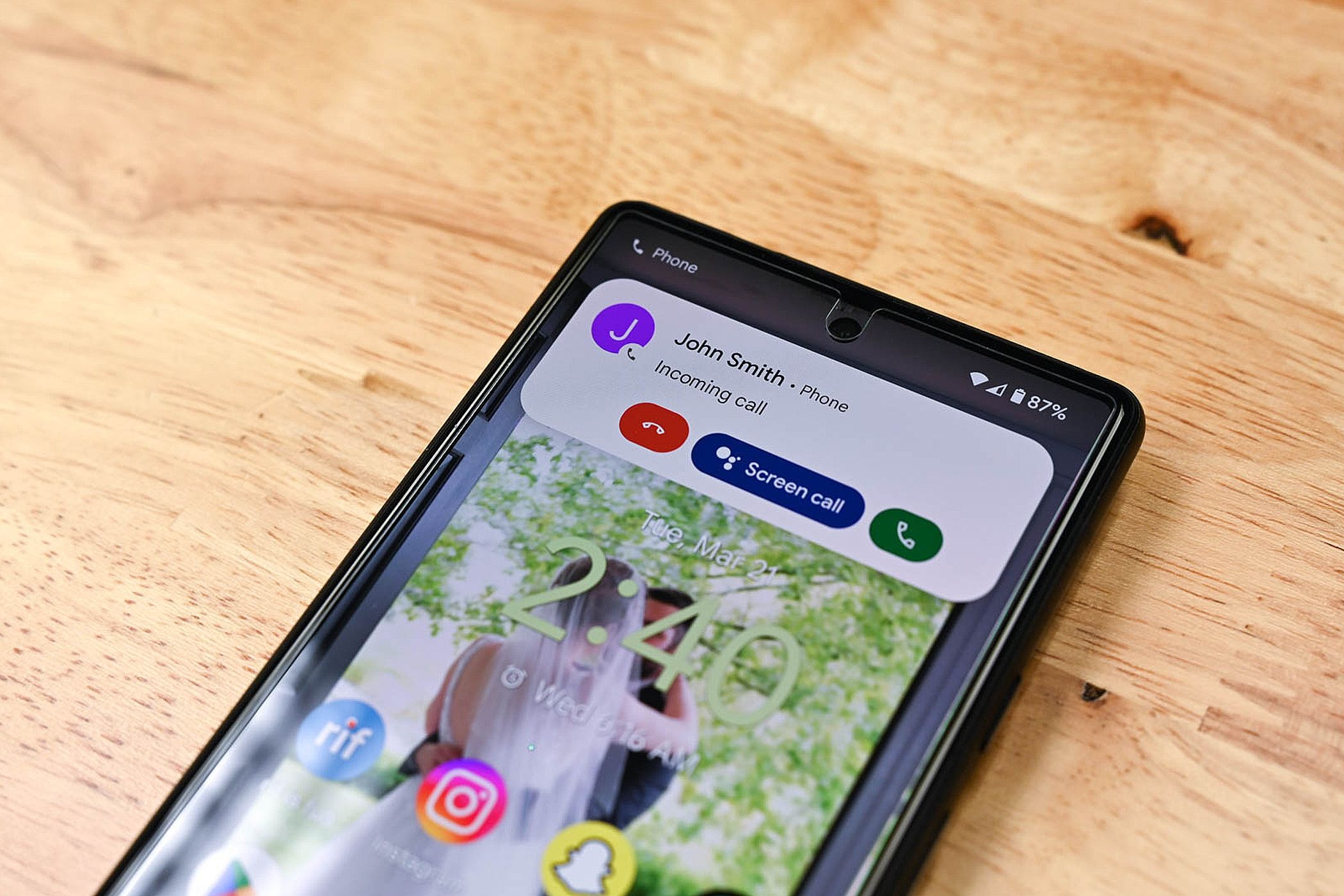
Коротко о функции
Функция «Объявление звонящего» автоматически произносит имя контакта или номер абонента при входящем вызове. Полезна, когда телефон не на виду, экран сложно читать или вы используете гарнитуру. Определение: объявление звонящего — голосовое уведомление, которое воспроизводит имя/номер входящего абонента.
Важно: функция доступна в официальном приложении Phone by Google, которое предустановлено на устройствах Pixel и доступно в Google Play для других Android‑телефонов.
Подготовка: сделать Phone by Google приложением по умолчанию
Если вы не сделали это при первом запуске, вручную назначьте Phone by Google приложением «по умолчанию». На большинстве Android‑устройств последовательность примерно такая:
- Откройте Системные настройки (Settings).
- Перейдите в Приложения (Apps) → Приложения по умолчанию (Default apps).
- Выберите Приложение для телефонных вызовов (Phone app) и установите Phone by Google.
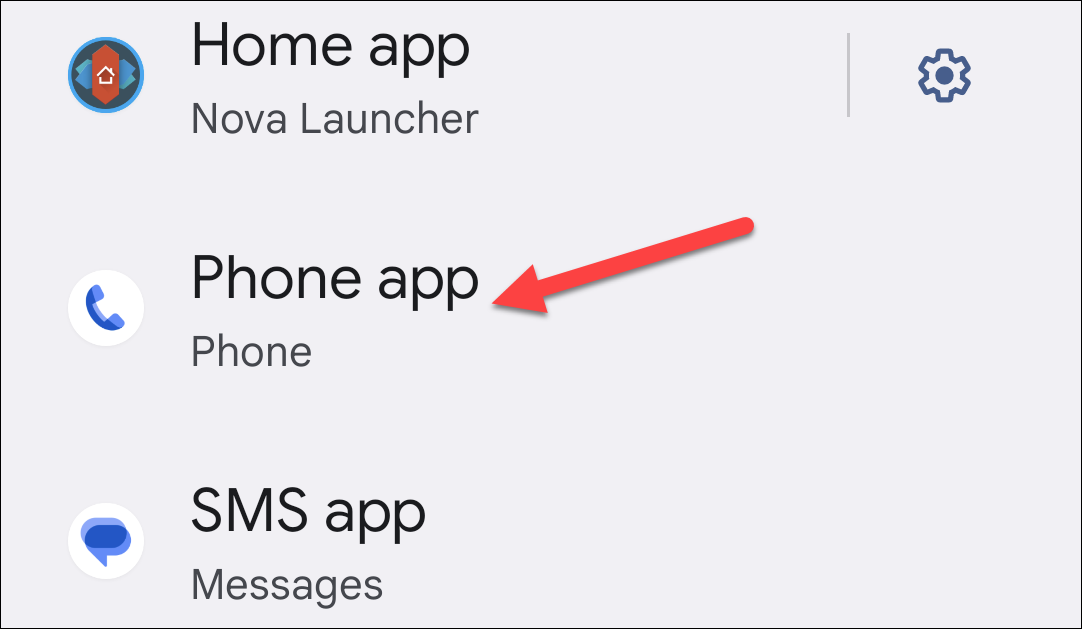
Совет: названия меню могут немного отличаться на разных оболочках (Samsung One UI, Xiaomi MIUI и т.д.).
Пошаговая настройка объявления звонящего
- Откройте приложение Phone by Google.
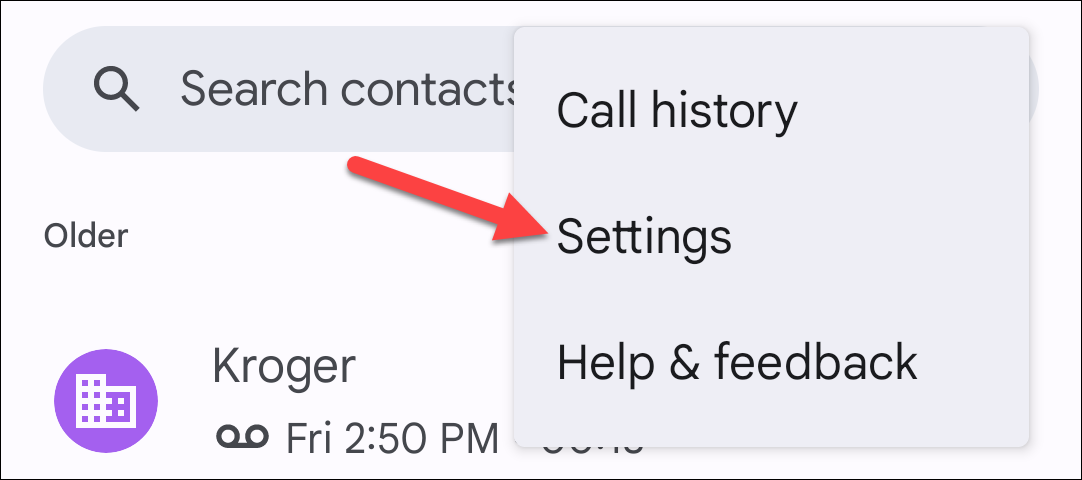
- Нажмите на меню из трёх точек в правом верхнем углу и выберите “Настройки”.
- Пролистайте и найдите раздел «Объявление звонящего».

- Нажмите “Объявлять звонящего”. По умолчанию может стоять «Никогда».
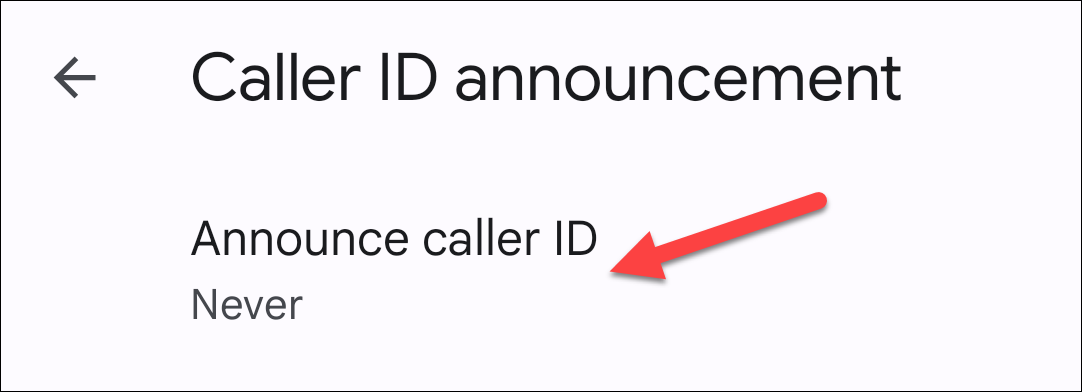
- Выберите один из трёх режимов:
- Всегда — объявление при каждом входящем вызове.
- Только с гарнитурой — только при подключённой гарнитуре (проводной или Bluetooth).
- Никогда — функция выключена.
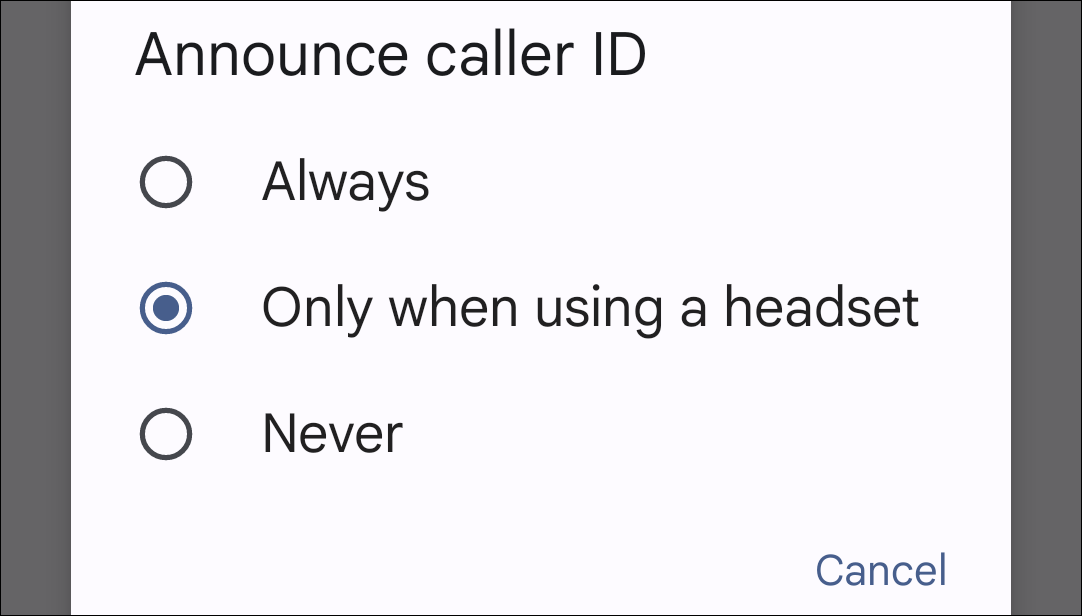
После выбора вы услышите голосовое объявление имени контакта или номера при входящем вызове, если устройство соответствует выбранным условиям.
Когда это полезно
- Если телефон лежит в другой комнате или в сумке.
- Когда на экране сложно прочитать текст из‑за яркости или мелкого шрифта.
- При вождении (в сочетании с hands‑free).
- Для людей с нарушениями зрения — улучшает доступность.
Когда функция может не работать
- Phone by Google не установлен или не назначен приложением по умолчанию.
- У контакта нет сохранённого имени — будет объявлен номер.
- Отключён звук уведомлений или активирован режим “Не беспокоить” с блокировкой звука вызовов.
- Используется стороннее приложение для звонков, которое перехватывает вызовы.
Совет: проверьте, не заглушён ли системный канал звука для звонков и уведомлений.
Альтернативы и дополнительные подходы
- Сторонние приложения для объявлений звонков в Google Play — подходят, если устройство не поддерживает Phone by Google или нужна более гибкая настройка (тем не менее проверяйте разрешения и отзывы).
- Настройка голосового помощника (например, Google Assistant) для озвучивания уведомлений — требует дополнительных прав и настроек.
- Использование умных колонок или часов для передачи уведомлений о звонках.
Конфиденциальность и безопасность
Объявление звонящего вслух раскрывает имя или номер в слуховой доступности других людей. Если вы часто в публичных местах, выбирайте режим “Только с гарнитурой” или “Никогда”.
Примечание: приложение использует локальные данные контактов и системный синтез речи — не должно отправлять ваши контакты на сторонние серверы только ради этой функции.
Критерии приёмки
- Phone by Google установлен и назначен приложением для вызовов по умолчанию.
- В настройках выбран режим объявления, отличный от «Никогда».
- При входящем звонке голосовое объявление воспроизводится в соответствии с выбранным режимом (всегда/только с гарнитурой).
Чек‑лист для быстрой проверки
- Phone by Google установлен.
- Назначено приложением по умолчанию для звонков.
- В настройках включено объявление звонящего.
- Звук устройства и соответствующие уведомления не заглушены.
- Проверено поведение в выбранном режиме (тестовый звонок).
Быстрые советы и распространённые проблемы
- Если объявление не слышно при Bluetooth‑гарнитуре — проверьте профиль Bluetooth (A2DP/Hands‑free) и уровень громкости гарнитуры.
- Для пропущенных вызовов объявление не сработает — это только для входящих в момент звонка.
- Если приложение теряет статус по умолчанию после обновления ОС, повторно назначьте его в настройках.
Важно: голосовые уведомления повышают удобство, но учитывайте конфиденциальность в общественных местах.
Короткое резюме
Функция «Объявление звонящего» в Phone by Google — простой способ узнать, кто звонит, не поднимая телефон. Достаточно назначить приложение по умолчанию и в настройках выбрать режим объявления. Подходит для повышения доступности и удобства, но требует внимания к приватности.
Основные выводы
- Функция доступна в Phone by Google и в большинстве случаев работает локально.
- Требуется назначение приложения по умолчанию и проверка системных звуков.
- Есть режимы для уменьшения публичного раскрытия информации.
Если нужно, могу подготовить пошаговую краткую инструкцию для конкретной модели телефона (Samsung, Xiaomi, Pixel) с учётом отличий меню.

Похожие материалы

Несколько аккаунтов Skype: Multi Skype Launcher

Журнал для работы: повысить продуктивность

Персональные звуки уведомлений на Android

Скачивание шоу Hulu для офлайн‑просмотра

Microsoft Start: персонализированная новостная лента
