
Как настроить озвучивание прогноза погоды будильником Google Clock на Android
Есть множество погодных приложений, но если вы хотите слышать прогноз сразу после срабатывания будильника, удобнее использовать встроенные возможности Google Clock вместе с Google Ассистентом. При сработке будильника можно запустить рутину Ассистента, которая озвучит прогноз дня для вашего местоположения.
Важно: рутинa требует разрешения на выполнение с заблокированного экрана, иначе Ассистент не сможет озвучить прогноз до разблокировки.
Что нужно подготовить
- Устройство: смартфон или планшет на Android.
- Приложение: «Часы» (Clock) от Google и активный Google Ассистент.
- Разрешения: доступ к местоположению (по желанию для точного прогноза) и разрешение Ассистента выполнять действия при заблокированном экране.
Краткие определения:
- Рутины Google Ассистента — набор действий (озвучивание погоды, управление умным домом и т. п.), которые Ассистент выполняет последовательно.
- Разрешение на экране блокировки — позволяет Ассистенту запускать рутину, даже если устройство заблокировано.
Пошаговая инструкция
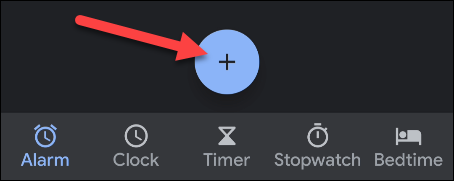
- Откройте приложение «Часы» на вашем Android-устройстве и нажмите кнопку “+”, чтобы создать новый будильник.
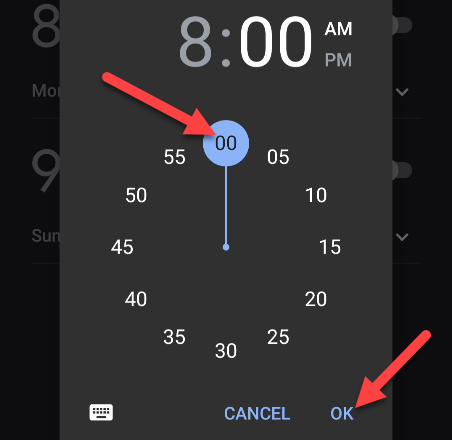
- Выберите время будильника и подтвердите, нажав «ОК».
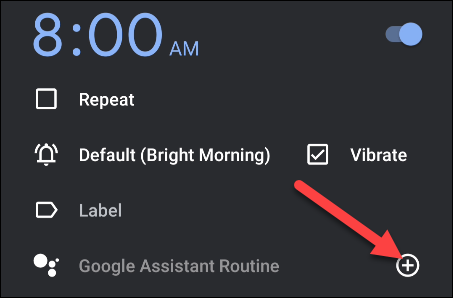
- После выбора времени пролистайте опции будильника. Нам нужна кнопка “+” около опции «Рутина Google Ассистента» — нажмите её.
- Откроется экран создания рутины с несколькими предустановками. Первая — «Расскажите мне о погоде» (Tell Me About the Weather) — выберите её.
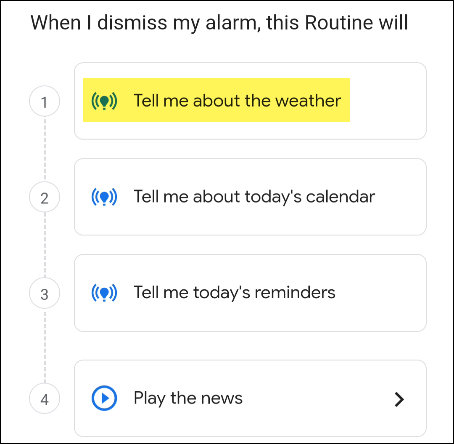
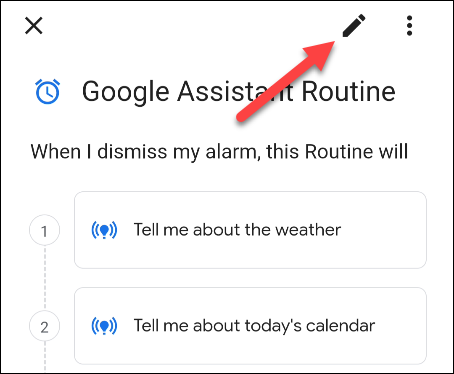
- При желании отредактируйте последовательность действий: нажмите значок карандаша, удалите лишние действия или измените порядок, затем нажмите «Готово».
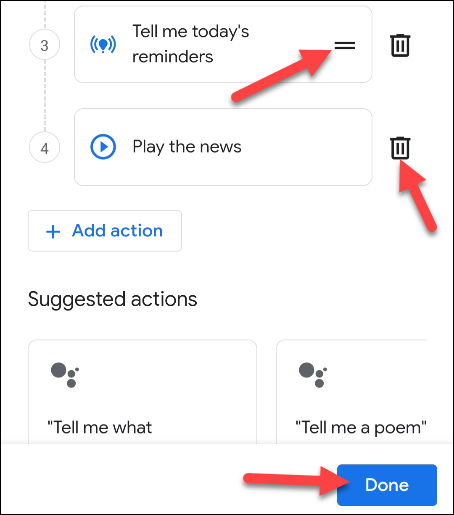
- Удалите действия, которые не нужны, с помощью значка корзины или перетащите шаги за ручки, чтобы поменять порядок. После редактирования нажмите «Готово».
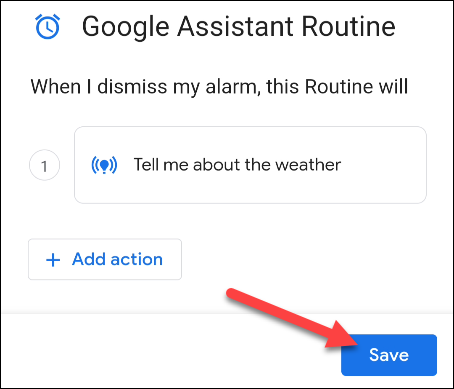
- Нажмите «Сохранить», чтобы подтвердить рутину.
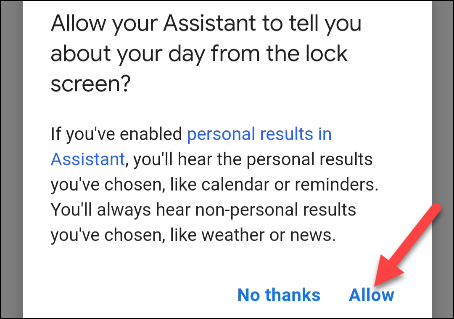
- Появится всплывающее окно с запросом: разрешить ли Google Ассистенту выполнять эти действия на экране блокировки. Нажмите «Разрешить», иначе рутину нельзя будет запускать, пока устройство заблокировано.
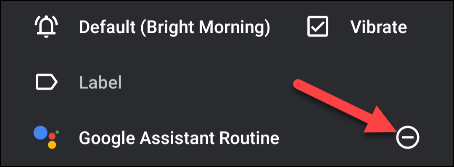
- После подтверждения опция «Рутина Google Ассистента» перестанет быть неактивной. Если захотите отключить рутину для этого будильника — нажмите кнопку «-».
Готово — теперь после срабатывания будильника Ассистент озвучит прогноз на день. Это удобнее, чем сразу брать в руки телефон и смотреть экран.
Советы и частые сценарии использования
- Лучше использовать режим громкой связи или наушники, если вы спите рядом с партнёром. Ассистент будет озвучивать прогноз голосом, что может разбудить других.
- Для более точного прогноза включите доступ к местоположению в системных настройках.
- Если вы часто выезжаете в другие города, учтите, что Ассистент берёт местоположение по данным устройства — при смене локации прогноз будет корректироваться.
Отладка — если прогноз не озвучивается
- Проверьте разрешения: доступ к микрофону не обязателен, но Ассистент должен иметь право выполнять рутину с экрана блокировки.
- Убедитесь, что интернет-соединение активно — Ассистент запрашивает данные о погоде в сети.
- Проверьте, что вы не включили режим «Не беспокоить» с блокировкой уведомлений для Ассистента.
- Попробуйте удалить и создать рутину заново; иногда требуется перезапуск приложения «Часы» или перезагрузка устройства.
Когда это не сработает / ограничения
- На устройствах без Google Ассистента (локализованные сборки без сервисов Google) этот метод недоступен.
- Если администрация устройства (корпоративные политики) ограничила работу Ассистента или фоновые задачи, выполнение рутины может быть заблокировано.
- Ассистент не будет озвучивать прогноз, если устройство полностью отключено или разряжено.
Альтернативные подходы
- Использовать отдельное погодное приложение с функцией голосовых уведомлений по расписанию.
- Настроить кастомную рутину в Google Ассистенте (не через «Часы»), а затем запускать её через другое приложение, например ярлык или сторонний планировщик задач.
- Установить виджет прогноза на экран блокировки (если ваш лаунчер или производитель поддерживает такую функцию).
Мини‑памятка (шпаргалка) — быстро проверить перед сном
- Будильник создан и время верное
- Добавлена «Рутина Google Ассистента» с действием «Расскажите о погоде»
- Нажата «Сохранить»
- Разрешено выполнение на экране блокировки
- Интернет и местоположение включены (если нужна точность)
Критерии приёмки
- При срабатывании будильника устройство озвучивает прогноз погоды без требуемой ручной разблокировки.
- Прогноз соответствует текущему местоположению (если включено местоположение).
- Рутину можно включить/отключить в настройках будильника.
Короткий словарь
- Ассистент — голосовой помощник Google.
- Рутина — последовательность заранее заданных действий.
- Экран блокировки — состояние телефона до разблокировки PIN/ отпечатком/ лицом.
Итог: связка «Часы + Google Ассистент» — быстрый и бесконтактный способ узнавать прогноз утром, не светя экраном. Это удобно для ранних подъёмов и людей, которые предпочитают слышать информацию, а не смотреть на экран.
Важно: при настройке учитывайте приватность и уровень громкости, чтобы не нарушать покой окружающих.

Похожие материалы

Несколько аккаунтов Skype: Multi Skype Launcher

Журнал для работы: повысить продуктивность

Персональные звуки уведомлений на Android

Скачивание шоу Hulu для офлайн‑просмотра

Microsoft Start: персонализированная новостная лента
