
Озвучивать время в пути на iPhone через Shortcuts

Если вы ежедневно ездите в одно и то же место (например, на работу или домой), удобно узнавать время в пути до выхода из дома. iPhone получает оценку от Apple Maps, учитывая текущее движение и другие факторы, и Shortcuts может озвучить эту оценку.
Как это работает
Коротко: ярлык запрашивает у Apple Maps текущее время в пути от указанной стартовой точки до конечного адреса, затем передаёт результат действию озвучивания. Apple Maps рассчитывает время на основе live-данных о трафике и построении маршрута.
Определения:
- Shortcuts — приложение для автоматизации действий на iPhone.
- Get Travel Time — действие, которое возвращает оценку времени в пути.
- Speak Text — действие, которое озвучивает переданный текст голосом Siri.
Подробная инструкция шаг за шагом
- Откройте приложение Shortcuts. Если его не видно, проведите вниз по домашнему экрану одним пальцем и введите “Shortcuts” в поиске. Нажмите на иконку, когда она появится.

- Внизу экрана выберите “My Shortcuts”, затем создайте новый ярлык кнопкой “+”.

- На странице “New Shortcut” тапните по кнопке с тремя точками в круге, затем задайте название в поле “Shortcut Name” (например, “Озвучить время в пути”). Нажмите “Done”.

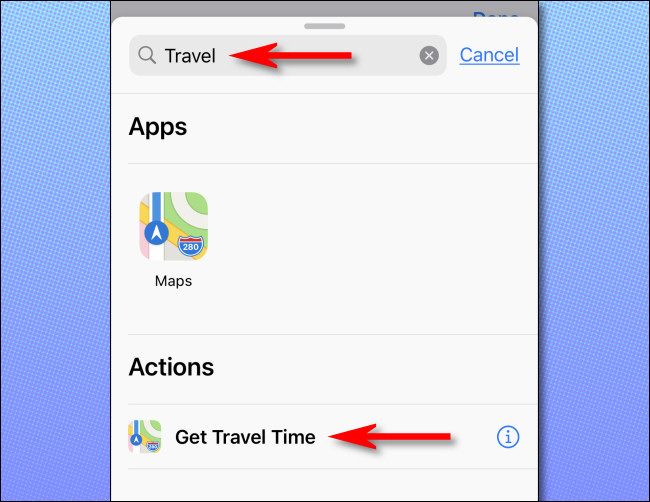
- На основном экране редактирования нажмите “Add Action”. В появившейся панели найдите по слову “Travel”, затем выберите действие “Get Travel Time”.
- В действии будет указано «Get Driving time from Current Location to End Location». Нажмите на слово “Driving”, чтобы поменять тип — “Walking”, “Transit” или “Biking” в зависимости от способа передвижения. Оставьте старт как “Current Location” или укажите фиксированный адрес. Нажмите “End Location” для ввода конечного адреса.

- Введите адрес пункта назначения в поисковом поле и выберите его в списке результатов. Затем нажмите “Done”.

- Добавьте следующее действие: нажмите круглый плюс, в панели поиска наберите “speak” и выберите “Speak Text”. Оно автоматически получит входные данные из предыдущего шага (время в пути).

- Готово — можно протестировать: нажмите треугольную кнопку “play” в правом нижнем углу экрана, и Siri произнесёт, например, “10 минут” или “2 часа” в зависимости от трафика.

- Чтобы добавить ярлык на главный экран: снова нажмите три точки рядом с названием ярлыка, в появившемся окне выберите “Add to Home Screen”, подберите иконку и нажмите “Add”. Найдите значок на домашнем экране и нажмите его, чтобы услышать время в пути.


- Альтернатива запуску с домашнего экрана — голосовой запуск через Siri: скажите имя ярлыка, например “Озвучить время в пути”, и Siri выполнит его.
Полезные настройки и кастомизация
- Изменение типа поездки: выберите “Driving”, “Walking”, “Transit” или “Biking” в действии Get Travel Time, чтобы получить релевантную оценку.
- Фиксированная стартовая точка: если вы обычно не выходите из текущего местоположения (например, проверяете время до работы из дома), оставьте “Current Location”. Если вы хотите всегда считать время от офиса, задайте конкретный адрес как старт.
- Формат озвучивания: в “Speak Text” можно добавить собственный текст, например: “Время до работы: [Get Travel Time]”. Для этого вставьте текст и используйте переменные ярлыка.
- Громкость и режим беззвучного режима: убедитесь, что громкость включена и режим “Silent” не мешает (в некоторых моделях в беззвучном режиме может быть приглушён звук).
Автоматизация и виджеты
- Автоматизация по времени или геозоне: в приложении Shortcuts можно создать Automation, которая будет запускать ваш ярлык в заданное время (например, за 10 минут до выхода) или при входе/выходе из геозоны. Учтите, что автоматический запуск некоторых ярлыков может требовать подтверждения пользователя.
- Виджет на Экран Сегодня: вы можете добавить ярлык в виджеты Shortcuts для быстрого доступа без перехода на домашний экран.
Important: автоматический запуск, запускаемый без подтверждения, ограничен iOS и иногда требует ручного подтверждения — это нормальное поведение системы безопасности.
Отладка и частые проблемы
- Ярлык не озвучивает время: проверьте, не включён ли Silent Mode и достаточна ли громкость устройства.
- Нет данных о движении или неверный маршрут: убедитесь, что Apple Maps имеет доступ к местоположению и соединение с Интернетом. Проверьте разрешения в Настройках → Конфиденциальность → Службы геолокации.
- Ярлык возвращает неверное время: проверьте, правильно ли указан режим поездки (например, вы выбрали “Driving”, хотя едете на велосипеде).
Безопасность и приватность
- Данные местоположения используются для расчёта времени в пути. Apple Maps обрабатывает эти данные в соответствии с политикой Apple. Если вы беспокоитесь о приватности, можно указывать фиксированные адреса вместо “Current Location” или ограничить доступ к службам геолокации для Shortcuts/Maps.
- Для корпоративных устройств уточните политику компании по использованию карт и передачи местоположения.
Краткая методология тестирования
- Тест 1 — Базовый запуск: запустите ярлык вручную и проверьте, что Siri произносит время.
- Тест 2 — Смена типа движения: переключите на “Walking” и проверьте, что время изменилось.
- Тест 3 — Нет интернета: отключите Wi‑Fi и мобильную сеть и проверьте поведение (ожидается сообщение об ошибке или отсутствие данных).
- Тест 4 — Автоматизация: создайте Automation и проверьте, требуется ли подтверждение при запуске.
Критерии приёмки
- Ярлык запускается и возвращает корректное время в пути в 90% случаев (на основе наблюдений пользователя).
- Siri озвучивает результат при ручном запуске и при запуске с домашнего экрана.
- Параметры начала/конца маршрута можно изменить пользователем.
Ролевые чек-листы
Для водителя:
- Установить тип “Driving”.
- Проверить звук и режим “Silent”.
- Добавить ярлык на домашний экран для быстрого запуска.
Для пешехода / велосипедиста:
- Выбрать “Walking” или “Biking”.
- Проверить точность адреса назначения.
Для офисного работника, проверяющего время до дома:
- Установить “End Location” как адрес дома.
- Добавить Automation за 5–10 минут до выхода.
Альтернативные подходы
- Использование виджета Apple Maps: вручную открыть Maps и посмотреть время в пути. Менее автоматизировано, но требует меньше настроек.
- Сторонние приложения навигации: некоторые предлагают более гибкую автоматизацию, но могут запрашивать дополнительные разрешения и оплачиваемые функции.
Глоссарий в одну строку
Shortcuts — приложение iOS для создания автоматизированных последовательностей действий; Get Travel Time — действие для получения оценки времени маршрута; Speak Text — действие для озвучивания текста голосом.
Резюме
- Создать ярлык: Get Travel Time → Speak Text.
- Настроить тип поездки и адрес назначения.
- Тестировать, затем добавить на главный экран или запускать голосом через Siri.
Итог: короткий и полезный ярлык экономит время при ежедневных поездках и быстро сообщает реальную оценку времени в пути, используя данные Apple Maps.

Похожие материалы

Несколько аккаунтов Skype: Multi Skype Launcher

Журнал для работы: повысить продуктивность

Персональные звуки уведомлений на Android

Скачивание шоу Hulu для офлайн‑просмотра

Microsoft Start: персонализированная новостная лента
