
WinSize2: как закреплять позиции окон и иконок в Windows
Введение
WinSize2 решает простую проблему, которой Microsoft до сих пор не уделила внимания: постоянное запоминание положения и размера окон и расположения значков на рабочем столе. Программа старовата по интерфейсу, но актуальна по функциональности и совместима с разными версиями Windows.
Важно: WinSize2 — стороннее приложение. Скачивайте его только с официального сайта проекта.
Ключевая идея — как это работает
WinSize2 создаёт для каждого окна правило, которое содержит: заголовок окна, процесс, координаты (X/Y) верхнего левого угла и размеры (ширина/высота). Утилита непрерывно отслеживает появление окон и применяет соответствующие правила — окно автоматически перемещается и масштабируется по сохранённой записи.
Краткое определение термина
- Правило — запись в WinSize2, связывающая окно (по заголовку/процессу) с конкретными координатами и размерами.
Как скачать и установить WinSize2
- Откройте официальный сайт WinSize2 и загрузите установщик.
- Запустите установку и следуйте подсказкам инсталлятора.
- После установки приложение работает в фоновом режиме и появляется в системном трее.
Примечание: интерфейс программы выглядит устаревшим — это нормально. Главное — функциональность.
Быстрая альтернатива
Если вам не нужно запоминать точные координаты окон, а достаточно только аккуратно размещать окна на заранее заданных областях, рассмотрите:
- Snap Layouts (только в Windows 11)
- PowerToys FancyZones (Windows 10 и 11)
Эти инструменты создают шаблоны раскладки, но не сохраняют индивидуальную позицию конкретного экземпляра окна так, как это делает WinSize2.
Первичная настройка и автозапуск
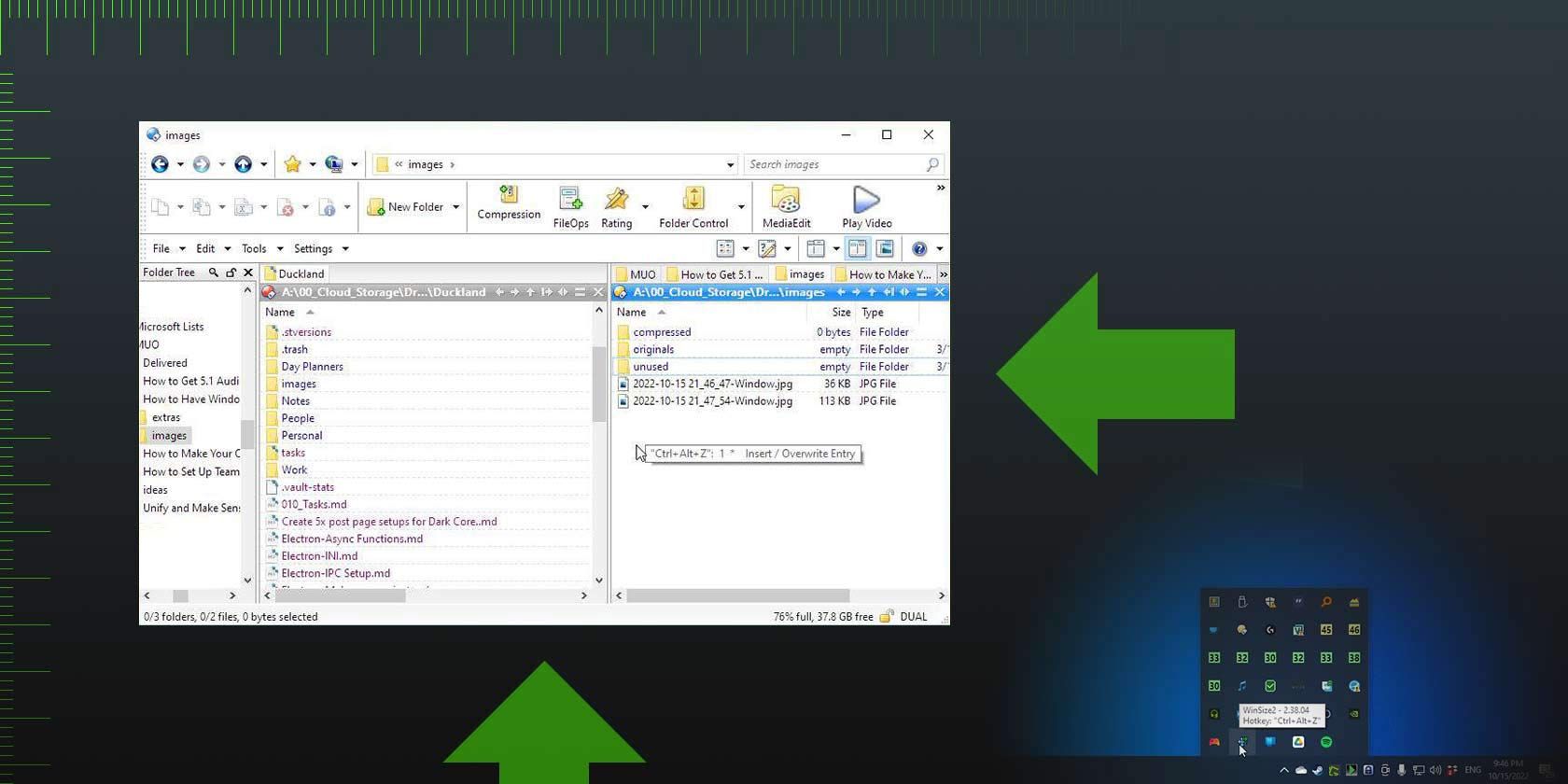
- Найдите значок WinSize2 в системном трее (справа внизу панели задач). Наведите курсор — появится подсказка с версией и активной горячей клавишей.
- Откройте основное окно WinSize2 двойным кликом по значку.
- Перейдите на вкладку “Special” (Специальные) и включите “Start WinSize2 with Login” (Автозапуск при входе), чтобы программа запускалась автоматически вместе с системой.
Важно: WinSize2 мало нагружает систему и не показывает раздражающих сообщений о регистрации.
Как мгновенно закрепить положение окна
- Отобразите окно, которое хотите сохранить (например, файловый менеджер или браузер).
- Переместите и задайте нужный размер вручную.
- Нажмите горячую клавишу WinSize2 (по умолчанию Ctrl + Alt + Z).
- Рядом с курсором появится уведомление об успешном сохранении правила.
Теперь при следующем открытии этого окна WinSize2 автоматически переместит и изменит размер окна на сохранённые значения.
Как перезаписать правило или разблокировать окно
- Чтобы создать новое правило для того же окна — просто повторите процесс: установите нужную позицию и снова нажмите горячую клавишу. Новая запись перезапишет старую.
- Чтобы временно разблокировать окно и управлять им вручную, нужно удалить правило (инструкция ниже).
Как удалить правило и разблокировать окно
- Откройте главное окно WinSize2 двойным кликом по иконке в трее.
- Перейдите на вкладку “WinTitle”.
- В выпадающем списке “Complete Title of the Window” выберите правило по заголовку окна. В правом углу списка отображается процесс, что помогает отличать похожие заголовки.
- На панели справа нажмите “Delete” или перемещайтесь по записям стрелками, чтобы найти нужную, затем удалите её.
После удаления правило больше не будет применяться, и окно поведёт себя как обычно.
Ручная подстройка координат и размеров
На вкладке с правилами вы увидите поля “X- / Y-Coordinate” и “Width / Height”. Эти числа описывают точную позицию и размер окна.
Объяснение координат:
- X и Y — координаты левого верхнего угла окна относительно левого верхнего угла монитора. Значение 0,0 поместит окно в левый верхний угол экрана.
- Width (ширина) и Height (высота) — итоговые размеры окна в пикселях.
Пример на Full HD (1920×1080):
- Если X = 960 и Y = 540, левый верхний угол окна будет на пиксельной позиции, соответствующей центру экрана.
- Если Width = 960 и Height = 540, окно займёт одну четверть экрана (половина по ширине и половина по высоте).
После любых изменений не забудьте нажать “OK”, чтобы сохранить правило.
Сохранение расположения значков рабочего стола
WinSize2 умеет сохранять и восстанавливать расположение значков на рабочем столе, включая разные раскладки для разных разрешений экрана.
- Откройте вкладку “Desktop Icon + Network” в главном окне.
- Включите опции “Auto check of icon positions after login” и “Check icon positions after changed screen resolution”.
- Нажмите “Save Icon positions” для ручного сохранения текущего расположения.
Также пункт сохранения/восстановления доступен из контекстного меню иконки в трее: правый клик → “Desktop Icon Positions” → сохранить/восстановить/проверить.
Поведение на нескольких мониторах и при масштабировании (DPI)
- WinSize2 отслеживает окна с учётом их координат в виртуальном пространстве рабочего стола. На конфигурациях с несколькими мониторами это означает, что для каждого монитора координаты будут свои.
- В сценариях с разными масштабами (DPI) могут возникать несоответствия: при смене масштабирования Windows корректирует координаты и размеры окон. WinSize2 всё же может работать, но иногда потребуется вручную обновить правило после смены масштабирования.
Рекомендации:
- После смены масштабирования или разрешения экрана перезапишите правило для критичных окон.
- Для мониторов с разным DPI лучше иметь отдельные правила/профили под каждое сочетание разрешения и масштаба.
Когда WinSize2 может не сработать (примеры)
- Установленные приложения с динамическими заголовками окна (например, браузеры, где в заголовке меняется имя вкладки) могут создавать конфликт при совпадении правил.
- Приложения, которые управляют своим расположением через собственные механизмы (игры, полноэкранные приложения, некоторые медиаплееры), могут игнорировать внешние попытки перемещения.
- Изменение DPI или подключение/отключение монитора иногда смещает окна; в таких случаях WinSize2 может применить старые координаты некорректно.
Рекомендация: в подобных случаях используйте правила на основе процесса приложения (если WinSize2 это поддерживает) или применяйте правило после запуска приложения, чтобы сохранить рабочую конфигурацию.
Инструкция: пошаговый SOP для сохранения окон и иконок
- Убедитесь, что WinSize2 запущен и находится в трее.
- Отобразите целевое окно и установите желаемую позицию/размер.
- Нажмите горячую клавишу (по умолчанию Ctrl + Alt + Z).
- Проверьте уведомление об успешном сохранении.
- Перезапустите приложение, чтобы проверить, применяется ли правило.
- Для значков: настройте расположение значков → “Save Icon positions”.
- Включите автозапуск WinSize2, чтобы правила применялись после входа в систему.
Критерии приёмки
- Окно после закрытия и повторного открытия появляется в сохранённой позиции и размере.
- После изменения разрешения и восстановления прежнего разрешения позиция возвращается корректно.
- Профиль значков корректно восстанавливает расположение значков рабочего стола.
Чек-листы по ролям
Для рядового пользователя:
- Установить WinSize2.
- Сохранить 3–5 часто используемых окон.
- Включить автозапуск.
- Сохранить расположение значков рабочего стола (если нужно).
Для продвинутого пользователя / разработчика:
- Создать правила для окон инструментов разработки, терминалов и редакторов.
- Проверить поведение при разных масштабах DPI.
- Сделать резервную копию конфигурации WinSize2 (файл настроек).
Для администратора ИТ:
- Протестировать совместимость с групповой политикой и автозагрузкой.
- Раскатать WinSize2 на тестовой группе и убедиться, что нет конфликтов с корпоративным ПО.
- Документировать сценарии восстановления правил при смене монитора или разрешения.
Таблица сравнения: WinSize2 vs FancyZones vs Snap Layouts
- WinSize2: запоминает точные координаты и размеры, сохраняет расположение значков, требует хранения правил под конкретные окна.
- FancyZones: гибкие шаблоны зон, подходит для продвинутого черчения раскладок, не запоминает индивидуальные экземпляры окон.
- Snap Layouts: встроено в Windows 11, быстрое позиционирование, ограничено шаблонами.
Когда выбирать WinSize2
- Если важно именно воспроизведение точной позиции каждого отдельного окна.
- Если необходимо сохранять расположение значков рабочего стола.
Когда выбирать FancyZones или Snap Layouts
- Если достаточно грамотно распределять окна по сетке/зонам и часто менять раскладку.
Отладка и частые проблемы
Проблема: Правило не применяется после запуска приложения.
- Возможная причина: приложение запускается с задержкой или с правами администратора. Запустите WinSize2 с повышенными правами или создайте правило после полного запуска приложения.
Проблема: Окно частично скрыто или выходит за границы экрана.
- Проверьте, не изменилось ли разрешение экрана или масштаб DPI. При необходимости откорректируйте числа X/Y/Width/Height вручную.
Проблема: Несовпадение правил для приложений с динамическими заголовками.
- Проверьте, не добавляет ли приложение в заголовок динамические данные (имя вкладки, путь к файлу). В таких случаях используйте схему распознавания по процессу, если WinSize2 поддерживает этот метод, или создавайте правила по части заголовка.
Безопасность и приватность
WinSize2 не запрашивает доступа к личным данным. Она только читает заголовки окон и управляет положением окон. Как и с любым сторонним ПО, загружайте установщик с официального сайта и при развертывании в корпоративной сети проверьте его на предмет политик безопасности.
Совместимость и советы по миграции
- WinSize2 совместим с Windows 7, 8, 10 и 11 в большинстве базовых сценариев.
- При переходе на другой компьютер скопируйте файл конфигурации WinSize2 (обычно в каталоге установки или AppData) — это позволит перенести набор правил.
Примеры нестандартных сценариев и обходные пути
Сценарий: несколько виртуальных рабочих столов с разной компоновкой окон.
- WinSize2 применяет правила на момент появления окна; если у вас несколько виртуальных рабочих столов, сохраняйте правила для каждого приложения после переключения на нужный рабочий стол.
Сценарий: окна, которые динамически меняют заголовок (например, редакторы, показывающие имя файла).
- Решение: сохранить правило, когда нужный файл открыт, и при изменении файла перезаписать правило. Для автоматизации можно использовать сторонние скрипты, которые отслеживают процесс и пересылают команды WinSize2.
Глоссарий (одна строка)
- DPI — плотность точек на дюйм, влияет на масштаб интерфейса Windows.
Принцип работы в виде простой диаграммы
flowchart TD
  A[Открытие/появление окна] --> B{Соответствует правилу?}
  B -- Да --> C[Применить сохранённые X/Y/Width/Height]
  B -- Нет --> D[Ничего не делать]
  C --> E[Окно на нужном месте]
  D --> E
Пример компактного чек-листа для быстрого запуска (печать и повесить рядом)
- Установить WinSize2
- Включить автозапуск
- Сохранить позиции 5 ключевых окон
- Сохранить расположение значков
- Перезапустить систему и проверить
Краткое объявление (для корпоративной рассылки, 100–200 слов)
WinSize2 — лёгкая и бесплатная утилита для Windows, которая автоматически запоминает позицию и размер окон, а также расположение значков рабочего стола. Это удобно при работе на нескольких мониторах, при смене разрешения или когда вам важно, чтобы инструменты всегда открывались в одном месте. Мы рекомендуем установить WinSize2 на рабочие станции сотрудников, которым важно стабильное рабочее пространство (разработчикам, дизайнерам, аналитикам). Настройка занимает пару минут: установить программу, сохранить нужные окна сочетанием клавиш и включить автозапуск — всё готово.
Часто задаваемые вопросы
Q: Работает ли WinSize2 с браузерами?
A: Да, но учтите, что браузеры часто меняют заголовок окна (название вкладки), поэтому для стабильности лучше сохранять правило, когда нужная вкладка открыта, или ориентироваться на процесс.
Q: Что делать, если после смены монитора окна разбросаны?
A: Перезапишите правила после подключения/отключения монитора или измените значения координат вручную.
Q: Как перенести правила на другой компьютер?
A: Скопируйте файл конфигурации WinSize2 (обычно в папке программы или AppData) на целевой компьютер.
Резюме
WinSize2 — простой и эффективный инструмент для тех, кому важно точное расположение окон и значков в Windows. Несмотря на устаревший интерфейс, программа остаётся полезной, особенно для многомониторных конфигураций и пользователей, требующих воспроизводимого рабочего пространства.
Основные выводы:
- WinSize2 запоминает позицию и размер отдельных окон и может восстанавливать их автоматически.
- Утилита также сохраняет расположение значков рабочего стола и работает с автозапуском.
- Для шаблонных раскладок стоит рассмотреть FancyZones или Snap Layouts, но они не заменяют точечное сохранение WinSize2.
Попробуйте: сохраните 3–5 ключевых окон и проверьте восстановление после перезагрузки — это лучшее доказательство полезности утилиты.

Похожие материалы

Несколько аккаунтов Skype: Multi Skype Launcher

Журнал для работы: повысить продуктивность

Персональные звуки уведомлений на Android

Скачивание шоу Hulu для офлайн‑просмотра

Microsoft Start: персонализированная новостная лента
