
Как слушать статьи в Microsoft Edge с помощью Read Aloud
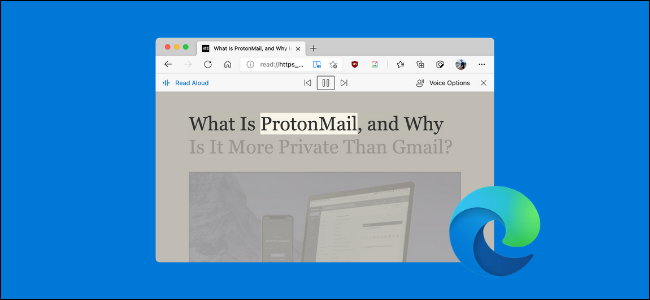
Microsoft Edge умеет озвучивать веб-страницы через режим чтения (Immersive Reader) и функцию «Read Aloud». Откройте страницу, нажмите кнопку режима чтения (или F9), затем «Read Aloud» — голос прочитает текст вслух с подсветкой. Настройте голос и скорость в “Voice Options” и используйте сочетания клавиш для управления.
Иногда читать не хочется — легче слушать. Microsoft Edge имеет встроенный режим чтения (Immersive Reader) с функцией Read Aloud, которая превращает веб-страницу в удобную для восприятия озвученную версию. Это экономит время и помогает концентрироваться на содержании: реклама и лишние элементы убираются, остаётся только текст.
Краткое определение
Read Aloud — это встроенная функция синтеза речи в Microsoft Edge, которая читает текст страницы голосом и подсвечивает слова по мере произнесения.
Быстрый способ запустить Read Aloud
- Откройте статью в Edge на Windows 10/11 или Mac.
- Нажмите кнопку режима чтения в адресной строке (Immersive Reader) или нажмите F9.

Страница переключится в упрощённый формат для чтения.

- Нажмите кнопку «Read Aloud», чтобы начать озвучивание.
Edge начнёт читать текст сверху вниз и будет подсвечивать текущее слово. Подсветка помогает следить за текстом и быстрее воспринимать информацию.

Настройки голоса и скорости
В разделе “Voice Options” можно выбрать голос и скорость воспроизведения. Edge предлагает разные естественно звучащие голоса и акценты. Экспериментируйте с настройками, чтобы подобрать комфортную скорость и тембр.

Советы:
- Для длинных текстов выбирайте чуть более медленную скорость — улучшается понимание.
- Для обзоров и новостей можно ускорить воспроизведение.
Управление воспроизведением и навигация
- Play/Pause: верхняя панель управления или пробел на клавиатуре.
- Previous/Next: переход по абзацам.
- Медиа-клавиши клавиатуры обычно тоже работают.
Read Aloud всегда стартует с верхней видимой части страницы. Чтобы начать с нужного места, прокрутите текст так, чтобы нужный абзац оказался вверху, затем дважды кликните в окне — воспроизведение начнётся с этого места.

Чтобы выйти из режима чтения, нажмите Esc или снова кнопку Immersive Reader.
Когда Read Aloud может не сработать
- Страница защищена DRM или содержит нестандартные элементы (например, интерактивные виджеты), которые мешают извлечь чистый текст.
- Текст находится внутри ифрейма с ограничениями или доступен только после авторизации.
- Веб-страница использует сложную верстку, из-за чего часть текста может быть пропущена.
Если функция не запускается, попробуйте:
- Открыть страницу в другом окне/вкладке.
- Скопировать текст в простой документ и использовать Read Aloud там.
- Обновить Edge до последней версии.
Альтернативные подходы
- Встроенные средства ОС: macOS VoiceOver и «Spoken Content», Windows Narrator.
- Расширения браузера для TTS (Text-to-Speech), если нужен конкретный голос или формат.
- Специализированные приложения для аудиочтения статей (Pocket, Instapaper) с собственными голосами и плейлистами.
Мини-методология: как интегрировать Read Aloud в рабочий процесс
- Выберите стандартный голос и скорость под свои задачи.
- Для статей сохраняйте их в «Читать позже» или открывайте в режиме чтения.
- Используйте паузы и заметки: включите запись идей по ходу прослушивания.
- Для изучения языка снижайте скорость и включайте отображение текста.
Роль‑ориентированные чек-листы
Для студентов:
- Выбрать более медленную скорость.
- Делать пометки по ходу.
- Использовать подсветку и повторное прослушивание сложных фрагментов.
Для профессионалов, читающих обзоры:
- Ускорить голос для экономии времени.
- Пропускать короткие вводные абзацы.
- Делать временные закладки в заметках.
Для людей с нарушениями зрения:
- Настроить контраст и размер шрифта в режиме чтения.
- Выбрать наиболее разборчивый голос.
- Использовать сочетания клавиш для быстрого управления.
Технические советы и устранение неполадок
- Если голос звучит неправильно, проверьте системные языковые пакеты в настройках ОС.
- Периодические прерывания часто связаны с расширениями — временно отключите их.
- В некоторых случаях помогает очистка кэша браузера и перезапуск.
Важно: если текст недоступен из-за авторизации, войдите в аккаунт и повторите попытку.
Приватность и безопасность
Read Aloud использует локальные и облачные компоненты синтеза речи в зависимости от конфигурации и версии Edge. Если вы обрабатываете конфиденциальные данные, учитывайте следующее:
- Чтение публичных статей безопасно для обычного использования.
- Для закрытых документов уточните, отправляются ли данные на удалённые серверы TTS — проверьте политики Microsoft и настройки конфиденциальности в Edge.
Совместимость и заметки по версиям
- Функция доступна в Microsoft Edge на Windows и macOS. Поведение может отличаться между версиями ОС.
- Обновляйте Edge для доступа к новым голосам и улучшениям синтеза речи.
Быстрый сценарий: как пропустить к нужному абзацу
- Прокрутите страницу так, чтобы желаемый абзац оказался в верхней части окна.
- Дважды кликните внутри окна режима чтения — воспроизведение начнётся с этого места.
Краткая памятка (чек-лист перед прослушиванием)
- Открыть в режиме чтения (F9).
- Настроить голос и скорость.
- При необходимости прокрутить к стартовой позиции.
- Использовать пробел или медиакнопки для паузы.
Глоссарий (одна строка)
Immersive Reader — упрощённый режим Edge, который извлекает основной текст страницы и предоставляет инструменты для чтения и восприятия.
Социальный превью (рекомендация)
OG Title: Слушайте статьи в Edge с Read Aloud OG Description: Используйте Immersive Reader и Read Aloud в Microsoft Edge, чтобы слушать статьи, управлять голосом и скоростью, а также экономить время.
Итог
Read Aloud в Edge — простой способ превратить лонгрид в аудиоверсию. Он полезен при многозадачности, изучении языков и доступности. Если функция не срабатывает, попробуйте альтернативы или проверьте настройки и обновления.
Важно: проверьте настройки приватности для конфиденциальных текстов.

Похожие материалы

Несколько аккаунтов Skype: Multi Skype Launcher

Журнал для работы: повысить продуктивность

Персональные звуки уведомлений на Android

Скачивание шоу Hulu для офлайн‑просмотра

Microsoft Start: персонализированная новостная лента
