
Разные колонтитулы в Google Docs
Быстрые ссылки
- Вставить верхний или нижний колонтитул
- Колонтитул только на первой странице
- Разные колонтитулы для чётных и нечётных страниц
- Разные колонтитулы на каждой странице
Добавляя верхний (header) или нижний (footer) колонтитул в документ, вы размещаете служебную информацию, не отвлекая читателя от основного текста. Но не всегда требуется одинаковый колонтитул на всех страницах. Ниже — пошаговые инструкции и практические советы по настройке разных колонтитулов в Google Docs.
Когда и зачем менять колонтитулы
Колонтитулы обычно содержат название компании, логотип, номера страниц, имя автора и дату. Используйте разные колонтитулы, когда:
- титульная страница должна отличаться от остальных;
- печатная версия требует зеркальных полей (чётные/нечётные);
- для каждого раздела документа нужен свой заголовок или номер главы;
- требуется пометка конфиденциальности только на первых страницах.
Важно: если вам нужны полностью уникальные колонтитулы на каждой странице, придётся работать с секциями — это обходной путь, а не отдельная встроенная настройка.
Вставить верхний или нижний колонтитул
Перед тем как менять правила отображения, сначала вставьте сам колонтитул.
- Откройте документ.
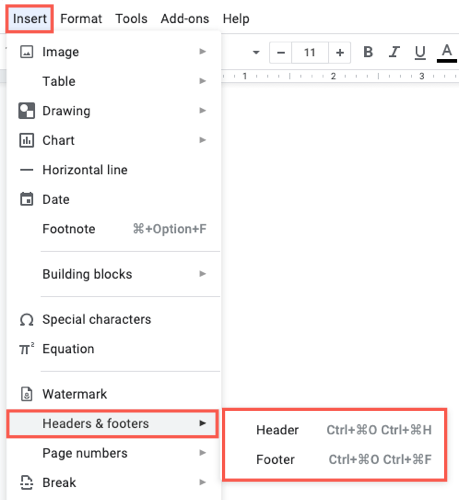
- В меню выберите Вставка → Верхние и нижние колонтитулы и подписи (Headers & Footers) → выберите «Верхний колонтитул» или «Нижний колонтитул».
После вставки вы можете ввести текст, добавить номер страницы, логотип или другие элементы.
Колонтитул только на первой странице
Если нужно, чтобы на первой странице был один колонтитул, а на остальных — другой или вовсе отсутствовал:
- Перейдите на первую страницу документа и поместите курсор в область верхнего или нижнего колонтитула (двойной клик или выберите текст внутри этой области).
- Поставьте отметку «Различный для первой страницы» (Different First Page).
После этого колонтитул исчезнет или станет отличаться на следующих страницах — вы сможете ввести другой текст для основной части документа.
Разные колонтитулы для чётных и нечётных страниц
Чтобы задать отдельные колонтитулы для чётных и нечётных страниц:
- Поместите курсор в область колонтитула.
- Нажмите «Параметры» → «Формат верхнего/нижнего колонтитула» (Options → Header Format / Footer Format).
- В появившемся окне отметьте «Разные для чётных и нечётных» (Different Odd & Even) и нажмите «Применить».
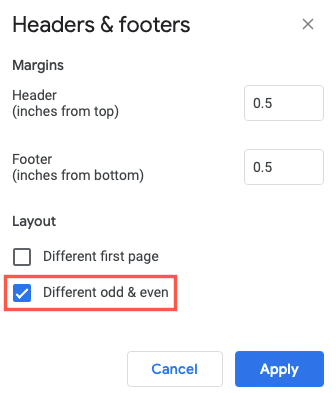
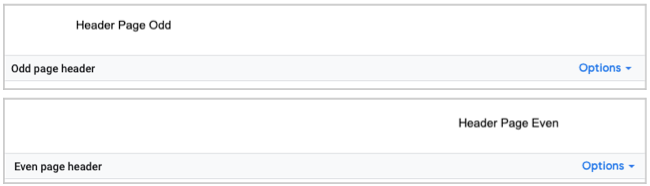
Теперь вы можете задать один колонтитул для нечётных страниц и другой — для чётных. При необходимости комбинация с опцией для первой страницы также поддерживается.
Разные колонтитулы на каждой странице (через секции)
Google Docs не предоставляет отдельной кнопки «уникальный колонтитул для каждой страницы», но это достигается с помощью разбиения документа на секции. Каждая секция может иметь свой колонтитул.
Шаги:
- Поместите курсор в месте, где должна начаться новая секция (обычно в конце страницы).
- В меню выберите Вставка → Разрыв → Разрыв раздела (Insert → Break → Section Break (Next Page)).
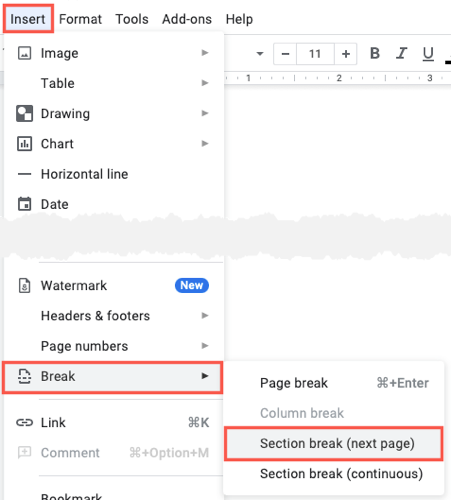
- Вы увидите индикатор секции. На первой странице новой секции дважды кликните внутри её верхнего или нижнего колонтитула и снимите галочку «Связать с предыдущим» (Link to previous). Колонтитул очистится — введите новый текст.
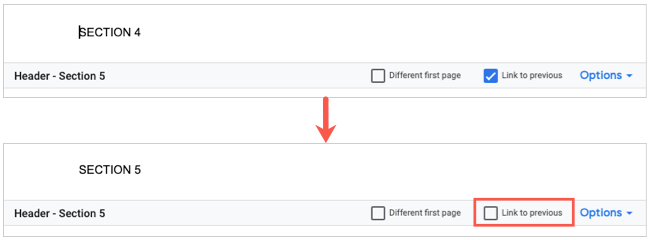
- Повторяйте для каждой страницы: вставляйте разрыв секции и отключайте связь с предыдущей, чтобы задать уникальный колонтитул.
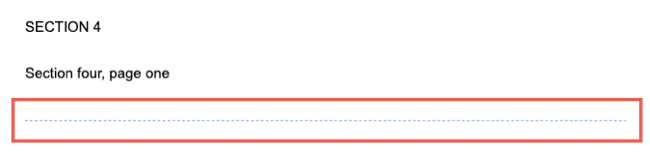
Обратите внимание: если документ уже использует секции для другой структуры (например, разные колонтитулы и колонки), добавление большого числа секций усложнит редактирование и верстку.
Мини‑методика: быстрый шаблон действий
- Решите, какие страницы требуют отличий (титул, главы, приложения).
- Вставьте общий колонтитул для всего документа.
- Для первой страницы включите «Различный для первой страницы», если нужно.
- Для чётных/нечётных используйте «Разные для чётных и нечётных».
- Для уникальных колонтитулов каждой страницы вставляйте «Разрыв раздела» и отключайте связь с предыдущим.
Когда этот способ не подходит
- Если документ очень длинный (сотни страниц), создание секции для каждой страницы усложнит редактирование и может замедлить работу.
- Если вы используете сложную автоматизацию (скрипты, шаблоны) — дополнительные секции могут нарушить макеты или ссылки.
- Для печати большого тиража с вёрсткой лучше экспортировать в InDesign или другой DTP‑редактор.
Альтернативные подходы
- Используйте шаблонный документ с заранее настроенными секциями для стандартных форматов (титул, содержание, главы, приложения).
- Для простых отличий первой страницы используйте пустой колонтитул и вставляйте элементы прямо в тело страницы (например, логотип), а не в колонтитул.
- Для сложной верстки экспортируйте документ в Word и управляйте колонтитулами в более мощных десктопных инструментах.
Чек-лист по ролям
Автор:
- Проверить, какие страницы требуют уникального колонтитула.
- Подготовить текст и изображения для колонтитулов.
Редактор:
- Убедиться, что номера страниц и заголовки корректно отображаются.
- Проверить, что связь секций отключена там, где нужно.
Дизайнер:
- Настроить стили шрифта и выравнивание в колонтитулах.
- Проверить отображение логотипа и отступы для печати.
Критерии приёмки
- Первый лист имеет требуемый колонтитул или его отсутствие.
- Чётные и нечётные страницы отображают правильные варианты (если включено).
- Каждая секция с отключённой связью содержит уникальный колонтитул.
- Номера страниц и ссылки на содержание остаются корректными после добавления секций.
Советы по отладке
- Если текст колонтитула исчезает после вставки секции, проверьте опцию «Связать с предыдущим». Иногда требуется вручную скопировать содержимое из предыдущего колонтитула.
- При вставке логотипа используйте формат PNG/SVG с прозрачным фоном и задайте максимальную высоту, чтобы не смещать основной текст.
- Если документ «прыгает» при печати, проверьте настройки полей и не используйте отрицательные отступы в колонтитулах.
Факт‑бокс
- Разделы: секция = область документа с собственными настройками колонтитулов.
- Для уникального колонтитула на каждой странице потребуется по одной секции на страницу.
- Опция «Различный для первой страницы» и «Разные для чётных и нечётных» доступны в диалоге Формат колонтитула.
Сводка
- Вставьте колонтитул через меню Вставка → Верхний/Нижний колонтитул.
- Используйте «Различный для первой страницы» для титульного оформления.
- Включите «Разные для чётных и нечётных» для зеркальной печати.
- Чтобы получить уникальный колонтитул на каждой странице, создавайте секции и отключайте связь с предыдущей.
Важно: секции дают гибкость, но увеличивают сложность документа. Для больших или сильно форматированных документов рассмотрите использование десктопных вёрсточных решений или шаблонов.

Похожие материалы

Несколько аккаунтов Skype: Multi Skype Launcher

Журнал для работы: повысить продуктивность

Персональные звуки уведомлений на Android

Скачивание шоу Hulu для офлайн‑просмотра

Microsoft Start: персонализированная новостная лента
