
Как Alexa уведомляет о новых письмах

Обновление
- Amazon удалил интеграцию электронной почты в Alexa в ноябре 2021 г. Сейчас прямая встроенная функция для чтения входящих писем недоступна. Ниже все инструкции и советы приведены с пометкой: исторически это работало так, а также указаны рабочие альтернативы.
Быстрые ссылки
Кто может воспользоваться функцией оповещений о письмах Alexa?
Как настроить оповещения Alexa о входящих письмах
Как попросить Alexa обновить почту
Как спросить про письмо от конкретного человека
Удобная опция для редких пользователей почты
Кто может воспользоваться функцией оповещений о письмах Alexa?
Alexa могла давать голосовые уведомления при получении письма. Наилучшие кандидаты для такой функции:
- Люди, которые получают не более 6–7 писем в день. Меньше писем — меньше голосовых прерываний.
- Те, кому сложно читать письма с экрана — например, людям с нарушениями зрения или пожилым пользователям.
- Пользователи, которые предпочитают услышать важную строку темы без проверки телефона.
Если вы получаете десятки писем в день, голосовые уведомления быстро станут навязчивыми. В этом случае лучше использовать правила отбора (отправитель, ярлык, фильтр) или альтернативные способы уведомлений.
Важно: встроенная поддержка электронной почты в Alexa была ограничена Gmail, Outlook и Hotmail по состоянию на август 2021 г. Но функция была удалена в ноябре 2021 г.
Как настроить оповещения Alexa о входящих письмах (исторические шаги)
Ниже описаны шаги, которые исторически позволяли настроить оповещения в приложении Amazon Alexa. Сейчас эти шаги могут не работать — используйте их как инструкцию по аудиту настроек или как ориентир для поиска аналогичных опций в будущих обновлениях.
- Установите приложение Amazon Alexa из App Store (iPhone) или Google Play (Android).
- Откройте приложение и нажмите внизу на «Ещё».
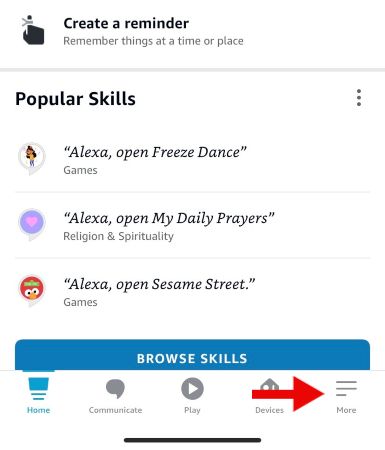
- Выберите «Настройки».

- Перейдите в «Уведомления», затем в «Календарь и почта».

- Нажмите «Добавить аккаунт» и выберите Google, Microsoft или Apple. Разрешите Alexa доступ к выбранным сервисам (чтение, отправка, редактирование писем/календаря).
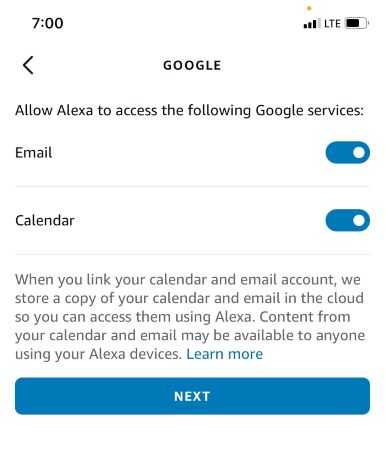
- Подтвердите подключение аккаунта и нужные разрешения.

- После успешного подключения вы увидите подтверждение «Аккаунт добавлен».

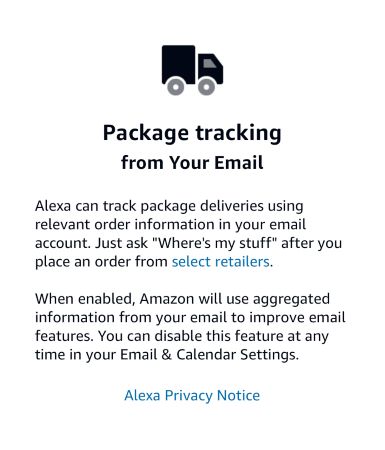
- При желании Alexa предлагала отслеживать доставки, сканируя письма на предмет подтверждений заказов и статуса доставки.
Как попросить Alexa обновить почту
Исторически, чтобы услышать краткий обзор входящих писем, нужно было сказать: «Alexa, прочитай мою почту» или «Alexa, read my email». Alexa перечисляла имена отправителей и строки темы за последние 24 часа. Сначала шли письма из основного почтового ящика, затем — из папок «Промоакции» и «Соцсети».
После чтения темы каждого письма Alexa предлагала варианты: прочитать письмо, удалить его или перейти к следующему.
Как спросить про письмо от конкретного человека
Можно было спросить: «Alexa, пришло ли мне письмо от [имя]?». Alexa отвечала и предлагала включить одноразовое уведомление для этого контакта, чтобы оповещать вас только при новом письме от него.
Удобная опция для редких пользователей почты
Для тех, кто проверяет почту нечасто, голосовые уведомления могли оказаться полезными. Alexa позволяла быстро узнать, от кого и о чем письмо, не доставая телефон. Для редких пользователей это — экономия времени и удобство.
Когда это не работает и контрпримеры
- Если у вас десятки писем в день, голосовые уведомления будут мешать и увеличивать шум.
- Если доступ к аккаунту отключён или изменён, Alexa не сможет читать почту.
- Amazon официально прекратил поддержку интеграции в ноябре 2021 г., поэтому даже корректные настройки не вернут функцию, пока Amazon не восстановит интеграцию.
Практические альтернативы (работающие сейчас)
- Уведомления самого почтового клиента. Включите push‑уведомления в Gmail или Outlook на телефоне.
- Правила и фильтры. Настройте пересылку/ярлыки для важных отправителей и включите уведомления только для них.
- IFTTT или Zapier. Создайте правило: новое письмо от определённого отправителя → уведомление на телефон, SMS или сообщение в Slack.
- Рутины на умных устройствах. Используйте интеграции с другими сервисами — например, отправлять важное письмо как SMS через промежуточный сервис.
- Приложения для визуальных и голосовых оповещений третьих сторон, совместимые с вашими устройствами умного дома.
Мини‑методология: как выбрать замену
- Определите цель: получать уведомления обо всём или только о важных письмах.
- Оцените объём почты: <10 писем/день — голосовые оповещения полезны; >30 — используйте фильтры.
- Выберите канал уведомлений: телефон (push), SMS, мессенджер, умная колонка через сторонний сервис.
- Настройте правило/фильтр и протестируйте его.
- Оцените частоту уведомлений неделю и скорректируйте.
Чек‑лист для настройки альтернатив (роль‑ориентированный)
Для пожилых пользователей
- Установите громкие и простые push‑уведомления.
- Включите оповещения только от самых важных контактов.
- Проверьте голосовую подсказку и удобство чтения.
Для менеджера/руководителя
- Настройте фильтры для писем от ключевых сотрудников/клиентов.
- Используйте интеграцию с Slack/Teams для мгновенных оповещений.
- Настройте правило пересылки критичных писем на личный номер.
Для случайного пользователя
- Включите уведомления в мобильном почтовом приложении.
- Настройте промо‑фильтры, чтобы снизить шум.
Критерии приёмки и тесты
- После настройки фильтра/правила вы получили тестовое уведомление в выбранном канале.
- Оповещение содержит имя отправителя и тему (или короткий фрагмент).
- Частота уведомлений соответствует ожиданиям (не более X в день — задаётся вами).
Сводка и рекомендации
Alexa ранее предлагала удобный голосовой доступ к новым письмам, но официальная поддержка была прекращена в ноябре 2021 г. Если вам всё ещё нужны голосовые уведомления, используйте промежуточные сервисы (IFTTT, Zapier) или настройте фильтры и пересылку на устройства, которые вы регулярно мониторите. Для людей с небольшой интенсивностью почты голосовые уведомления остаются полезной моделью работы с информацией; для тех, кто получает много писем, лучше применять фильтры и автоматизацию.
Ключевые действия сейчас:
- Проверьте возможности вашего почтового клиента и включите необходимые уведомления.
- Настройте фильтры для важных отправителей.
- Используйте IFTTT/Zapier или корпоративные интеграции (Slack, Teams) для голосовых/вторичных уведомлений.
Дополнительные заметки
- Совместимость: исторически — Gmail, Outlook, Hotmail (по состоянию на август 2021 г.).
- Удаление функции: ноябрь 2021 г.
Итог: если вам критично получать голосовые уведомления на Echo, переходите на сценарии с посредниками (IFTTT, Zapier) или используйте уведомления на телефоне с хорошо настроенными фильтрами.

Похожие материалы

Несколько аккаунтов Skype: Multi Skype Launcher

Журнал для работы: повысить продуктивность

Персональные звуки уведомлений на Android

Скачивание шоу Hulu для офлайн‑просмотра

Microsoft Start: персонализированная новостная лента
