
Как принудительно перезагрузить iPhone 13
Быстрые ссылки
- Что такое принудительная перезагрузка?
- Как принудительно перезагрузить iPhone 13
- Дополнительные советы по устранению неполадок
Краткое описание
Если iPhone 13 перестал отвечать на касания или кнопки и стандартное выключение недоступно, используйте принудительную перезагрузку (иногда называют «жёстким сбросом»). Порядок действий — три нажатия: Увеличение громкости, Уменьшение громкости, удерживание Боковой кнопки до появления логотипа Apple. После такого перезапуска устройство обычно загружается медленнее, чем при обычном выключении.
Важно: принудительная перезагрузка не стирает данные и не равнозначна восстановлению к заводским настройкам. Используйте её только при зависании или полной неотзывчивости.
Что такое принудительная перезагрузка?
Принудительная перезагрузка заставляет iPhone принудительно выключиться и снова включиться, минуя обычную процедуру завершения работы, при которой система корректно завершает фоновые процессы и сохраняет состояние приложений. Обычное выключение предпочтительнее; принудительная перезагрузка применяется только в экстренных случаях — когда устройство полностью не отвечает.
Короткое определение терминов:
- Принудительная перезагрузка — быстрый цикл питания для восстановления реагирования устройства.
- Жёсткий сброс — разговорный синоним, не стирает пользовательские данные.
- Режим восстановления — состояние для восстановления или обновления системы через компьютер.
Как принудительно перезагрузить iPhone 13
Чтобы выполнить принудительную перезагрузку, выполните три последовательных нажатия:
- Быстро нажмите и отпустите кнопку Увеличения громкости.
- Быстро нажмите и отпустите кнопку Уменьшения громкости.
- Нажмите и удерживайте Боковую кнопку (Power/Side) до тех пор, пока на экране не появится логотип Apple.
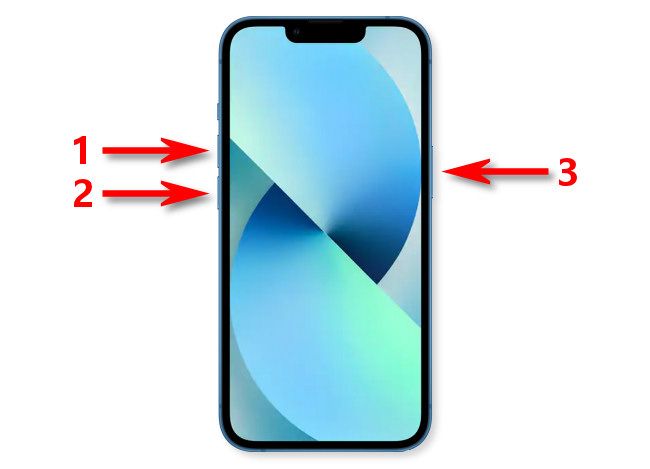
Когда появится логотип Apple, отпустите боковую кнопку и дождитесь загрузки. Если логотип не появился, повторите последовательность — важно выполнять нажатия быстро и в правильном порядке.
Что ожидать после перезагрузки
- На загрузку может уйти больше времени, чем обычно — это нормально.
- После появления экрана блокировки проверьте, правильно ли работают приложения и сенсор.
- Если проблема повторяется, переходите к дополнительным шагам ниже.
Дополнительные советы по устранению неполадок
Если принудительная перезагрузка не решила проблему, используйте следующую стратегию эскалации:
- Попробуйте ещё раз выполнить принудительную перезагрузку, убедившись в скорости и порядке нажатий.
- Подключите iPhone к компьютеру и переведите в режим восстановления, затем обновите или восстановите устройство через Finder (macOS) или iTunes (Windows).
- Если режим восстановления не помогает, рассмотрите перевод в DFU-режим (Device Firmware Update) — он глубже, чем режим восстановления, но требует внимания: DFU восстановление стирает данные, если нет резервной копии.
- Если аппаратные проблемы (например, постоянно замерзающий экран или произвольные перезагрузки), обратитесь в сервис Apple или авторизованный сервисный центр.
Режим восстановления — краткие шаги
- Подключите iPhone к компьютеру с запущенным iTunes или Finder.
- Выполните ту же последовательность нажатий, что и для принудительной перезагрузки, но не отпускайте боковую кнопку, пока не увидите экран режима восстановления (значок кабеля/компьютера или подсказка в Finder/iTunes).
- На компьютере выберите Обновить (Update) в первую очередь — это попытается переустановить iOS без стирания данных. Если не сработает, выберите Восстановить (Restore).
Примечание: перед восстановлением убедитесь, что у вас есть актуальная резервная копия, иначе данные могут быть утеряны.
Когда принудительная перезагрузка не помогает
- Устройство не реагирует на любые кнопки и не показывает логотип Apple после нескольких попыток — возможно, аппаратная проблема.
- После перезагрузки iPhone продолжает зависать или самопроизвольно перезагружается — вероятно, программная ошибка или сбой в обновлении iOS.
- На экране видны графические артефакты или телефон не включается вовсе — обратитесь в сервис.
Альтернативные подходы:
- Попробуйте подключить зарядное устройство и оставить на 15–30 минут, затем попробуйте перезагрузить снова.
- Используйте режим восстановления и обновление через компьютер.
- В крайних случаях выполните возврат к заводским настройкам после создания резервной копии.
Пошаговый план действий (SOP)
- Подготовка: убедитесь, что у вас под рукой кабель и при необходимости компьютер с iTunes/Finder.
- Принудительная перезагрузка: выполните три нажатия (Увеличение, Уменьшение, удержание Боковой кнопки до логотипа).
- Наблюдение: дождитесь загрузки, проверьте поведение устройства.
- Если не помогло: подключите к компьютеру и попробуйте режим восстановления (обновление → восстановление).
- Если и это не помогло: обратитесь в поддержку Apple или сервисный центр.
Чек-лист для пользователя
- Быстрые нажатия сделаны в правильном порядке.
- Отпустили кнопку при появлении логотипа Apple.
- Подключили к зарядке и дали постоять 15–30 минут.
- Попробовали обновление через компьютер перед восстановлением.
- Сделали резервную копию перед восстановлением данных.
Критерии приёмки
- После принудительной перезагрузки на экране появился логотип Apple.
- Устройство загрузилось до экрана блокировки и реагирует на прикосновения.
- Проблема с «залипанием» больше не воспроизводится в течение 24–48 часов или до следующего обновления.
Факт-бокс: ключевые моменты
- Количество нажатий: 3 (Увеличение громкости → Уменьшение громкости → удержание Боковой кнопки).
- Время ожидания: удерживайте боковую кнопку до появления логотипа Apple (обычно 5–15 секунд).
- Данные: принудительная перезагрузка не стирает данные.
Ментальные модели и рекомендации
- Думайте о принудительной перезагрузке как о «быстрой перезагрузке питания» — полезна, когда устройство «замёрзло», но не как ежедневный способ выключения.
- Всегда имейте актуальные резервные копии: принудительная перезагрузка обычно безопасна, но последующие шаги (восстановление/DFU) могут привести к потере данных.
Короткий словарь
- Принудительная перезагрузка — быстрый цикл питания для восстановления отклика устройства.
- Режим восстановления — состояние для переустановки iOS через компьютер.
- DFU — режим, в котором происходит низкоуровневое восстановление прошивки устройства.
Когда обращаться за поддержкой
Если несколько попыток принудительной перезагрузки и восстановление через компьютер не помогают, обратитесь в службу поддержки Apple или авторизованный сервисный центр. Аппаратные неисправности (например, проблемы с платой, батареей или кнопками) требуют диагностики специалистами.
Итог
Принудительная перезагрузка iPhone 13 — простой и быстрый способ вернуть устройство в рабочее состояние при зависании. Используйте её экономно и последовательность нажатий: Увеличение громкости, Уменьшение громкости, удержание Боковой кнопки до логотипа Apple. Если проблема повторяется или принудительная перезагрузка не помогает, переходите к режиму восстановления и, при необходимости, в DFU или в сервис.
Короткая версия для соцсетей: Принудительная перезагрузка iPhone 13: нажмите Увеличение громкости → Уменьшение громкости → удерживайте Боковую кнопку до логотипа Apple. Делайте резервные копии и обращайтесь в поддержку, если проблема остаётся.

Похожие материалы

Несколько аккаунтов Skype: Multi Skype Launcher

Журнал для работы: повысить продуктивность

Персональные звуки уведомлений на Android

Скачивание шоу Hulu для офлайн‑просмотра

Microsoft Start: персонализированная новостная лента
