
Жёсткий сброс Chromebook: когда и как безопасно выполнить
TL;DR
Жёсткий сброс восстанавливает аппаратные настройки Chromebook, не удаляя установленные приложения, но может стереть файлы в папке Загрузки. Перед сбросом сделайте резервную копию важных файлов. Стандартный способ — выключить устройство, удерживать кнопку обновления и нажать питание; для отдельных моделей есть особые шаги.
Изображение: образовательная версия HP Chromebook.
Кому это нужно и зачем
Жёсткий сброс (hard reset) — это аппаратная перезагрузка, которая возвращает к заводским аппаратным настройкам контроллеры и периферию. Определение: сброс аппаратных настроек без удаления пользовательской ОС и установленных программ. Простыми словами, это «перезагрузка железа» для клавиатуры, трекпада, камеры, сенсоров и питания.
Когда делать:
- Если не работает тачпад, клавиши не реагируют или камера «не видна» в приложениях.
- Если устройство не пробуждается из сна или долгое время не загружается из-за аппаратной проблемы.
- После неудачной прошивки или изменений в UEFI/firmware, когда проблема касается аппаратной части.
Не пытайтесь делать жёсткий сброс для исправления проблем с профилем, аккаунтом Google или повреждённой ОС — для этого нужен Powerwash или восстановление системы.
Важные замечания
- Жёсткий сброс обычно не удаляет приложения и настройки Chrome OS. Однако некоторые модели могут потерять файлы в папке Загрузки. Всегда сделайте резервную копию важных данных перед началом.
- Если устройство полностью не отвечает или не включается, сначала проверьте питание, кабели и индикаторы аккумулятора.
Стандартная пошаговая инструкция
- Сохраните данные из папки Загрузки и другие важные файлы на внешний носитель или в облако.
- Выключите Chromebook обычным способом через меню или удерживайте кнопку питания до полного отключения.
- Как только устройство выключено, нажмите и удерживайте кнопку обновления (Refresh). На клавиатуре это круглая стрелка над клавишей 3 или F3.
- Пока удерживаете Refresh, нажмите кнопку питания и отпустите Refresh только после полной перезагрузки и появления экрана входа.
Альтернативный стандартный метод, если нет отдельной кнопки Refresh:
- Нажмите и удерживайте одновременно клавиши Back, Refresh и Power не менее 10 секунд. Затем отпустите и дождитесь загрузки.
Для планшетных Chromebooks:
- Нажмите и удерживайте кнопку увеличения громкости и кнопку питания не менее 10 секунд, затем отпустите и дождитесь загрузки.
Альтернативные способы для отдельных моделей
Ниже — распространённые исключения. Если ваш Chromebook старше или специализированной модели, проверьте инструкцию производителя.
Acer AC700 и Cr-48
- Выключите устройство.
- Извлеките аккумулятор.
- Подождите 2–3 минуты.
- Вставьте аккумулятор обратно и включите устройство обычным нажатием кнопки питания.
Lenovo ThinkPad X131e
- Подключите адаптер питания (если он не подключён).
- Выключите Chromebook.
- Отключите адаптер питания и извлеките аккумулятор.
- Вставьте аккумулятор обратно, снова подключите адаптер и включите устройство.
Samsung Series 5 и Series 5 550
- Выключите Chromebook и отключите адаптер питания.
- Переверните устройство и найдите отверстие для сброса: ближе к верхней части для Series 5, ближе к нижней части — для Series 5 550.
 Изображение: положение отверстия для сброса на Samsung Series 5.
- Вставьте скрепку или тонкий предмет и нажмите внутри отверстия, удерживая.
- Пока удерживаете, подключите адаптер питания и включите устройство.
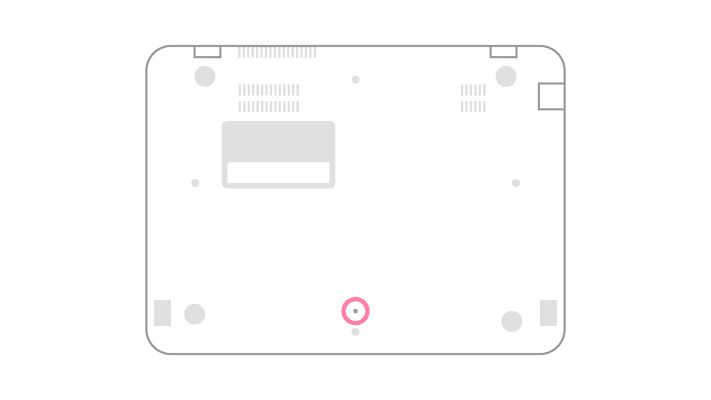 Изображение: положение отверстия для сброса на Samsung Series 5 550.
Что делать, если стандартный метод не помог
- Проверьте адаптер питания и кабель на предмет повреждений.
- Попробуйте выполнить сброс после полного разряда батареи и последующей зарядки не менее часа.
- Подключите внешний монитор, чтобы понять, загружается ли система, но нет видео на встроенном экране.
- Если устройство всё ещё не реагирует, обратитесь в сервисный центр производителя. На сайте производителя найдите раздел поддержки и модель вашего устройства.
Практический чеклист перед сбросом
- Сохранены все важные файлы из папки Загрузки и рабочего каталога.
- Заряд аккумулятора не менее 10% или устройство подключено к сети.
- На руках есть инструмент для отверстия сброса (скрепка).
- Заведён доступ к руководству производителя, если модель нестандартная.
Руководство действия (SOP)
- Подготовка: резервное копирование, зарядка, инструменты.
- Простой сброс: выключение → удержание Refresh → нажатие питания → отпускание.
- Проверка: тест клавиатуры, тачпада, камеры, Wi‑Fi.
- Если проблема осталась — выполнить модельный метод (извлечь батарею/использовать отверстие) или обратиться в сервис.
Критерии приёмки
- После сброса тачпад, клавиши и камера снова работают в штатных приложениях.
- Устройство стабильно выходит из спящего режима и загружается без аппаратных ошибок.
- Нет непредвиденной потери данных за пределами папки Загрузки.
Когда жёсткий сброс не помогает — обходные варианты
- Powerwash (сброс Chrome OS к заводским настройкам) — решит проблемы с ПО и профилями, но удалит локальные аккаунты и настройки.
- Восстановление системы с помощью USB-образа Chrome OS — если система повреждена.
- Диагностика в сервисе — для проблем с материнской платой и контроллерами питания.
Быстрые эвристики и моделирование принятия решения
- Если проблема аппаратная и проявляется до загрузки ОС (например, индикаторы, BIOS/UEFI-ошибки), используйте жёсткий сброс.
- Если проблема появляется только в профиле пользователя или в браузере, начните с Powerwash и очистки профиля.
- Если сомневаетесь — сначала резервные копии, затем постепенные шаги от простого к сложному.
Готовый план действий для технического специалиста
- Получить описание симптомов и модель устройства.
- Сделать резервные копии важных данных.
- Попробовать стандартный жёсткий сброс.
- Если не помог — выполнить модельную процедуру (аккумулятор/отверстие).
- Протестировать периферию и записать результаты.
- Если аппаратная неисправность подтверждена — направить на ремонт с указанием проведённых шагов.
Риски и меры смягчения
- Риск: потеря файлов в папке Загрузки. Смягчение: резервное копирование.
- Риск: повреждение замыканием при работе со скрепкой в отверстии. Смягчение: использовать тонкий непроводящий инструмент или делать аккуратно по инструкции.
- Риск: неверная диагностика (считать проблему аппаратной, когда дело в ПО). Смягчение: проверять загрузку в безопасном режиме и создавать образ системы перед вмешательством.
Краткая терминология
- Refresh — клавиша обновления на клавиатуре Chromebook, выглядит как круглая стрелка.
- Powerwash — программный сброс Chrome OS к заводским настройкам.
- Hard reset — жёсткий аппаратный сброс контроллеров без удаления ОС.
Часто задаваемые вопросы
Q: Удалит ли жёсткий сброс мои файлы? A: Как правило, нет. Но некоторые модели могут удалить файлы из папки Загрузки. Всегда делайте резервную копию.
Q: Могу ли я выполнить жёсткий сброс, если Chromebook не реагирует на питание? A: Попробуйте извлечь батарею (если это возможно) или выполнить процедуру для вашей модели. Если устройство не включается — обратитесь в сервис.
Q: Где найти инструкции для нестандартной модели? A: Зайдите на сайт производителя, в раздел поддержки, введите модель и найдите руководство по техническому обслуживанию.
Резюме
Жёсткий сброс — безопасный и эффективный инструмент для восстановления аппаратных настроек Chromebook. Начинайте с простого метода: выключение → удержание Refresh → нажатие питания. Для старых или редких моделей используйте модельные инструкции (извлечение батареи, отверстие для сброса). Всегда делайте резервные копии перед началом и переходите к сервису, если не получается восстановить работоспособность.

Похожие материалы

Несколько аккаунтов Skype: Multi Skype Launcher

Журнал для работы: повысить продуктивность

Персональные звуки уведомлений на Android

Скачивание шоу Hulu для офлайн‑просмотра

Microsoft Start: персонализированная новостная лента
