
Жёсткая перезагрузка кеша браузера

Краткое содержание
- Браузеры сохраняют файлы сайта в локальном кеше, чтобы загружать страницы быстрее.
- Иногда кеш оказывается устаревшим и мешает увидеть обновления сайта.
- Жёсткая перезагрузка (hard refresh) заставляет браузер игнорировать кеш и заново скачать все ресурсы.
- На десктопах чаще всего достаточно удержать Shift и нажать значок «Обновить» или использовать сочетания клавиш.
Что такое кеш браузера
Кеш браузера — это набор файлов и инструкций, которые браузер сохраняет на компьютере (изображения, скрипты, стили, метаданные). Он ускоряет загрузку страниц, потому что повторно не скачивает неизменившиеся ресурсы. Краткое определение: кеш — локальная копия ресурсов сайта для экономии трафика и времени загрузки.
Проблема возникает, когда сервер обновил ресурс, а у вас в кеше осталась старая версия. Тогда страница может выглядеть неправильно, функциональность — ломаться, или вы просто не увидите новые данные. Жёсткая перезагрузка решает это, заставляя браузер проигнорировать локальные копии и загрузить всё заново.
Как выполнить жёсткую перезагрузку в браузере
В большинстве браузеров на Windows и macOS есть простая комбинация действий: удерживать Shift и кликнуть по значку «Обновить» на панели инструментов. Ниже — варианты для популярных платформ.
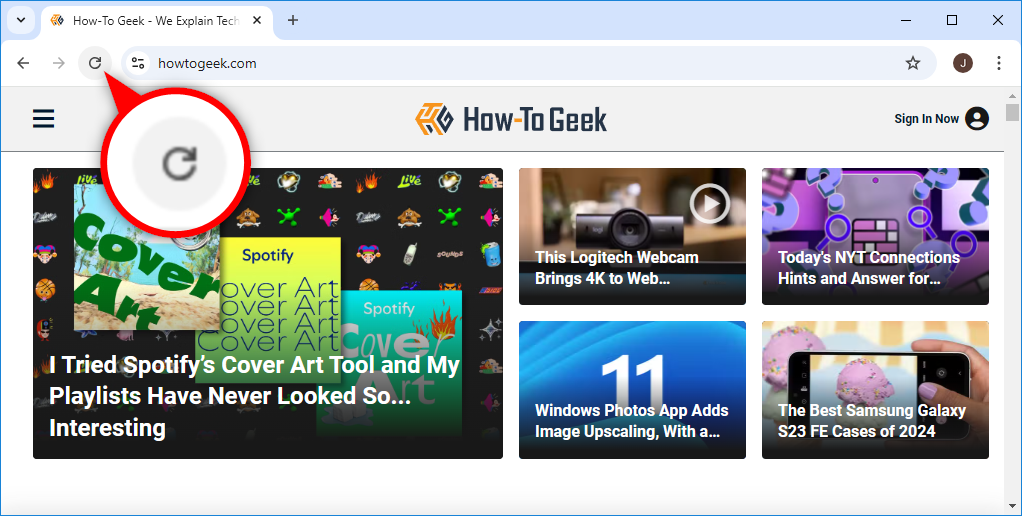
Основные сочетания клавиш для жёсткой перезагрузки:
- Chrome, Firefox, Edge (Windows): Ctrl+F5. Если не срабатывает — попробуйте Shift+F5 или Ctrl+Shift+R.
- Chrome, Firefox (macOS): Shift+Command+R.
- Safari (macOS): прямого сочетания нет. Нажмите Command+Option+E для очистки кеша, затем кликните «Обновить».
После выполнения вы увидите, что страница полностью перезагружается — иногда она сначала становится пустой, а затем загружается дольше, так как браузер скачивает все ресурсы заново.
Мобильные браузеры
На мобильных браузерах (Chrome, Safari, Firefox) жёсткая перезагрузка как сочетание клавиш обычно отсутствует. Вместо этого:
- Android (Chrome): откройте меню приложения → «Настройки» → «Конфиденциальность» → «Очистить данные просмотра» → выберите «Изображения и файлы в кеше». Затем перезагрузите страницу.
- iPhone / iPad (Safari): зайдите в «Настройки» iOS → Safari → «Очистить историю и данные сайтов», затем перезагрузите страницу в Safari.
- Firefox для мобильных: меню → Настройки → Очистить личные данные → Кеш.
Примечание: очистка кеша на мобильном удалит кеш для всех сайтов в браузере, а не только для текущей страницы.
Когда жёсткая перезагрузка не помогает
Если после жёсткой перезагрузки проблема остаётся, возможные причины и действия:
- Проблема на сервере или CDN: ресурс на сервере не обновлён или кешируется на уровне CDN. Свяжитесь с владельцем сайта.
- Локальный или прокси-кеш: корпоративные прокси и некоторые роутеры могут кэшировать страницы. Попробуйте другой интернет-соединение или VPN.
- Service Worker: современные веб-приложения могут использовать Service Worker, который управляет кешированием. Откройте инструменты разработчика (DevTools) → Application → Service Workers и отключите/обновите его.
- Жёсткая перезагрузка не очищает локальное хранилище (localStorage, IndexedDB) — если проблема в нём, нужно очистить эти хранилища вручную через DevTools.
- Браузер устарел: обновите браузер до последней версии.
Практическая пошаговая методика (быстрая проверка)
- Попробуйте Shift + клик по кнопке «Обновить» или соответствующее сочетание клавиш.
- Если не помогло, откройте вкладку в режиме инкогнито/приватного просмотра и загрузите страницу снова.
- Очистите кеш только для текущего сайта (через DevTools → Application → Clear Storage) или полностью через настройки браузера.
- Отключите Service Worker или обновите его.
- Попробуйте другой браузер или устройство, чтобы локализовать проблему.
- Если всё ещё не работает — сообщите владельцу сайта, приложив скриншот и шаги для воспроизведения.
Чек-листы по ролям
Пользователь (быстрые шаги):
- Выполнить Shift+клик или сочетание клавиш для жёсткой перезагрузки.
- Открыть страницу в приватном режиме.
- Очистить кеш браузера (если нужно).
- Перезагрузить браузер/устройство.
Веб-разработчик / технический специалист:
- Проверить заголовки кеширования (Cache-Control, ETag) на сервере.
- Проверить конфигурацию CDN и принудительное инвалидирование кеша при обновлениях.
- Проверить и при необходимости обновить Service Worker.
- Использовать версии ресурсов (fingerprinting) при деплое, чтобы избежать проблем с кешем.
Системный администратор / DevOps:
- Проверить кеширование на прокси/балансировщике.
- Инвалидировать/обновить кеш в CDN после деплоя.
- Проверить настройки TTL и политику кеширования на уровне сервера.
Критерии приёмки
- После жёсткой перезагрузки страница загружается с новыми ресурсами (новые стили/скрипты/изображения отображаются корректно).
- В режиме инкогнито страница тоже показывает актуальный контент.
- Service Worker либо обновлён, либо отключён, если он препятствует загрузке свежих ресурсов.
Короткая таблица-справочник по сочетаниям клавиш
- Windows: Ctrl+F5 или Ctrl+Shift+R или Shift+F5
- macOS: Shift+Command+R (Chrome/Firefox); Safari — очистить кеш (Command+Option+E) и затем обновить
- Мобильные: очистить кеш в настройках браузера (Android/iOS)
Полезные альтернативы и когда их применять
- Инкогнито/приватный режим: быстро проверить, не мешает ли общесистемный кеш.
- DevTools → Network → Disable cache: удобно при отладке (работает, пока DevTools открыт).
- Инвалидизация кеша на CDN: при массовых обновлениях сайта.
- Версионирование файлов (например, добавление хеша к имени ресурса): долговременное решение для разработчиков.
Важные замечания
- Жёсткая перезагрузка не удаляет данные форм, cookies или localStorage автоматически — эти данные могут сохранять состояние сайта.
- Очистка кеша удалит локально сохранённые файлы и может увеличить трафик.
Часто задаваемые вопросы
Жёсткая перезагрузка удаляет cookies и сохранённые пароли?
Нет. Жёсткая перезагрузка заставляет браузер перезагрузить ресурсы с сервера, но cookies и сохранённые пароли обычно остаются нетронутыми. Чтобы удалить cookies, нужно чистить данные сайта отдельно.
Как понять, что проблема в CDN, а не в моём браузере?
Если несколько пользователей или устройства видят одну и ту же устаревшую версию, вероятно, проблема на стороне сервера/CDN. Попробуйте проверить страницу через другой интернет-провайдер или попросите коллегу из другой сети.
Могу ли я автоматизировать инвалидизацию кеша при деплое?
Да. Настройте скрипты деплоя, чтобы после публикации автоматически инвалидировать кеш в CDN или обновлять версии статических файлов (hashing). Это надёжный способ избежать проблем у пользователей.
Резюме
- Жёсткая перезагрузка — быстрый способ получить актуальную версию страницы.
- Если она не помогла, проверьте сервисы кеширования (CDN, прокси, Service Worker) и заголовки кеширования на сервере.
- Для разработчиков: используйте версионирование ресурсов и CI/CD-инвалидизацию кеша для надёжных обновлений.

Похожие материалы

Несколько аккаунтов Skype: Multi Skype Launcher

Журнал для работы: повысить продуктивность

Персональные звуки уведомлений на Android

Скачивание шоу Hulu для офлайн‑просмотра

Microsoft Start: персонализированная новостная лента
