
Полное руководство по Voice Control в iOS 13
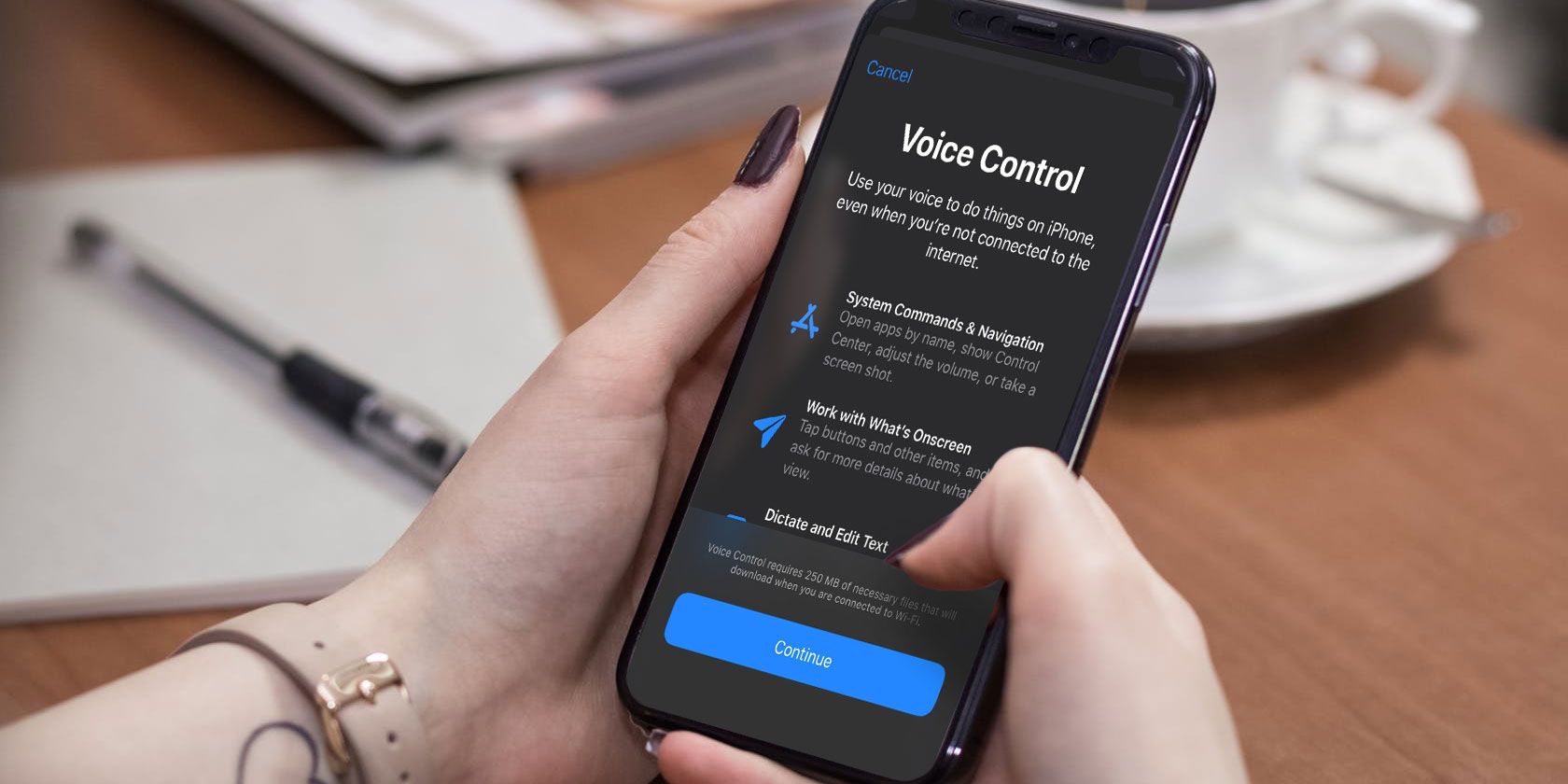
TL;DR
Voice Control в iOS 13 позволяет полностью управлять iPhone или iPad голосом без Siri. Это встроенная функция доступности, которую легко настроить: откройте Настройки → Универсальный доступ → Voice Control и активируйте. В статье — пошаговая настройка, основные команды, советы по кастомизации, сценарии использования и план действий при проблемах.
Введение
Voice Control — это функция голосового управления, представленная в iOS 13. Она предназначена прежде всего для людей с ограниченными возможностями, но полезна всем, кто хочет работать с устройством без рук: при уходе за ребёнком, готовке, занятиях спортом или в других ситуациях. Voice Control не требует включённого Siri и может выполнять навигацию, ввод текста, управление приложениями и системные команды.
Important: пока Voice Control включён, устройство реагирует на любой голос в окружении, а не только на ваш. Несколько советов по безопасности и приватности приведены ниже.
Как настроить Voice Control в iOS 13
Ниже — подробные шаги и пояснения, как включить и настроить Voice Control.
- Откройте приложение Настройки.
- Перейдите в раздел Универсальный доступ.
- Прокрутите список вниз до пункта Voice Control и откройте его.
- Нажмите Настроить Voice Control.
- Следуйте инструкциям на экране: система загрузит необходимые компоненты и предложит краткий туториал.
- После включения вы увидите синюю иконку микрофона в левом верхнем углу экрана — она означает, что Voice Control активно.
Настройки Voice Control в меню позволяют:
- Включать и выключать воспроизведение звуков при распознавании команд (Play Sound Upon Recognition).
- Включать подсказки на экране (Show Hints).
- Настраивать пользовательские команды (Customize Commands).
- Добавлять слова в словарь устройства (Vocabulary).
Close
Совет: при первом включении оставьте «Show Hints» активным — подсказки помогут понять, какие элементы интерфейса распознаются лучше всего.
Как управлять домашним экраном iPhone голосом
После включения Voice Control вы можете навигировать по домашнему экрану с помощью простых команд. Ниже — основные команды и их подстановки.
- Чтобы пролистать страницы вправо, скажите «Свайп направо» или «Swipe right».
- Чтобы пролистать страницы влево, скажите «Свайп налево» или «Swipe left».
- Открыть Центр уведомлений — «Открыть Центр уведомлений».
- Открыть Пункт управления — «Открыть Пункт управления».
- Открыть конкретное приложение — «Открыть [название приложения]», например: «Открыть Instagram».
- Вернуться на домашний экран из приложения — «Назад» или «Home».
Примечание: система распознаёт и английские версии команд; если вам удобнее произносить англоязычные короткие фразы — можете использовать их.
Как управлять приложением голосом
Voice Control особенно полезен внутри сложных приложений. Здесь важно понимать две ключевые концепции:
- Показ чисел (Show Numbers): отображает номера рядом с интерактивными элементами на экране. Назовите номер — и система выполнит соответствующее действие.
- Режимы непрерывного показа чисел: «Show numbers continuously» удерживает номера на экране, пока вы не выключите их.
Пример на Instagram:
- Откройте приложение Instagram.
- Скажите «Show numbers continuously». На экране появятся числовые метки у кнопок и элементов интерфейса.
- Назовите нужный номер вслух, например «Двадцать четыре», чтобы открыть поиск или другой элемент.
- Повторяйте процесс по мере необходимости.
Close
Совет: в приложениях с динамическим содержимым сначала активируйте «Show numbers continuously», затем используйте числа для точной навигации.
Как диктовать и редактировать текст голосом
Voice Control может заменить клавиатуру и позволить полноценно работать с заметками, сообщениями и документами.
- На домашнем экране скажите «Тап Notes» или «Tap Notes», чтобы открыть приложение Заметки.
- Создайте новую заметку командой «Новая заметка» или «New Note».
- Скажите «Single tap», чтобы поставить курсор и открыть клавиатуру.
- Начните диктовать содержимое — система вставит распознанный текст.
Close
Редактирование текста:
- Изменить слово: «Change [слово] to [новое слово]». Если слово встречается несколько раз, Voice Control присвоит вариантам номера — назовите номер нужного варианта.
- Выделить слово: «Select [слово]» или «Select this [item]».
- Выделить всё: «Select all».
- Удалить выделенное: «Delete that».
- Вырезать: «Cut that». Копировать: «Copy that». Вставить: «Paste».
- Сделать букву заглавной: «Capitalize that». Привести к нижнему регистру: «Lowercase that».
Ключевой совет: говорите короткими фразами и чётко артикулируйте символы и специальные знаки при необходимости (например, «запятая», «точка», «с новой строки»).
Частые дополнительные команды
Вот быстрый список полезных системных команд:
- «Сделать скриншот» или «Take screenshot».
- «Громче» или «Turn up volume» и «Тише» или «Turn down volume».
- «Искать в интернете [фраза]» или «Search web for [phrase]» — откроет Safari и выполнит поиск.
- «Засыпать» или «Go to sleep» — временно отключит Voice Control.
- «Разбудить» или «Wake up» — снова включит Voice Control.
- «Длительное нажатие» или «Long press» и «3D Touch» — эмулируют соответствующие действия, если устройство поддерживает.
- «Заблокировать устройство» или «Lock device».
Настройка пользовательских команд
Customize Commands позволяет создавать свои команды для часто выполняемых действий. Мини-методология для создания команды:
- Откройте Настройки → Универсальный доступ → Voice Control → Customize Commands.
- Нажмите «Create New Command» и введите фразу, которую будете произносить.
- Выберите действие: запуск ярлыка, последовательность касаний, системная команда, ввод текста, запуск URL и т. п.
- Назначьте контекст, где команда будет работать (везде, в конкретном приложении или только на экране с определённым именем).
- Сохраните и протестируйте.
Пример: создать команду «Добавить в список покупок» → действие: запустить ярлык, который открывает приложение и добавляет предмет.
Когда Voice Control не подойдёт
Counterexamples и ограничения:
- Шумное окружение и многоголосие затрудняют распознавание команд.
- Акценты или особенности речи иногда приводят к ошибкам в распознавании — потребуются повторение или адаптация словаря.
- В редких приложениях с нестандартными элементами интерфейса номера могут не отображаться корректно.
- Для сценариев, где важно, чтобы устройство слушало только ваш голос, Voice Control может быть небезопасен, так как он реагирует на любой голос в окружении.
Если Voice Control не справляется, рассмотрите альтернативы ниже.
Альтернативные подходы
- Switch Control: другая функция доступности iOS, полезна при использовании внешних переключателей и для пользователей с ограниченной моторикой.
- Siri: ассистент для быстрых вопросов, управления устройством и запуска ярлыков. Siri распознаёт голос и может делегировать сложные задачи, но работает иначе и требует активации учетной записи Apple.
- Внешние аксессуары и приложения: Bluetooth-кнопки и сторонние приложения для голосового управления (работают по-разному на Android и iOS).
Безопасность и приватность
Important: Voice Control может активироваться в любой момент, если функция включена, поэтому:
- Отключайте Voice Control в общественных местах, если не хотите, чтобы устройство реагировало на чужие голоса.
- Для специфичных вопросов о том, какие аудиоданные отправляются Apple, проверьте официальную страницу Apple о конфиденциальности и документацию iOS. Если вас беспокоит передача данных, изучите параметры диктовки и хранения голосовых данных.
Чек-листы по ролям
Чек-лист для пользователя / повседневный пользователь:
- Включить Voice Control и проверить синюю иконку микрофона.
- Включить Play Sound Upon Recognition для подтверждения команд.
- Попробовать базовые команды навигации и диктовки.
Чек-лист для сопровождающего / родственника:
- Настроить пользовательские команды для часто повторяющихся действий.
- Обучить словарю специфичные имена и термины.
- Показать, как временно отключать Voice Control.
Чек-лист для тестировщика доступности:
- Проверить работу Show Numbers в разных приложениях.
- Тестировать реакции на фоновые шумы и акценты.
- Записать проблемные сценарии и предложить альтернативные команды.
Быстрая методика проверки приёмки
Критерии приёмки для базовой функциональности:
- Voice Control активируется из настроек и показывает синюю иконку микрофона.
- Базовые навигационные команды (открыть приложение, перейти на экран) работают корректно.
- Show Numbers отображает метки на интерактивных элементах внутри тестируемых приложений.
- Диктовка вставляет распознанный текст и команды редактирования работают ожидаемо.
Тесты приёмки: произнести 20 различных команд в спокойной среде и 20 — в шумовой среде, записать процент успешных действий и случаи ошибок (в отчёте — качественные наблюдения).
Устранение неполадок
Если Voice Control не работает как ожидается:
- Перезагрузите устройство.
- Убедитесь, что iOS обновлена до последней доступной версии.
- Выключите и снова включите Voice Control в настройках.
- Проверьте, не мешают ли Bluetooth-наушники или аксессуары приёму звука.
- Уменьшите уровень фонового шума или перейдите в более тихое помещение.
- Сбросьте словарь Voice Control в настройках и добавьте необходимые слова заново.
Если проблема сохраняется, обратитесь в службу поддержки Apple с описанием обстоятельств и журналом шагов воспроизведения ошибки.
Схема принятия решения применение Voice Control или альтернатив
flowchart TD
  A[Нужно управлять устройством без рук?] -->|Да| B{Подходит Voice Control?}
  A -->|Нет| Z[Использовать обычный интерфейс]
  B -->|Шумно или много голосов| C[Рассмотреть Switch Control или альтернативы]
  B -->|Требуется универсальная голос. навигация| D[Использовать Voice Control]
  C --> E[Тестировать в контролируемых условиях]
  D --> F[Настроить команды и словарь]
  F --> G[Тестировать и обучать пользователя]
Практические советы и хаки
- Создайте короткие пользовательские команды для часто повторяющихся последовательностей действий.
- Используйте английские короткие фразы, если устройство лучше распознаёт их в вашем окружении.
- Если возникают неоднозначности при редактировании текста, используйте «Show numbers» для выбора конкретного слова или варианта.
- Обучите словарь необычным именам и терминам, которые вы часто произносите.
Краткое резюме
- Voice Control в iOS 13 предоставляет полноценное Hands-Free управление устройством.
- Настройка простая: Настройки → Универсальный доступ → Voice Control → Настроить.
- Используйте Show Numbers для точной навигации внутри приложений и Customize Commands для автоматизации.
- Учтите ограничения в шумной среде и позаботьтесь о приватности при использовании в публичных местах.
Close
Полезные ссылки и дальнейшие шаги
- Попробуйте создать 3 пользовательские команды за первую неделю использования.
- Если интересно расширить голосовые сценарии — изучите Siri Shortcuts и интеграцию с ярлыками.
- При необходимости протестируйте Switch Control как альтернативу для специфичных физических ограничений.

Похожие материалы

Несколько аккаунтов Skype: Multi Skype Launcher

Журнал для работы: повысить продуктивность

Персональные звуки уведомлений на Android

Скачивание шоу Hulu для офлайн‑просмотра

Microsoft Start: персонализированная новостная лента
