
Voice Control в iOS 13 — управление iPhone голосом
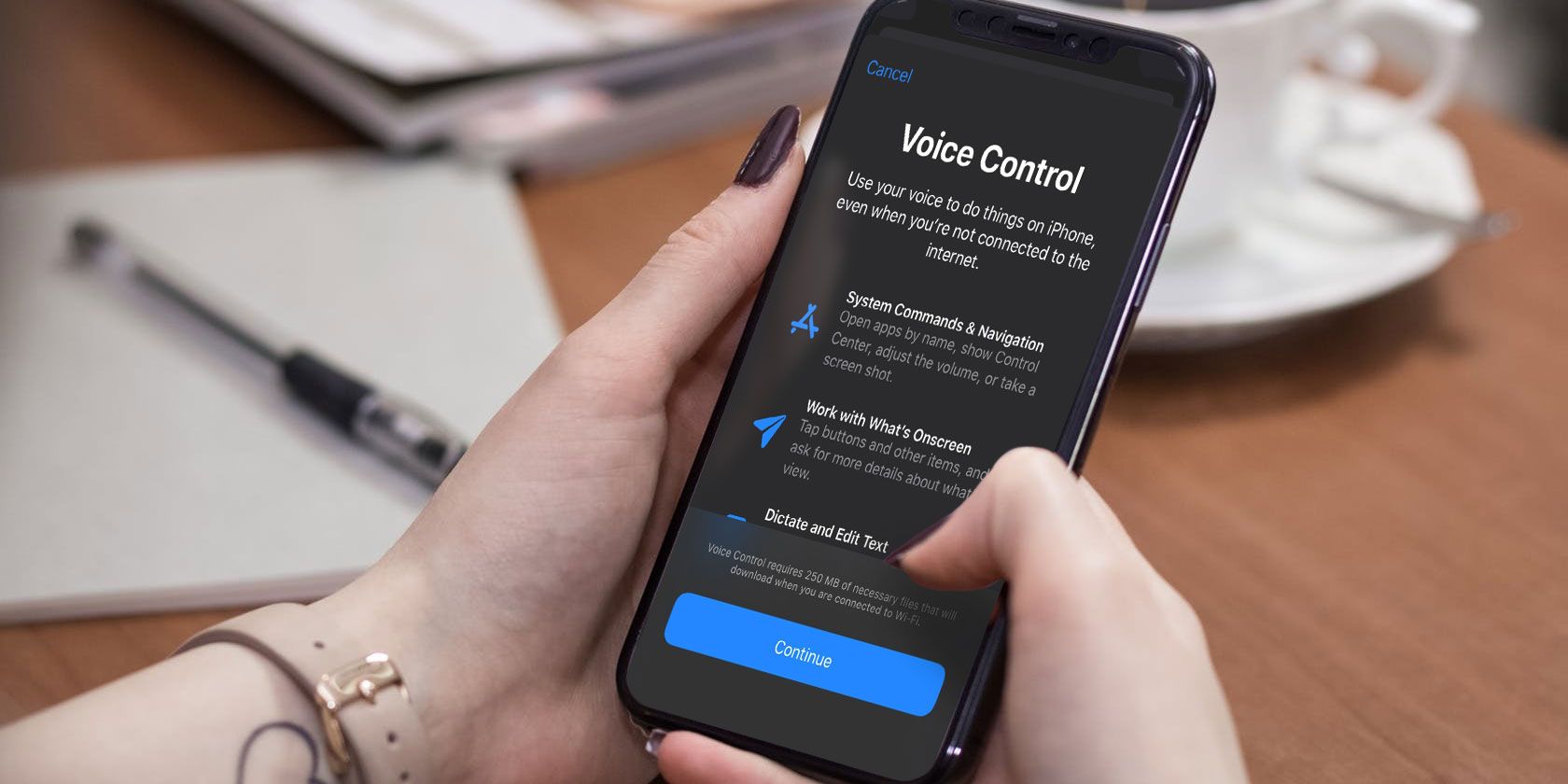
Что такое Voice Control
Voice Control — это встроенная функция доступности в iOS 13 и новее, которая позволяет управлять устройством полностью голосом. Коротко: это замена касаниям и жестам, управляемая фразами и цифровыми подсказками на экране.
Ключевые варианты использования: hands-free управление, помощь людям с нарушениями моторики, удобство при занятых руках (готовка, уход за ребёнком и т. п.).
Как настроить Voice Control в iOS 13
Шаги для включения Voice Control:
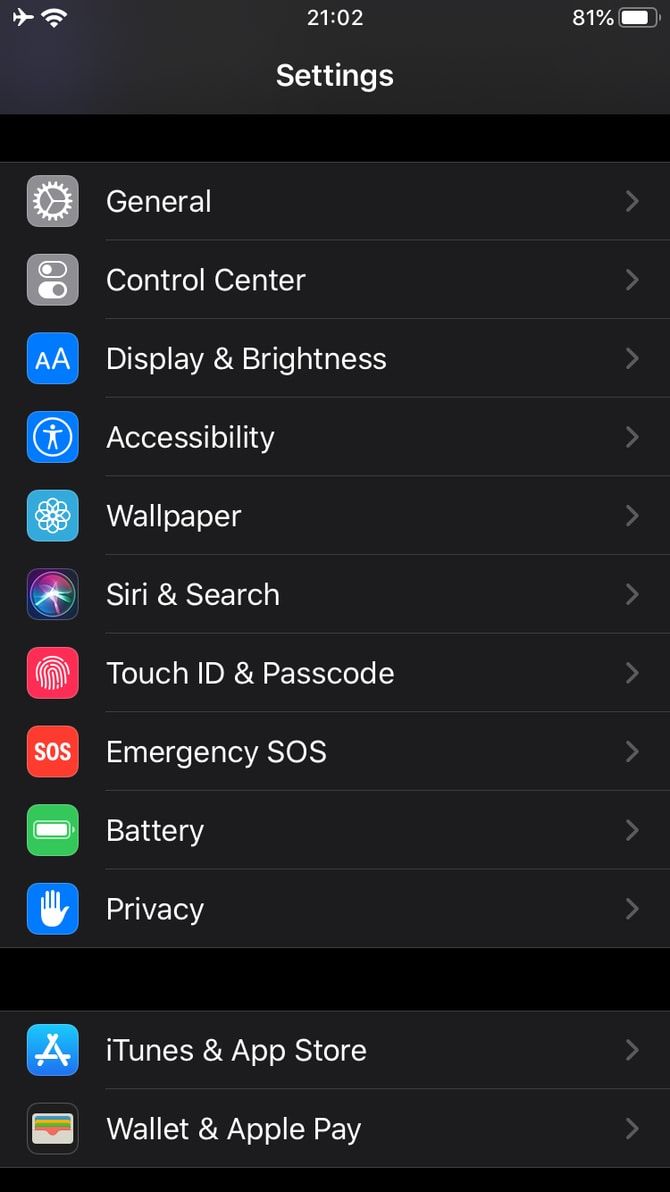
- Откройте приложение «Настройки».
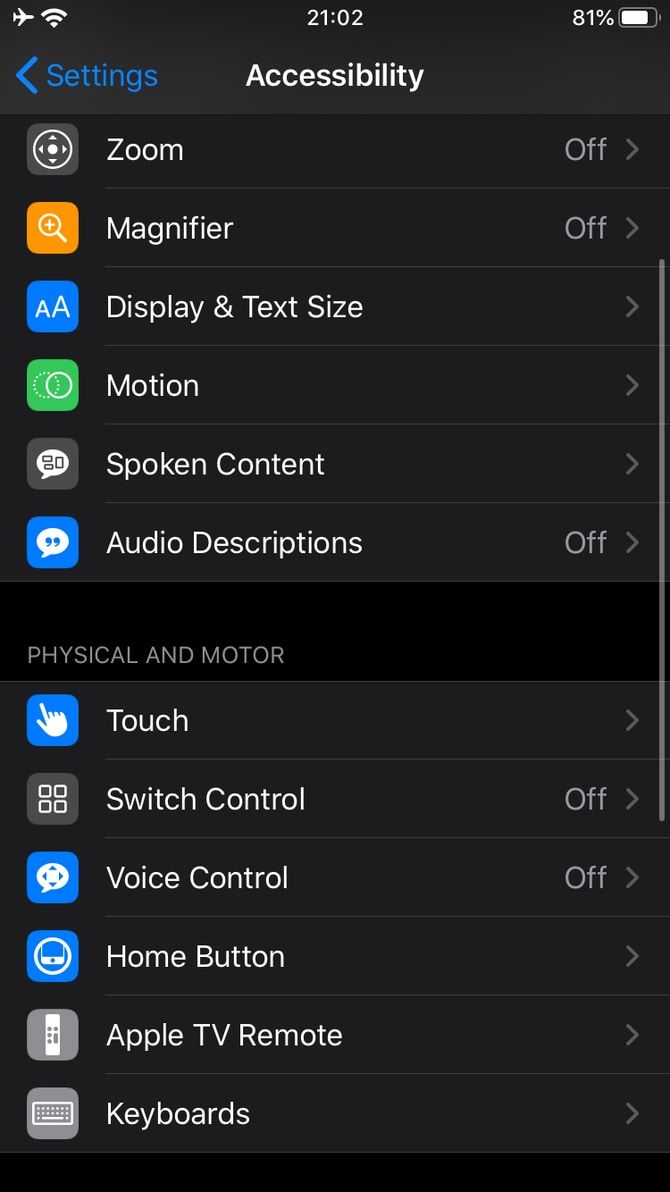
- Перейдите в раздел «Универсальный доступ».
- Прокрутите вниз до «Voice Control» и нажмите.
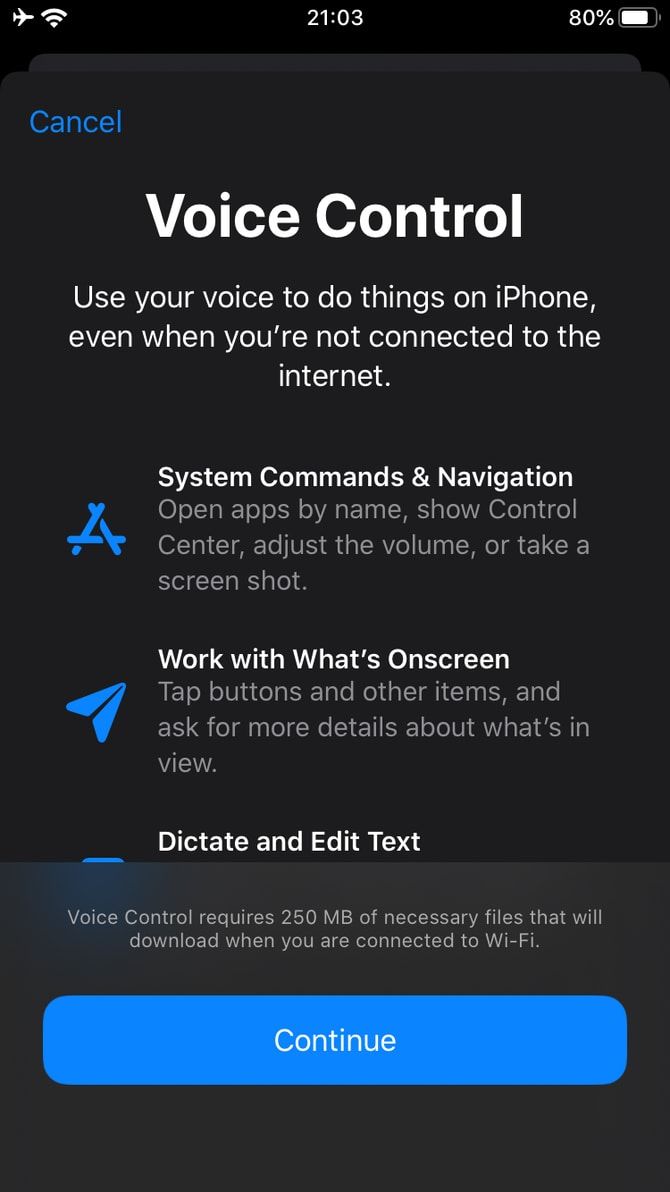
- Выберите «Настроить Voice Control» и следуйте подсказкам.
После включения в левом верхнем углу экрана появится синий значок микрофона — индикатор активного Voice Control.
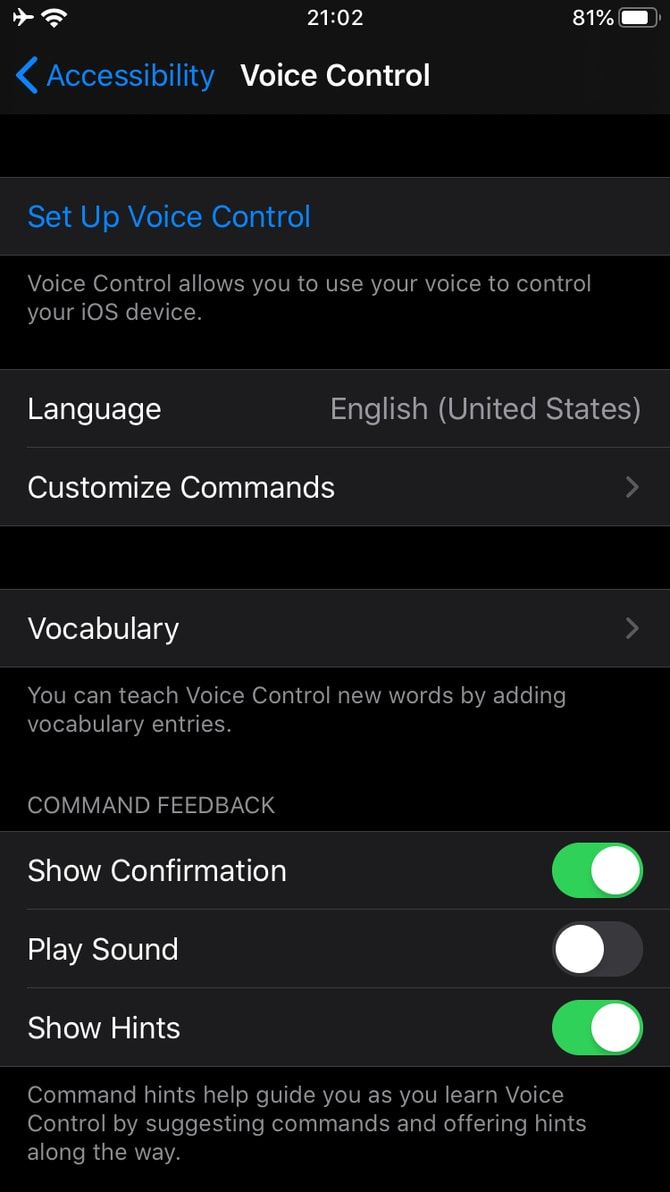
Важно: в меню Voice Control вы можете:
- Настроить пользовательские команды через «Customize Commands».
- Добавить новые слова и фразы в «Vocabulary» (для распознавания имен, терминов).
- Включить «Воспроизводить звук при распознавании» и «Показывать подсказки» для обратной связи.
Навигация по домашнему экрану голосом
Базовые голосовые команды для управления домашним экраном:
- «Свайп вправо» — выполнить свайп вправо.
- «Свайп влево» — выполнить свайп влево.
- «Открыть Центр уведомлений» — открыть Notification Center.
- «Открыть Пункт управления» — открыть Control Center.
- «Открыть [название приложения]» — открыть конкретное приложение (например: «Открыть Instagram»).
- «Домой» или «На главный экран» — вернуться на главный экран.
Совет: если вы предпочитаете другие формулировки, создайте пользовательскую команду с фразой, которая вам удобнее.
Управление внутри приложения: пример с Instagram
Voice Control умеет взаимодействовать с элементами интерфейса внутри приложений. Ключевая команда — «Показать номера» (Show Numbers): она раскладывает числа по интерактивным элементам на экране, и вы говорите номер, чтобы активировать соответствующее действие.

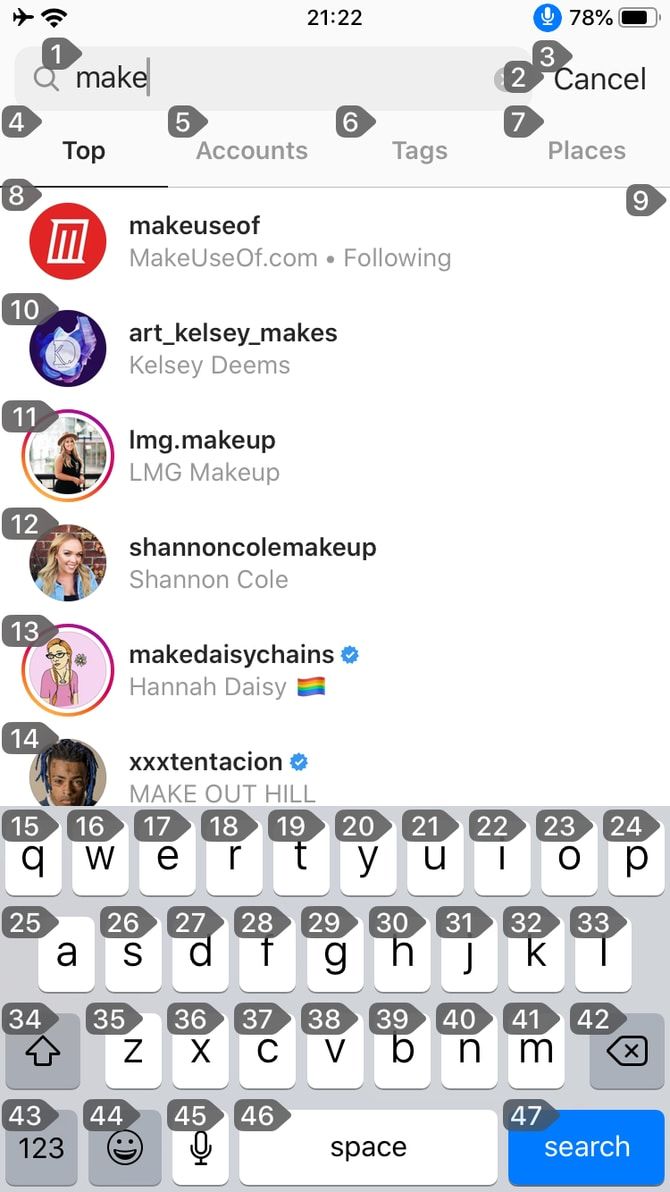

Пример использования:
- В Instagram скажите «Показывать номера непрерывно» (Show numbers continuously). Числа появятся на экране.
- Скажите «Двадцать четыре» (или «24»), чтобы открыть раздел поиска (в примере номер 24 соответствует кнопке Search).
- Повторите для выбора других элементов.
Это эффективный способ взаимодействия в сложных приложениях, где множество кнопок и жестов.
Как диктовать и редактировать текст голосом
Voice Control позволяет не только вводить текст, но и редактировать его:
- На главном экране скажите «Тап по Заметкам» или «Открыть Заметки», чтобы открыть приложение Notes.
- Скажите «Новая заметка». Затем «Одинарное нажатие», чтобы вызвать клавиатуру.
- Диктуйте текст вслух.
Редактирование:
- «Изменить [слово] на [новое слово]» — заменить слово.
- Если слово встречается в нескольких местах, выберите вариант по номеру, который покажет Voice Control.
- Выделение: «Выделить [слово]» или «Выделить всё».
- Удаление: «Удалить это».
- Вырезать/копировать/вставить: «Вырезать это», «Копировать это», «Вставить».
- Регистр: «Сделать заглавной» или «Сделать строчной» (для выбранного символа/слова).

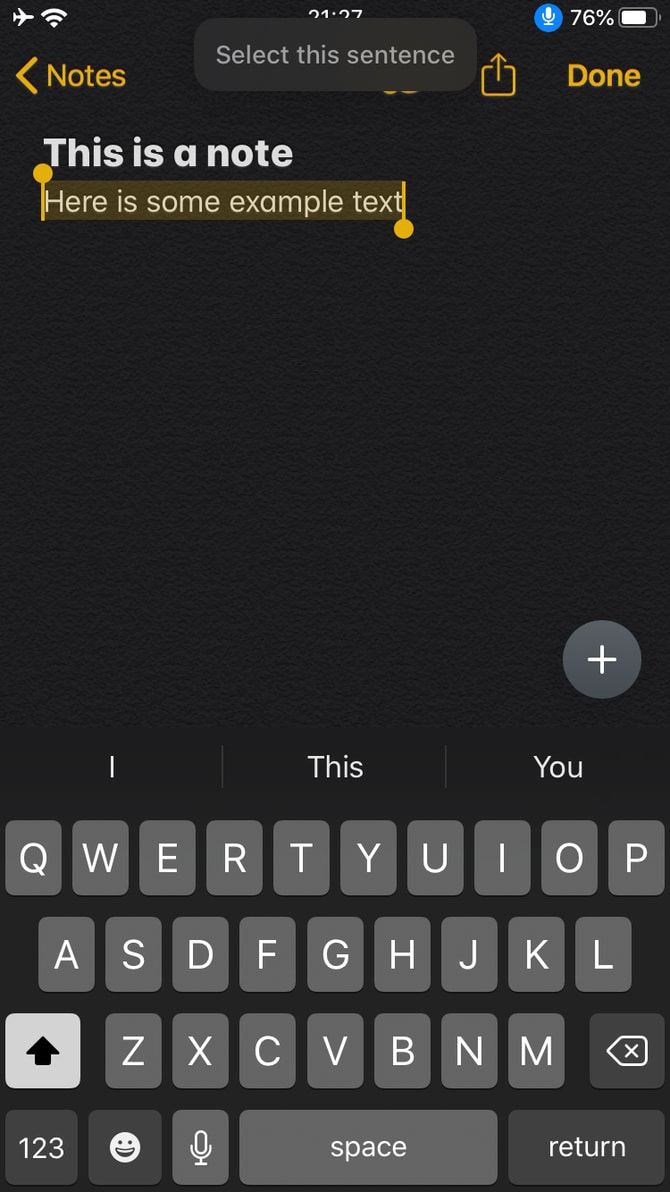
Дополнительные полезные команды
- «Сделать снимок экрана» — взять скриншот.
- «Громче» / «Тише» — регулировать громкость.
- «Искать в интернете [фраза]» — открыть Safari и выполнить поиск.
- «Заснуть» — временно отключить Voice Control.
- «Проснуться» — вновь включить Voice Control.
- «Длительное нажатие» или «3D Touch» — имитировать долгий тап (если устройство поддерживает).
- «Заблокировать устройство» — заблокировать экран.
Важно: Voice Control реагирует на любую речь рядом с устройством, а не только на ваш голос. В общественных местах отключайте функцию, если не хотите, чтобы посторонние команды срабатывали.
Советы по повышению точности распознавания
- Держите устройство в тихой обстановке и говорите чётко.
- Добавьте специфические имена/термины в Vocabulary (Словарь) — это улучшит распознавание собственных имён и брендов.
- Создайте пользовательские команды для часто используемых действий (Customize Commands).
- При необходимости используйте гарнитуру с микрофоном — она иногда даёт более стабильный ввод.
- Проверяйте язык распознавания: Voice Control работает лучше, если системный язык соответствует вашему произношению.
Частые проблемы и их решения
Проблема: Voice Control не распознаёт команды
- Проверьте уровень громкости и окружение (фоновый шум).
- Перезагрузите устройство и повторно включите Voice Control.
- Убедитесь, что iOS обновлена до последней версии.
- Очистите или добавьте слова в Словарь (Vocabulary).
Проблема: Номера не появляются при «Показать номера»
- Попробуйте включить/выключить «Показывать подсказки» в настройках Voice Control.
- Проверьте, что приложение не использует специальный защищённый интерфейс (частные UI-компоненты могут блокировать номера).
Проблема: Команды срабатывают случайно
- Отключите Voice Control при выходе в публичные места командой «Заснуть».
- Уменьшите число активных пользовательских команд, чтобы снизить ложные срабатывания.
Критерии приёмки
Тесты, которые помогут удостовериться в рабочем состоянии Voice Control:
- Устройство откликается на команду «Домой» и возвращается на главный экран.
- «Показывать номера» отображает числовые метки для основных элементов интерфейса в приложении.
- Диктовка в Заметках вводит текст с приемлемой точностью для вашей речи.
- Команда «Сделать снимок экрана» создаёт скриншот и сохраняет его в Фото.
Если все эти проверки проходят — базовая функциональность подтверждена.
Пошаговый план (SOP) включения, теста и отката
- Включить Voice Control через Настройки → Универсальный доступ → Voice Control.
- Пройти мини-тренинг: включить «Показывать подсказки» и «Воспроизводить звук при распознавании» для обратной связи.
- Выполнить 4 контрольные команды: «Домой», «Открыть Заметки», «Показывать номера», «Сделать снимок экрана».
- Если поведение некорректно — перезагрузить устройство.
- Откат: Отключить Voice Control в настройках или сказать «Заснуть». При необходимости удалить пользовательские команды и Словарь.
Чек-листы по ролям
Для родителей/опекунов:
- Включить «Показ подсказок» и «Воспроизводить звук при распознавании».
- Добавить команды типа «Следующая песня», «Открыть фото», «Позвонить маме».
- Установить пароль/блокировку экрана для безопасности.
Для людей, работающих руками (повара, механики):
- Настроить команды для управления медиаплеером и таймером.
- Использовать гарнитуру для улучшенного распознавания.
Для пользователей с ограниченной подвижностью:
- Создать набор часто используемых команд для навигации и набора текста.
- Подключить внешнюю клавиатуру или устройства адаптивного ввода при необходимости.
Примеры тест-кейсов и приёмки
- ТК1: При запуске Voice Control появляется синий значок микрофона.
- ТК2: Команда «Открыть Календарь» открывает приложение Календарь в течение 5 секунд.
- ТК3: Диктовка фразы «Купить хлеб и молоко» создаёт текст с разборчивыми словами.
- ТК4: «Показывать номера» отображает числа по интерактивным элементам в Instagram.
Совместимость и миграция
Voice Control доступен на устройствах с iOS 13 и новее (iPhone и iPad). При переходе на более новую версию iOS рекомендуется проверить пользовательские команды и Словарь — иногда их нужно пересоздать или скорректировать после обновления.
Безопасность и конфиденциальность
Voice Control реагирует на любую речь, звучащую рядом с устройством, и не фильтрует команды по голосовому отпечатку. Поэтому:
- В общественных местах отключайте функцию командой «Заснуть».
- Используйте блокировку экрана и настройки конфиденциальности iOS по своему усмотрению.
Если вам важны сведения о том, как Apple обрабатывает голосовые данные, изучите политику конфиденциальности Apple на официальном сайте.
Быстрая памятка (cheat sheet)
- Включение: Настройки → Универсальный доступ → Voice Control → Настроить Voice Control.
- Включить звуковую обратную связь: «Воспроизводить звук при распознавании».
- Показать номера: «Показывать номера» / «Show numbers».
- Временно отключить: «Заснуть» / «Go to sleep».
1‑строчный глоссарий
- Voice Control — голосовое управление iOS для полного hands-free управления устройством.
- Vocabulary (Словарь) — список слов, который помогает системе лучше распознавать специализированные термины.
- Customize Commands — пользовательские команды, которые вы создаёте для упрощения взаимодействия.
- Show Numbers — функция, которая отображает числа рядом с интерактивными элементами интерфейса.
Резюме
Voice Control в iOS 13 — мощный инструмент для тех, кому нужно или удобно управлять устройством голосом. Он прост в настройке, гибок в кастомизации и полезен в бытовых и профессиональных сценариях. Перед использованием проверьте настройки обратной связи и добавьте ключевые слова в Словарь для улучшения точности.
Важное: отключайте Voice Control в общественных местах — он распознаёт любую речь поблизости.

Похожие материалы

Несколько аккаунтов Skype: Multi Skype Launcher

Журнал для работы: повысить продуктивность

Персональные звуки уведомлений на Android

Скачивание шоу Hulu для офлайн‑просмотра

Microsoft Start: персонализированная новостная лента
